
Comment fonctionnent les clients
Mis à jour le
Dans FactnPay, un client se construit en trois temps : sa fiche dit qui il est, ses contacts disent qui reçoit quoi, et son tableau de bord rassemble tout ce que vous faites avec lui.
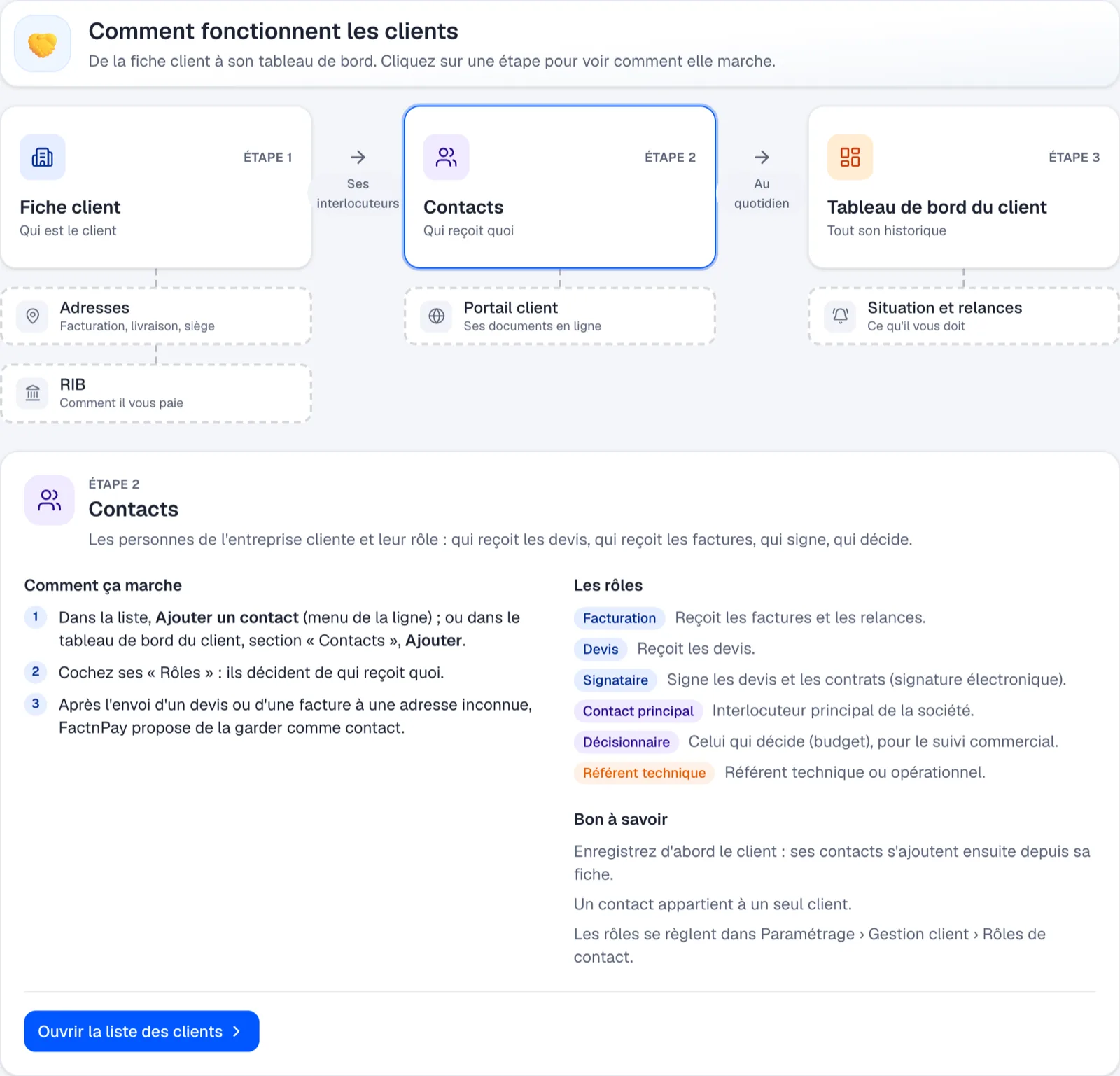
Le schéma « Comment fonctionnent les clients »
Cliquez sur Aide, en haut à droite, puis, dans Comprendre FactnPay, sur Comment fonctionnent les clients : le parcours s'affiche en schéma, en grand. Cliquez sur une étape pour voir à quoi elle sert, comment elle marche, et ouvrir l'écran correspondant. Dans le menu, un clic sur Clients ouvre la Liste des clients.
Le schéma suit vos droits et vos modules : un écran que vous ne pouvez pas ouvrir n'y figure pas.
Étape 1 : la fiche client
Qui est le client : une entreprise ou un particulier, son identité, ses coordonnées et ses conditions commerciales, reprises sur chacun de ses documents.
- Nouveau client, puis Entreprise ou Particulier.
- Pour une entreprise, Rechercher une entreprise par son nom ou son SIRET remplit l'identité et l'adresse depuis l'annuaire officiel.
- Conditions commerciales : délai et moyen de paiement, conditions de paiement, TVA, remise et acompte par défaut. Ses devis et ses factures les reprennent.
- Gestionnaire de compte : la personne qui suit le client, vous par défaut.
Les statuts d'un client :
- Prospect : à sa création, il n'a encore rien acheté.
- Actif : tout seul, dès sa première facture (non annulée).
- Archivé : à poser à la main pour un client qui n'achète plus.
- Bloqué : à poser à la main pour un client à ne plus servir.
« Archivé » et « Bloqué » sont des repères pour l'équipe, filtrables dans la liste : ils n'empêchent pas de faire un devis ou une facture.
À côté de la fiche, deux annexes :
- Adresses : facturation, livraison, siège social. Cochez Par défaut pour celle reprise d'office sur ses documents.
- RIB (ou RIB et prélèvement si le prélèvement automatique est ouvert à votre société) : ses coordonnées bancaires, dans la section Moyens de paiement de la fiche. L'IBAN est chiffré. Avec GoCardless, Demander un mandat permet ensuite de prélever ses factures.
Étape 2 : les contacts
Les personnes de l'entreprise cliente et leur rôle : qui reçoit les devis, qui reçoit les factures, qui signe, qui décide.
- Dans la liste, Ajouter un contact (menu de la ligne) ; ou dans le tableau de bord du client, section Contacts, Ajouter.
- Cochez ses rôles : Facturation, Devis, Signataire, Contact principal, Décisionnaire, Référent technique.
- Après l'envoi d'un devis ou d'une facture à une adresse inconnue, FactnPay propose de la garder comme contact.
Annexe : le Portail client, où vos clients retrouvent en ligne leurs devis et leurs factures. Il s'ouvre dans Paramétrage › Portail client ; dans le tableau de bord du client, l'Accès au portail ouvre ou coupe l'accès de ce client, et Donner un accès invite une personne.
Étape 3 : le tableau de bord du client
Tout ce que vous faites avec le client, au même endroit : ses devis, ses abonnements, ses factures, ses avoirs et l'évolution de son chiffre d'affaires.
- Dans la liste, cliquez sur le numéro du client (ou Tableau de bord dans le menu de la ligne).
- Nouveau document : Créer un devis ou Créer une facture, le client déjà choisi. Un avoir se fait depuis la facture qu'il corrige : voir Faire un avoir.
- Chaque document s'ouvre en aperçu ; le Solde dû dit ce qui reste à encaisser.
- Note : un mot pour l'équipe, gardé sur la fiche.
Avec le module Suivi commercial, le panneau Radar Client donne son rythme d'achat, son panier moyen et l'action suggérée.
Annexe : Situation et relances. Gestion client › Situation clients liste les factures en retard de tous vos clients, avec le Restant dû et la Dernière relance ; Relancer prépare la relance par e-mail, en PDF ou en lettre recommandée.
Bon à savoir
- Enregistrez d'abord le client : ses contacts s'ajoutent ensuite depuis sa fiche.
- Un contact appartient à un seul client. Un particulier n'a pas de contacts : l'e-mail de sa fiche sert à lui envoyer vos documents.
- Un utilisateur limité à son portefeuille ne voit que ses clients ; limité à son agence, ceux de son agence.