
Découvrir l'écran de FactnPay
Mis à jour le
FactnPay s'ouvre sur la nouvelle interface : un menu à gauche, une barre en haut, et vos écrans ouverts sous forme d'onglets. Voici comment vous y retrouver.
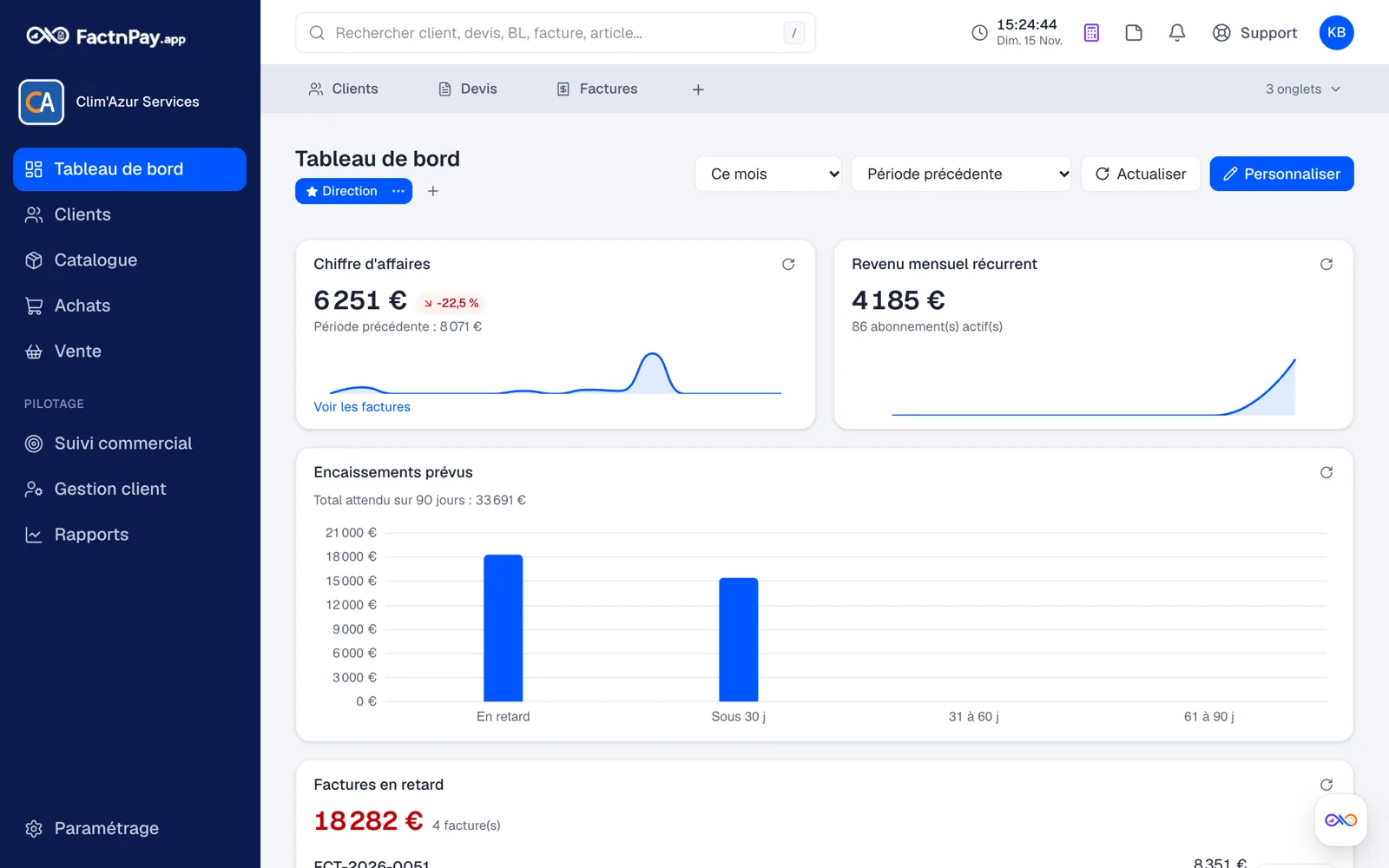
Le menu de gauche
- En haut, le logo de FactnPay et celui de votre société, avec son nom. Un clic dessus ramène au Tableau de bord.
- Viennent ensuite Tableau de bord, Clients, Catalogue, Achats et Vente.
- Sous le titre Pilotage : Suivi commercial, Gestion client, Rapports, et Ticketing si vous l'utilisez.
- Tout en bas : Paramétrage.
Les entrées affichées dépendent de vos droits et des modules de votre société : Achats, par exemple, n'apparaît qu'avec ce module.
Un clic sur une rubrique ouvre son écran principal : Clients la liste des clients, Catalogue les articles, Achats les commandes fournisseur, Vente les devis, Suivi commercial le pipeline. Rapports ouvre la liste de tous les rapports, et Gestion client sa première page. Sans le droit d'ouvrir cet écran, la rubrique ouvre la première de ses pages qui vous est permise.
Quand vous êtes dans une rubrique, ses pages se déroulent dessous. Sous Vente, par exemple : Devis, Commandes, Bons de livraison, Restes à livrer, Factures, Abonnements, selon votre paramétrage.
Sur un écran étroit (tablette, téléphone), le menu se replie : ouvrez-le avec le bouton à trois traits, en haut à gauche.
Les schémas « Comment fonctionne… »
Cliquez sur Aide, en haut à droite : le bloc Comprendre FactnPay propose un schéma par rubrique, selon vos droits et vos modules : Comment fonctionne la vente, Comment fonctionnent les clients, Comment fonctionne le catalogue, Comment fonctionnent les achats et Comment fonctionne le suivi commercial. Cliquez sur l'un d'eux : il s'ouvre en grand. Il montre les étapes dans l'ordre. Cliquez sur une étape : son explication s'affiche dessous, avec un lien vers l'écran correspondant.
Ouverte depuis un écran de la vente, des clients, du catalogue, des achats ou du suivi commercial, l'aide propose d'abord le schéma de cette rubrique, puis les articles de l'écran.
Le schéma de la vente suit votre propre parcours : les étapes Commande et Livraison n'y figurent que si vous les utilisez.
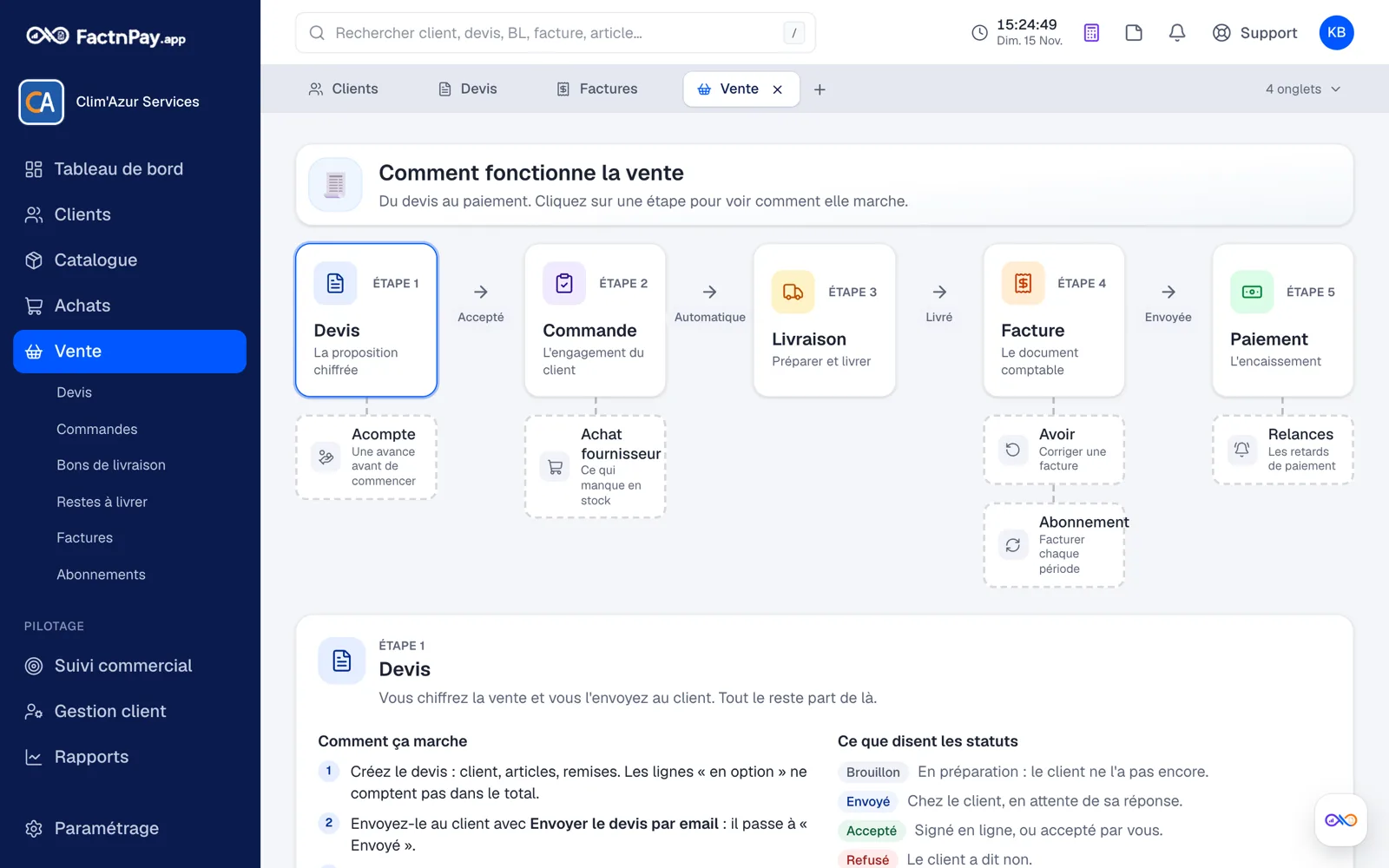
La barre du haut
- La recherche, à gauche : tapez au moins deux caractères pour retrouver un client, un devis, un bon de livraison, une facture ou un article. Le raccourci / ou Ctrl+K (⌘K sur Mac) y place le curseur.
- L'horloge, que vous pouvez masquer dans Paramétrage › Zone.
- La Calculatrice, Mes notes (vos pense-bêtes, visibles de vous seul) et les notifications.
- Aide : l'aide de l'écran affiché, et les schémas « Comment fonctionne… ».
- Support, pour écrire à notre équipe.
- Vos initiales, qui ouvrent le menu de votre compte.
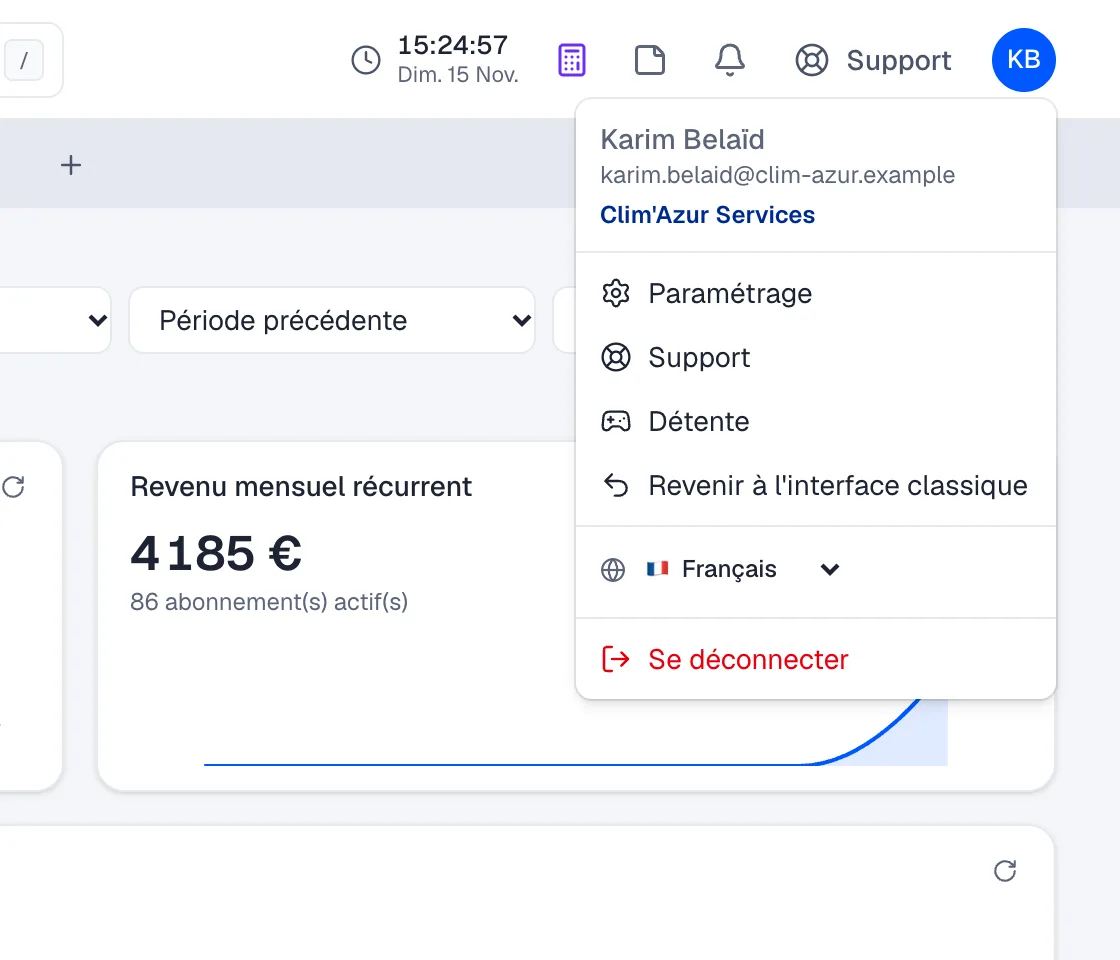
Le menu de votre compte
Cliquez sur vos initiales, en haut à droite. Vous y trouvez votre nom, votre e-mail et votre société, puis :
- Paramétrage ;
- Support ;
- Détente, quelques petits jeux pour la pause ;
- Revenir à l'interface classique ;
- le choix de la langue ;
- Se déconnecter.
Les onglets
Chaque écran que vous ouvrez devient un onglet sous la barre du haut, par exemple « Client · Nouveau ». Cliquez sur un onglet pour y revenir.
- Pour fermer un onglet, cliquez sur sa croix ou sur la molette de la souris.
- Glissez un onglet pour le déplacer.
- Un point signale des modifications non enregistrées.
- Le menu N onglets, à droite, liste vos onglets. Il permet d'en rechercher un, d'épingler un écran (trois au plus) et de Tout fermer (les onglets épinglés restent).
Par défaut, cinq onglets restent ouverts. Au-delà, le plus ancien se ferme, jamais celui affiché ni un épinglé. Réglez ce nombre (de 1 à 15) dans Paramétrage › Affichage (perso), avec la jauge Onglets ouverts en même temps.
Changer d'apparence ou revenir à l'interface classique
Ouvrez Paramétrage › Thème.
- Dans Interface et couleurs, choisissez un thème de la nouvelle interface (Ink V2, Clair V2, Nuit V2…) ou Classique, l'interface historique.
- Dans Style des onglets, choisissez Souligné, Cartes flottantes ou Pilules + épinglés.
Ces deux choix s'appliquent dès le clic, à votre compte seulement, sur tous vos appareils. Rétablir le thème par défaut revient au thème choisi pour la société.
Bon à savoir
- Les onglets épinglés vous suivent d'un navigateur à l'autre.
- Le raccourci Ctrl+W (fermer l'onglet) et Ctrl+Tab (onglet suivant) fonctionnent dans l'application installée. Dans un navigateur, ils restent souvent réservés au navigateur lui-même.
- Un administrateur peut choisir le Thème par défaut de la société, appliqué à ceux qui n'ont pas choisi le leur.
Questions fréquentes
Je ne vois pas certaines entrées du menu, est-ce normal ?
Oui. Le menu n'affiche que ce que vos droits et les modules de votre société permettent. Adressez-vous à l'administrateur de votre compte.
Comment retrouver la nouvelle interface depuis l'interface classique ?
Ouvrez Paramétrage › Thème et choisissez un thème V2 dans Interface et couleurs.