
Renseigner votre société
Mis à jour le
La fiche de votre société alimente l'en-tête et le pied de page de chaque devis, facture et bon de livraison. Prenez quelques minutes pour la vérifier dès le début.
Avant de commencer
- Seuls le propriétaire du compte et les administrateurs peuvent modifier la fiche. Les autres utilisateurs la voient en lecture seule.
- Gardez sous la main votre extrait Kbis ou votre avis de situation au répertoire SIRENE.
Compléter la fiche
- Ouvrez Paramétrage › Société.
- Dans Identité légale, renseignez la Raison sociale, la Forme juridique, le Capital social (€), le SIRET (14 chiffres), le SIREN (9 chiffres), le N° TVA intracom et le Code APE / NAF.
- Dans Adresse, saisissez l'adresse, le complément éventuel, le code postal, la ville et le pays (code à deux lettres, FR pour la France).
- Dans Contact, indiquez le téléphone, l'e-mail et le site web de la société.
- Cliquez sur Enregistrer. Le message Fiche société enregistrée. confirme l'enregistrement.
Astuce : saisissez d'abord le SIRET, puis cliquez sur la loupe à côté. FactnPay interroge l'annuaire officiel des entreprises et remplit les champs encore vides : SIREN, n° de TVA, forme juridique, code APE et adresse. Vérifiez, puis enregistrez.
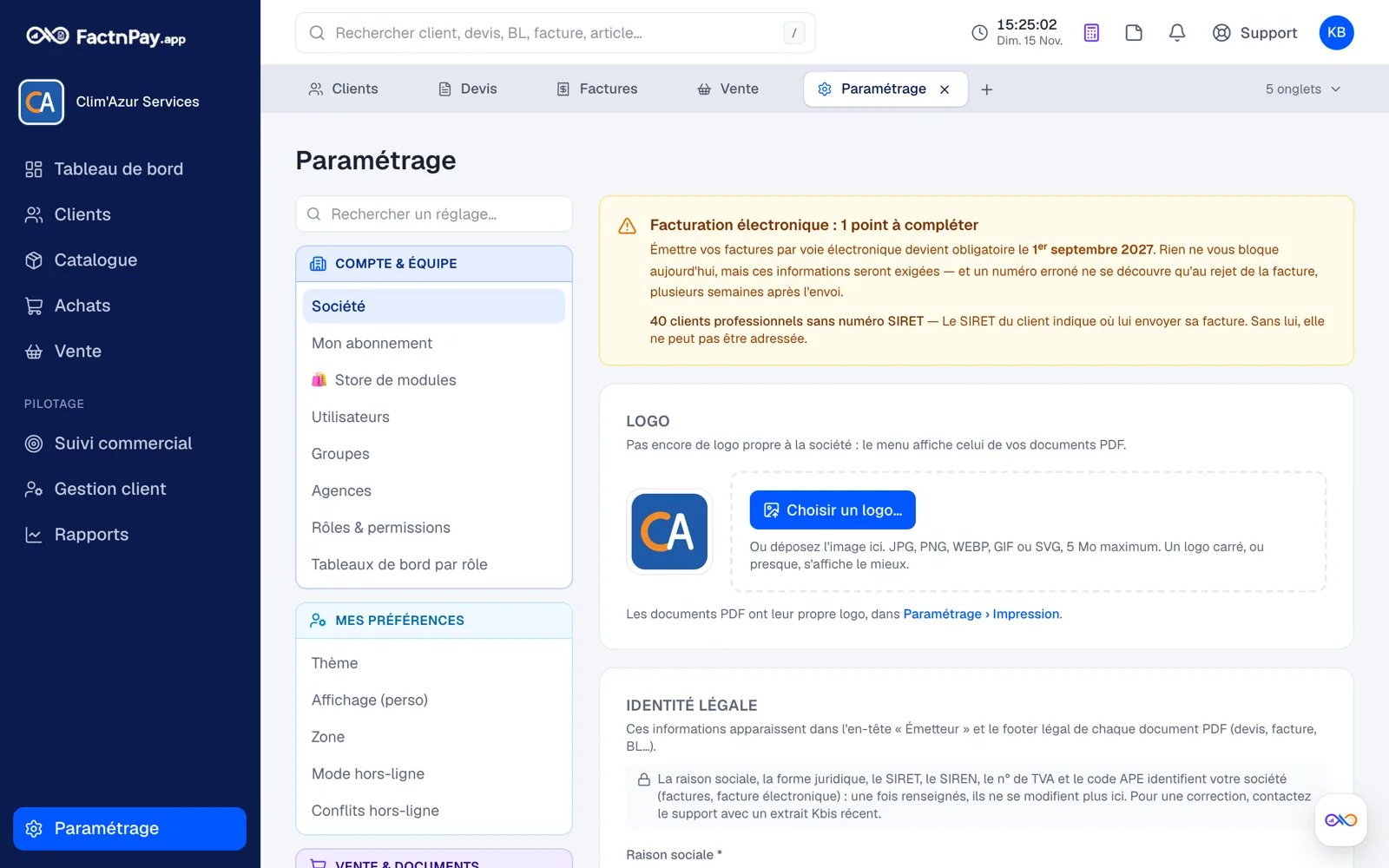
Ajouter le logo
La fiche Société comporte un bloc Logo, en haut.
- Cliquez sur Choisir un logo…, ou déposez l'image dans le cadre.
- Choisissez un fichier JPG, PNG, WEBP, GIF ou SVG de 5 Mo au plus. Un logo carré, ou presque, s'affiche le mieux.
Le logo s'enregistre aussitôt, sans passer par Enregistrer. Il s'affiche à côté du nom de votre société, dans le menu de gauche. Changer le logo… et Retirer le logo permettent de le remplacer ou de l'enlever.
Les documents PDF ont leur propre logo : il se règle dans Paramétrage › Impression, onglet Logo et couleurs, bouton Téléverser un logo. Sans logo propre à la société, le menu affiche celui des PDF, sinon les initiales de la société.
Ce qui s'imprime sur vos documents
Le pied de page de vos devis et factures reprend automatiquement la fiche, sur deux lignes :
- la raison sociale, la forme juridique « au capital de … € » si le capital est renseigné, puis l'adresse ;
- le n° SIRET, la mention R.C.S. suivie de la ville et du SIREN, le code APE et le n° de TVA intracommunautaire.
Un champ vide n'est simplement pas imprimé. Pensez donc à tout renseigner : ce sont des mentions obligatoires sur une facture.
Bon à savoir
- L'identité légale se fige. Une fois enregistrés, la raison sociale, la forme juridique, le SIRET, le SIREN, le n° de TVA et le code APE ne se modifient plus depuis cet écran, même par un administrateur. Un cadenas le rappelle. Pour une correction, contactez le support avec un extrait Kbis récent. Un champ encore vide, lui, peut toujours être complété.
- Le capital, l'adresse et les coordonnées restent modifiables à tout moment.
- FactnPay vérifie la cohérence du SIRET et du SIREN : un numéro mal saisi est refusé.
- Un encadré orange signale les informations qui manqueront pour la facturation électronique, obligatoire à l'émission à partir du 1er septembre 2027. Rien n'est bloqué aujourd'hui.
- L'exercice comptable ne se règle plus ici : le lien Modifier dans le plan comptable mène au bon écran.
Questions fréquentes
Je me suis trompé dans le SIRET, comment le corriger ?
Il ne se modifie plus depuis la fiche une fois enregistré. Écrivez au support avec un extrait Kbis récent : la correction est faite pour vous.
Le logo apparaît dans le menu mais pas sur mes factures, pourquoi ?
Ce sont deux logos différents. Celui du menu se règle dans Paramétrage › Société, celui des documents dans Paramétrage › Impression.