
Situation clients : qui vous doit quoi
Mis à jour le
Gestion client › Situation clients est votre liste de recouvrement : toutes les factures dont l'échéance est dépassée et qui restent à payer, en tout ou en partie. Vous y voyez qui vous doit quoi, depuis quand, et où en sont vos relances.
Avant de commencer
- L'écran demande le droit de voir la situation des clients. Le bouton Relancer demande en plus le droit d'envoyer des relances.
- Vous ne voyez que les factures de votre périmètre : selon vos droits, toutes celles de la société, ou seulement celles de vos clients, de votre équipe ou de votre agence.
Lire l'écran
- Ouvrez Gestion client › Situation clients.
- En haut, deux chiffres : Factures en retard (combien) et Montant restant dû (en euros).
- Chaque ligne est une facture, de la plus ancienne échéance à la plus récente :
- N° facture : cliquez dessus pour ouvrir la facture ;
- Client et Échéance ;
- Retard : en jours. La pastille est jaune jusqu'à 30 jours, orange jusqu'à 60, rouge au-delà ;
- TTC, Encaissé et Restant dû ;
- Dernière relance : le modèle envoyé, sa date, le canal (PDF, Email ou LRAR) et le nombre d'envois. Sinon, « Jamais relancé ».
- Cliquez sur Rafraîchir pour relire la liste, par exemple après un paiement.
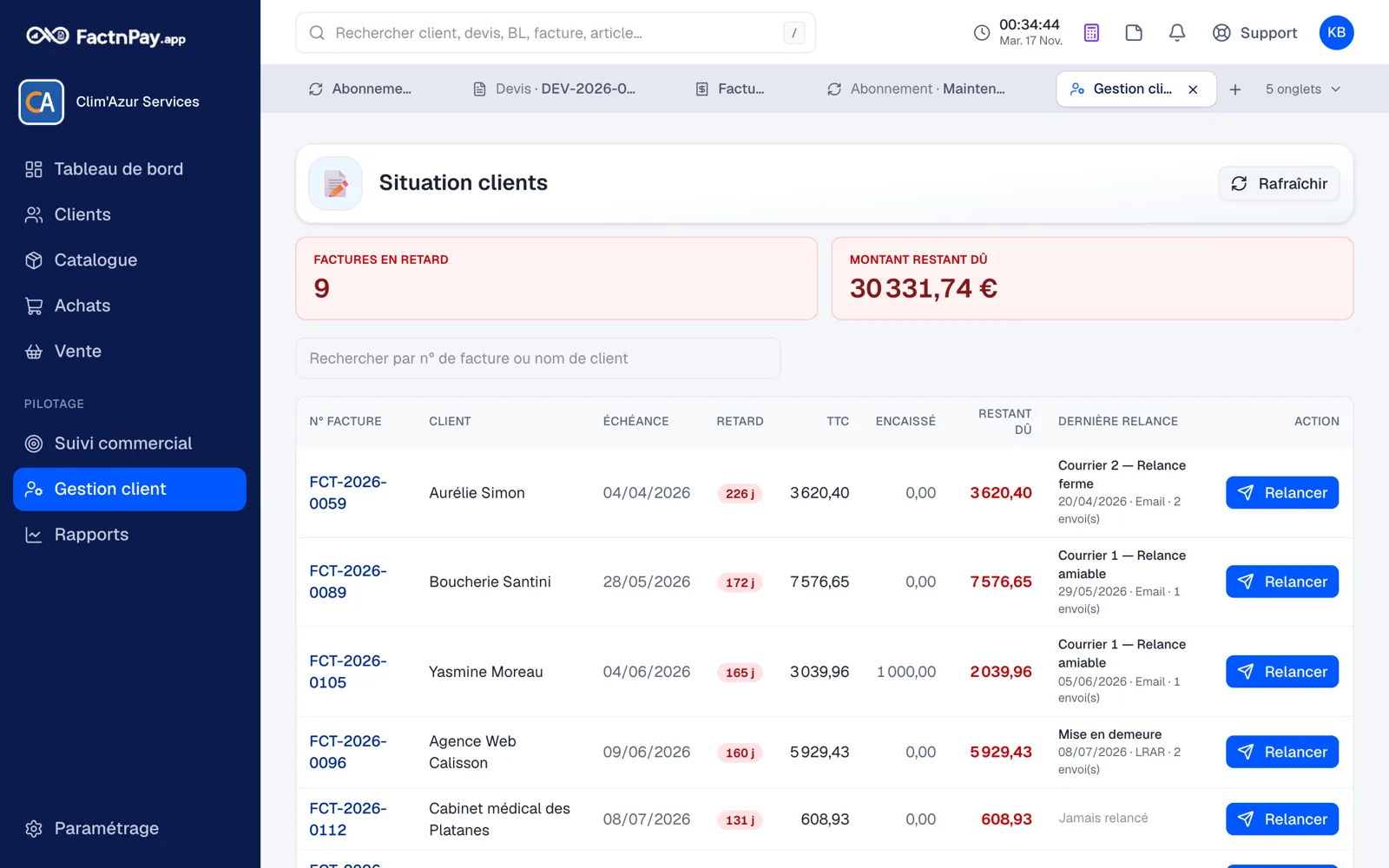
Quand rien n'est en retard, l'écran affiche « Aucune facture en retard. Tout est à jour ! ».
Voir ce que doit un seul client
Tapez son nom, ou un numéro de facture, dans Rechercher par n° de facture ou nom de client. La liste ne garde que ses factures, et les deux chiffres du haut ne comptent plus qu'elles : vous lisez directement son retard et le montant qu'il vous doit.
Pour voir aussi ce qu'il doit sans être en retard, regardez le bandeau en haut de ses devis et factures. Voir Le bandeau du client.
Quelles factures apparaissent
Une facture entre dans la liste quand elle est validée, que sa date d'échéance est passée et qu'il reste quelque chose à payer.
Elle en sort quand :
- elle est soldée, par un paiement ou par un avoir ;
- elle est marquée irrécouvrable.
Un brouillon n'apparaît jamais. Une facture pas encore échue non plus, même si elle n'est pas payée.
Relancer depuis la liste
Cliquez sur Relancer au bout de la ligne. La fenêtre Envoyer une relance propose trois modèles (relance amiable, relance ferme, mise en demeure) et trois canaux :
- PDF à télécharger : le courrier se télécharge et la relance est notée ;
- Email auto + PDF en PJ : un e-mail part avec le courrier en pièce jointe, au contact « Facturation » du client (sinon à l'e-mail de sa fiche) ;
- Lettre recommandée (LRAR) : la relance est notée comme envoyée en recommandé. Vous imprimez et postez vous-même le courrier.
Le détail des modèles et des canaux est dans Relancer un client. Pour que les premières relances partent d'elles-mêmes, voir Relances automatiques.
Tout ce qui reste à encaisser : la Balance Clients
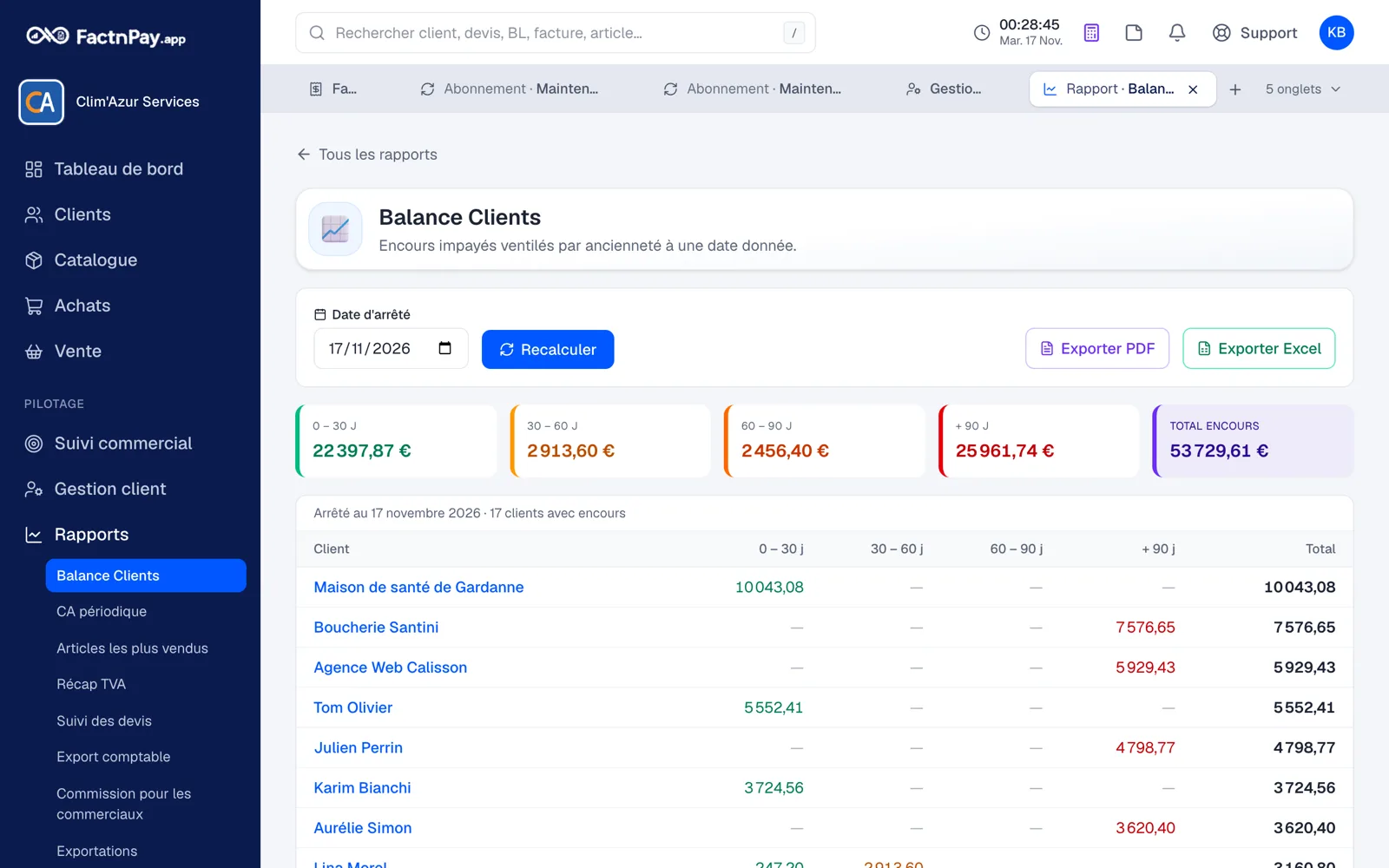
Situation clients ne montre que le retard. Pour voir tout ce qui reste à encaisser, échu ou non, ouvrez Rapports › Balance Clients (droit d'accès aux rapports). Le rapport répartit l'encours de chaque client par ancienneté depuis l'échéance : 0 – 30 j (qui comprend les factures pas encore échues), 30 – 60 j, 60 – 90 j et + 90 j, à la Date d'arrêté de votre choix. Exporter PDF et Exporter Excel le téléchargent, par exemple pour votre expert-comptable.
Bon à savoir
- Un client vient de payer ? Enregistrez son paiement sur la facture : elle sort de la liste dès qu'elle est soldée. Voir Enregistrer un paiement.
- Une facture dont le client conteste une partie se corrige par un avoir, jamais en la modifiant. Voir Faire un avoir.
- Chaque relance compte pour une seule facture : il n'existe pas de courrier qui regroupe toutes les factures d'un client.