
Tous les rapports : lequel répond à quelle question
Mis à jour le
Les rapports rassemblent vos chiffres : ce qu'on vous doit, ce que vous avez facturé, la TVA, la transformation de vos devis. Cette page vous aide à choisir le bon.
Avant de commencer
- Les rapports demandent le droit Consulter les rapports. C'est un droit sensible : il ne vient jamais d'un rôle, il s'accorde personne par personne dans Paramétrage › Utilisateurs, et seul le propriétaire du compte peut l'accorder. Le propriétaire l'a d'office.
- Certains rapports n'apparaissent qu'avec un module ou un droit de plus : le tableau ci-dessous le précise. Un rapport auquel vous n'avez pas accès n'est pas affiché.
Ouvrir les rapports
- Dans le menu, cliquez sur Rapports. La page Rapport affiche une carte par rapport disponible.
- Chaque carte indique à qui le rapport s'adresse : Dirigeant, Dirigeant + EC (dirigeant et expert-comptable) ou Expert-comptable.
- Cliquez sur une carte pour ouvrir le rapport. Le lien Tous les rapports, en haut de chaque rapport, vous ramène à la liste.
Rapports se déroule aussi dans le menu : vous pouvez y ouvrir directement le rapport voulu.
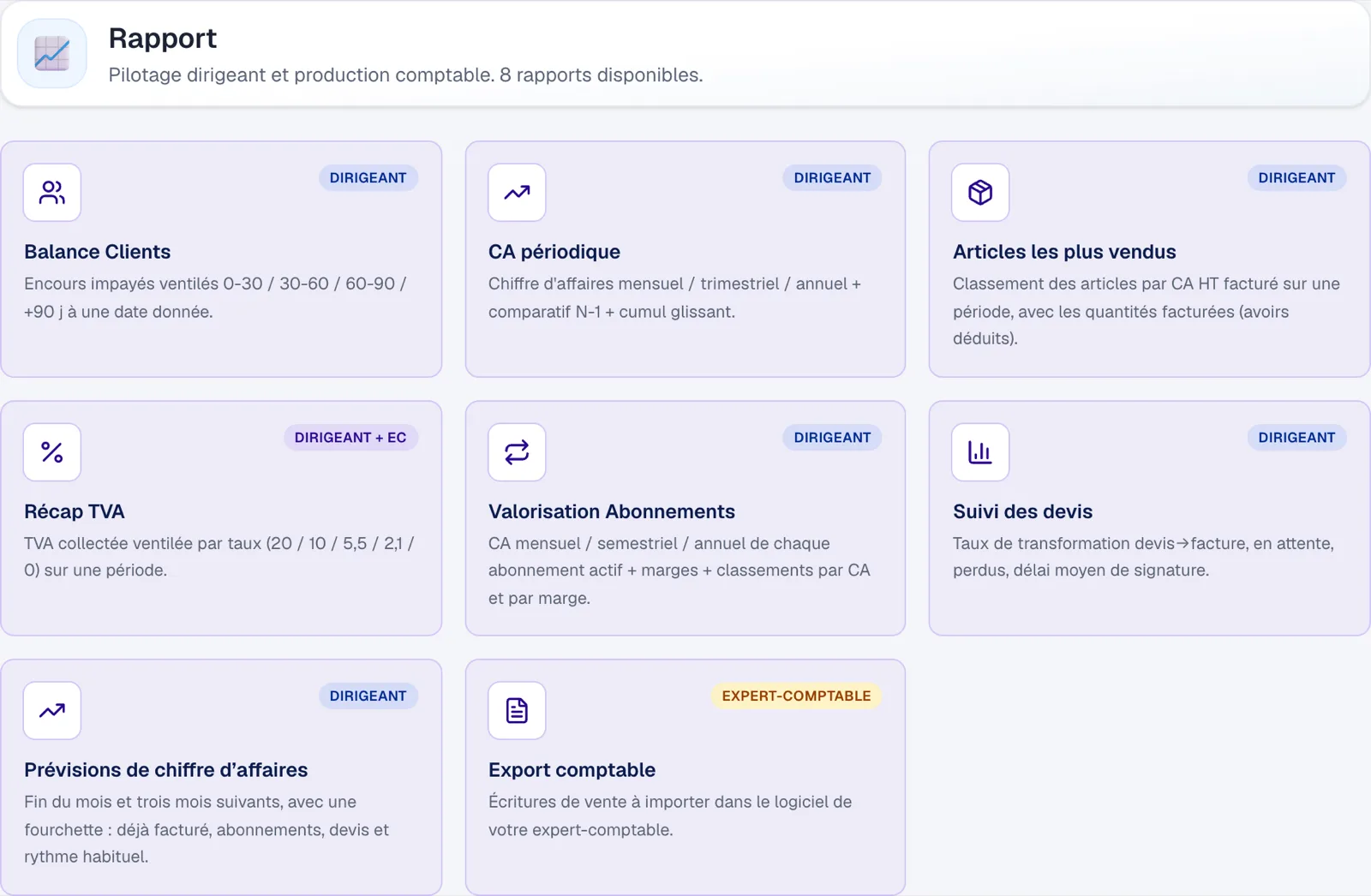
Quel rapport pour quelle question ?
| Votre question | Le rapport | À savoir |
|---|---|---|
| Qui me doit de l'argent, et depuis quand ? | Balance Clients | Les impayés par ancienneté (0-30, 30-60, 60-90, plus de 90 jours), à la date choisie. |
| Combien ai-je facturé ce mois, ce trimestre, cette année ? | CA périodique | Par mois, trimestre ou année, comparé à l'année précédente, avec un cumul glissant. |
| Quels articles se vendent le mieux ? | Articles les plus vendus | Classés par chiffre d'affaires HT facturé, avec les quantités, avoirs déduits. |
| Combien de TVA ai-je facturée ou encaissée ? | Récap TVA | Par taux. Un suivi, pas votre déclaration. |
| Mes devis sont-ils acceptés ? | Suivi des devis | Taux de conversion (devis acceptés parmi les devis envoyés), devis en attente ou perdus, délai moyen d'acceptation. |
| Que me rapportent mes abonnements ? | Valorisation Abonnements | Avec le module Abonnements. |
| Comment se comparent mes agences ? | Comparatif des agences | Seulement si votre société a plusieurs agences. |
| Que dois-je déclarer à l'administration ? | Déclaration à l'administration | Avec le module Facture électronique. |
| Combien vais-je facturer d'ici la fin du mois ? | Prévisions de chiffre d'affaires | Fin du mois et trois mois suivants, avec une fourchette. Demande aussi le droit de voir les alertes d'activité. |
| Que transmettre à mon expert-comptable ? | Export comptable | Les écritures d'une période, en fichier texte ou en Excel. |
Lire et exporter un rapport
- Choisissez la période (Du et Au), ou la date d'arrêté pour la Balance Clients, puis cliquez sur Recalculer.
- Les boutons PDF et Excel (Exporter PDF et Exporter Excel sur la Balance Clients) téléchargent le rapport tel qu'il est affiché. Balance Clients, CA périodique, Récap TVA et Suivi des devis proposent les deux ; Articles les plus vendus, l'Excel seul.
- Les chiffres d'affaires et la TVA ne retiennent que les factures émises : un brouillon ne compte pas.
Le reste du menu Rapports
- Commission pour les commerciaux : les commissions de vos commerciaux, calculées sur les factures. Il faut le droit Voir les commissions.
- Alertes d'activité : ce que FactnPay repère chaque nuit (baisse du chiffre d'affaires, clients qui décrochent, retards de paiement, devis qui ne se transforment plus, abonnements qui se terminent).
Récupérer vos données : Exportations
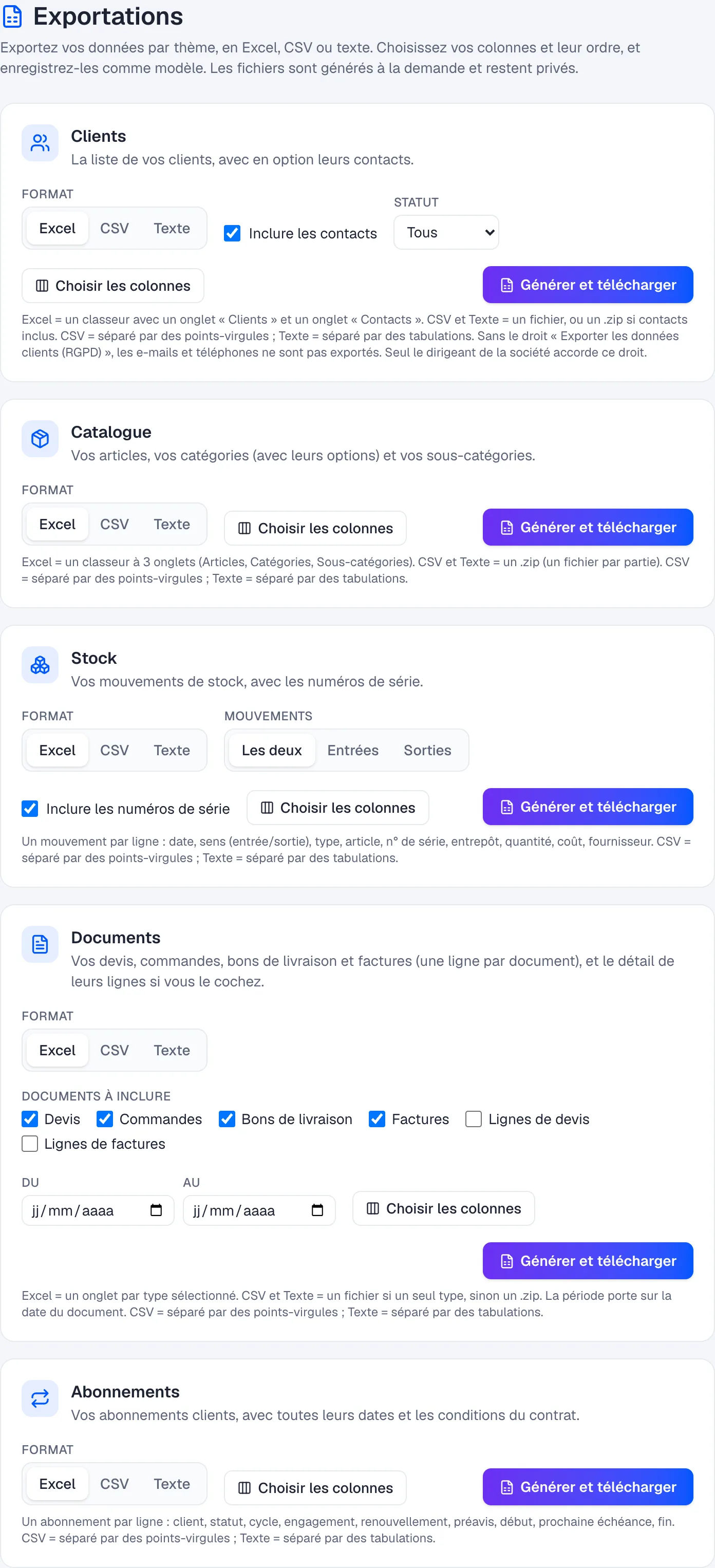
Vos données brutes ne sont pas un rapport : elles se téléchargent depuis Paramétrage › Outils & avancé › Export de données, en Excel, en CSV ou en texte, thème par thème, avec les colonnes de votre choix :
- Clients : la liste de vos clients, avec en option leurs contacts ;
- Catalogue : vos articles, catégories et sous-catégories ;
- Stock : vos mouvements de stock (entrées, sorties ou les deux), avec les numéros de série ;
- Documents : vos devis, commandes, bons de livraison et factures, une ligne par document, et le détail de leurs lignes si vous le cochez ;
- Abonnements : vos abonnements clients, avec leurs dates et les conditions du contrat.
Choisissez Excel, CSV ou Texte, vos colonnes avec Choisir les colonnes si vous le souhaitez, puis cliquez sur Générer et télécharger. Un export composé s'enregistre comme modèle. L'entrée Export de données est réservée au propriétaire, aux administrateurs et aux utilisateurs qui ont reçu le droit Exportations (clients, catalogue, stock, documents, abonnements). Chaque thème n'apparaît que si vous avez le droit de voir ces données. Voir Exportations : récupérer vos données.
Bon à savoir
- Le Compagnon IA répond aussi à ces questions en langage courant (« Qui me doit le plus, par tranche de retard ? ») : voir Ouvrir le Compagnon et lui poser une question.
- Pour suivre client par client ce qui reste dû et relancer, utilisez plutôt la situation clients.
Questions fréquentes
Je ne vois pas l'entrée Rapports dans le menu. Pourquoi ?
Il vous manque le droit Consulter les rapports. Demandez au propriétaire du compte ou à un administrateur de vous l'accorder dans Paramétrage › Utilisateurs.
Un rapport cité ici n'apparaît pas chez moi.
Il dépend d'un module que votre société n'a pas (Abonnements, Facture électronique), d'un droit supplémentaire, ou de plusieurs agences pour le comparatif.