
Brancher votre opérateur et recevoir les relevés d'appels
Mis à jour le
Votre opérateur dépose régulièrement le relevé des appels de vos lignes, sur un serveur FTP ou en pièce jointe d'un e-mail. Branchez-le une fois : FactnPay va chercher les nouveaux fichiers chaque matin et range chaque appel sous son client.
Avant de commencer
- Il vous faut le module Téléphonie et le droit Gérer la téléphonie : l'entrée Opérateurs n'apparaît qu'avec lui.
- Demandez à votre opérateur ses accès (serveur, identifiant, mot de passe, dossier des relevés) et un exemple de fichier.
Ajouter l'opérateur
- Ouvrez Paramétrage › Opérateurs (rubrique Téléphonie), puis cliquez sur Nouvel opérateur.
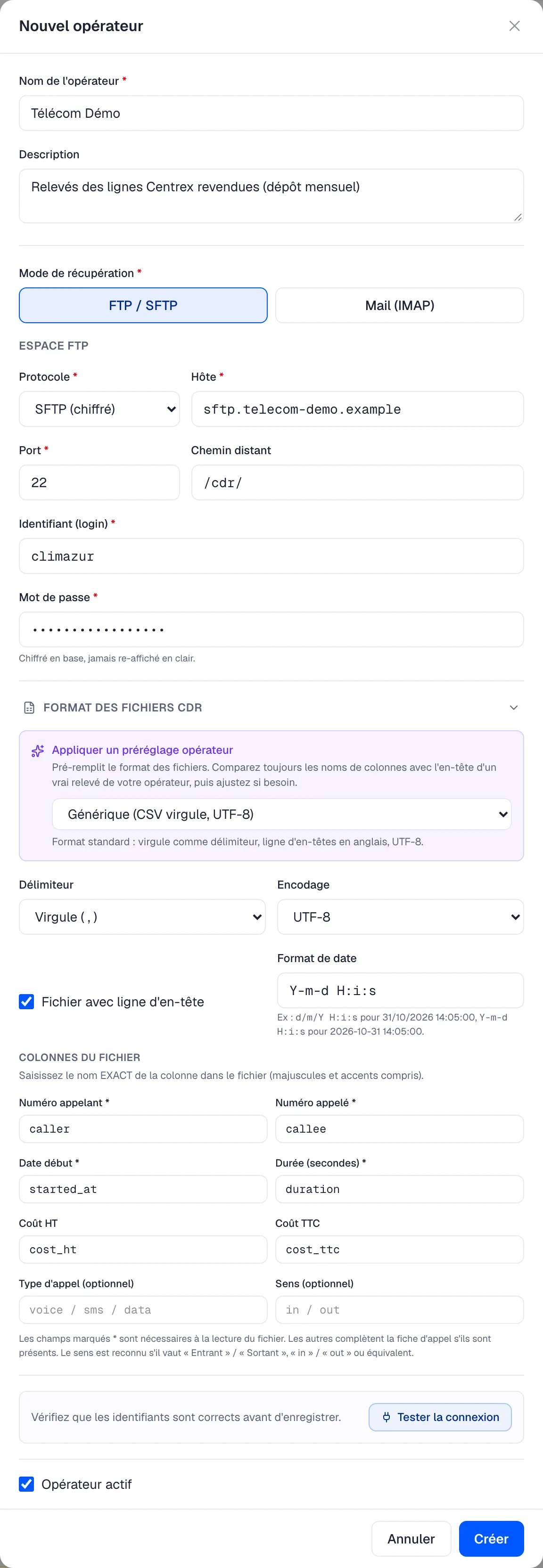
- Saisissez le Nom de l'opérateur et, si besoin, une Description pour vos notes.
- Choisissez le Mode de récupération :
- FTP / SFTP : le Protocole (SFTP (chiffré), FTPS (chiffré) ou FTP (non chiffré)), l'Hôte, le Port, le Chemin distant (le dossier des relevés), l'Identifiant (login) et le Mot de passe ;
- Mail (IMAP) : la boîte qui reçoit les relevés (Serveur IMAP, Port, Chiffrement, Dossier, Identifiant (login), Mot de passe). L'Adresse de l'opérateur (filtre expéditeur), facultative, limite la lecture à ses e-mails.
- Cliquez sur Tester la connexion. Le résultat s'affiche dessous : « Connexion réussie. », avec le nombre de fichiers trouvés, ou la cause de l'échec (identifiant refusé, serveur injoignable, chemin distant inexistant, certificat).
- Réglez le format des fichiers (voir ci-dessous), laissez Opérateur actif coché, puis cliquez sur Créer.
Régler le format des fichiers
Dépliez Format des fichiers CDR, en bas de la fenêtre.
- Appliquer un préréglage opérateur remplit le format des opérateurs courants. Ceux marqués « (format à vérifier) » sont des formats supposés : comparez toujours les noms de colonnes avec l'en-tête d'un vrai relevé.
- Délimiteur, Encodage et Fichier avec ligne d'en-tête décrivent le fichier.
- Format de date : « d/m/Y H:i:s » pour 31/10/2026 14:05:00, « Y-m-d H:i:s » pour 2026-10-31 14:05:00.
- Colonnes du fichier : le nom exact de chaque colonne dans la ligne d'en-tête (majuscules et accents compris) ou, sans en-tête, sa position en comptant à partir de 0. Numéro appelant, Numéro appelé, Date début et Durée (secondes) sont nécessaires ; Coût HT, Coût TTC, Type d'appel (optionnel) et Sens (optionnel) sont facultatives.
- Le relevé n'a qu'une colonne de coût ? Reliez-la au Coût HT et laissez Coût TTC vide : FactnPay n'invente pas le TTC, il s'affiche « — ».
- Le sens est reconnu s'il vaut « Entrant » ou « Sortant » (ou « in » / « out », « Incoming » / « Outgoing »…). Une autre valeur laisse le sens vide : l'appel est alors traité comme sortant.
La relève de chaque matin
Chaque matin à 7 h, FactnPay se connecte à chaque opérateur actif, télécharge les nouveaux fichiers, les lit et rattache chaque appel.
- FTP : chaque fichier du Chemin distant (sans ses sous-dossiers) est téléchargé une fois. S'il est réécrit par l'opérateur sous le même nom, il est repris et ses nouveaux appels sont ajoutés. Un fichier ZIP est ouvert et ses fichiers CSV ou TXT sont lus.
- IMAP : les pièces jointes ZIP, CSV ou TXT des e-mails non lus, qui sont ensuite marqués comme lus.
- Un appel déjà importé ne l'est pas une seconde fois.
Pour ne pas attendre le lendemain, cliquez sur Synchroniser maintenant dans l'écran Communication : un message résume la relève.
Consulter les communications
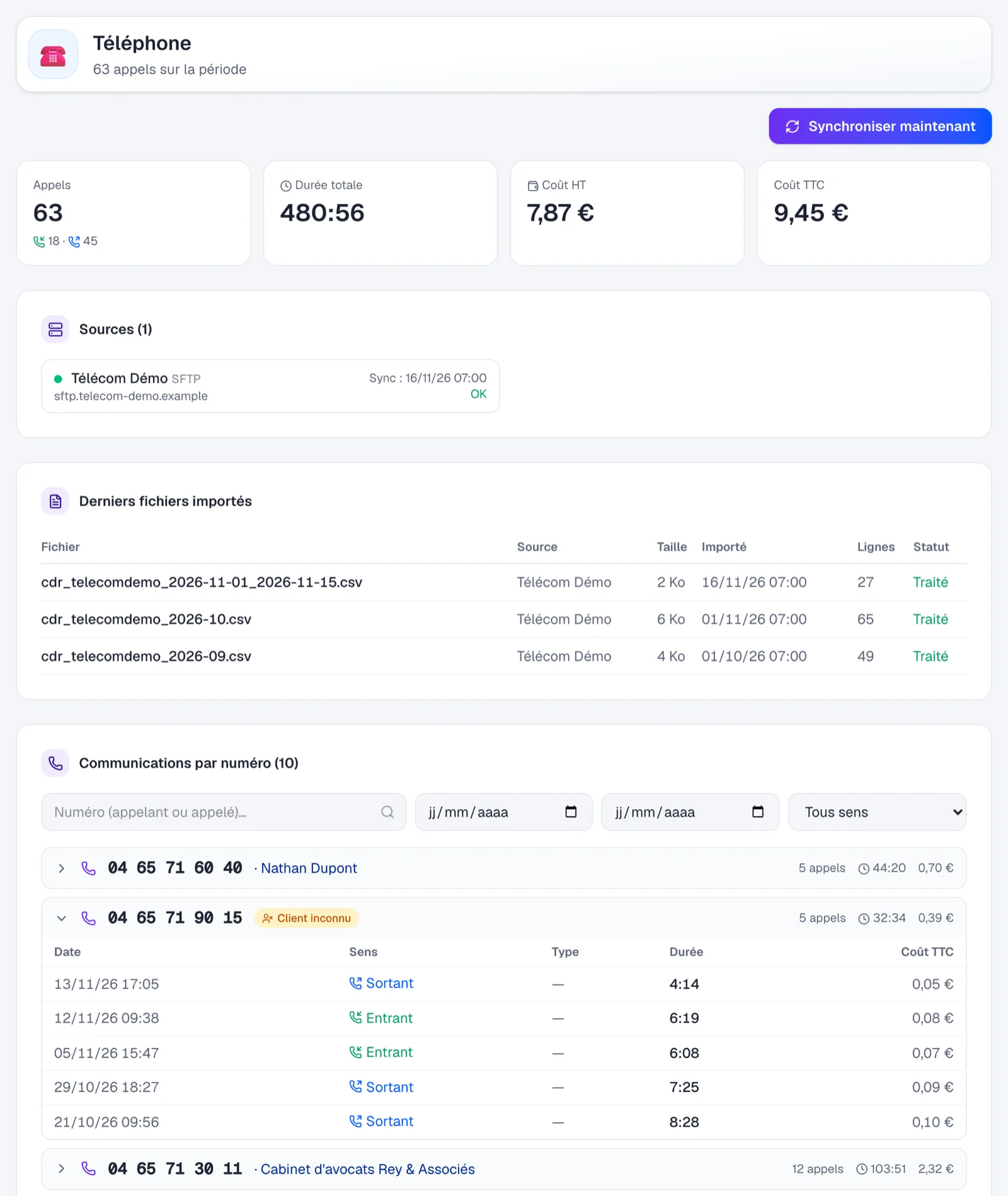
Ouvrez Vente › Téléphonie › Communication (page Téléphone) :
- quatre compteurs : Appels (entrants et sortants), Durée totale, Coût HT et Coût TTC (« — » quand le relevé de l'opérateur ne donne pas le TTC) ;
- Sources : chaque opérateur, son serveur, la date de son dernier fichier (Sync :) et son état : OK, Relève impossible (la dernière connexion a échoué : survolez la mention pour voir l'heure et la cause), Erreur de lecture ou Dernier fichier illisible ;
- Derniers fichiers importés, avec leurs Lignes (et, entre parenthèses, le nombre de lignes rejetées) et leur Statut : Traité, Illisible (aucune ligne retenue : survolez la mention pour voir la cause), En attente ou Erreur ;
- Communications par numéro : un bloc par ligne de client, avec le nom du client (un clic ouvre son tableau de bord) ou Client inconnu, le nombre d'appels, la durée et le coût (TTC, ou HT quand le relevé ne donne pas le TTC), puis le détail de chaque appel, avec son Coût HT et son Coût TTC.
Filtrez par numéro, entre deux dates, et par sens (Tous sens, Entrants, Sortants). Sans dates, l'écran montre les 30 jours qui précèdent l'appel le plus récent.
Comment un appel trouve son client
- FactnPay cherche la ligne du client : l'appelant pour un appel sortant, l'appelé pour un appel entrant, puis l'autre numéro à défaut.
- Il compare d'abord les lignes des contrats de téléphonie, puis le téléphone de la fiche client et ceux de ses contacts. Les espaces et l'indicatif sont ignorés : 04 91 29 78 10 et +33 4 91 29 78 10 désignent la même ligne.
- Client inconnu ? Ajoutez le numéro aux lignes d'un contrat : l'enregistrement du contrat rattache aussi les appels déjà importés. Un numéro ajouté sur une fiche client ne vaut que pour les relevés suivants.
Bon à savoir
- Les coûts affichés sont ceux du relevé de l'opérateur : ce que vous payez. Ce que vous facturez se calcule avec vos grilles tarifaires et la marge du contrat.
- Un fichier Illisible signale un format mal réglé, souvent une colonne mal nommée. Corrigez le format de l'opérateur : le fichier repasse En attente et il est relu à la relève suivante (ou tout de suite avec Synchroniser maintenant). Un fichier lu en partie, lui, n'est pas relu : contrôlez les lignes rejetées du premier fichier.
- Les appels déjà clôturés ou facturés ne bougent jamais, même quand un fichier est relu.
- Une connexion qui échoue pendant la relève s'affiche Relève impossible dans Sources ; aucun e-mail n'est envoyé. Après un changement de mot de passe, ouvrez l'opérateur (icône Modifier) et cliquez sur Tester la connexion.
- Le mot de passe n'est jamais réaffiché. En modification, laissez-le vide pour garder l'ancien.
- Décocher Opérateur actif suspend la relève. Supprimer un opérateur ne supprime pas les communications déjà importées.