
Comment fonctionne la téléphonie
Mis à jour le
Vous revendez des lignes téléphoniques ou un standard Centrex à vos clients ? FactnPay récupère chaque jour les relevés d'appels de votre opérateur, rattache chaque appel au bon client, calcule ce qu'il faut refacturer et prépare la facture du mois.
Avant de commencer
La téléphonie demande le module Téléphonie. Il se prend avec le module Abonnements et se souscrit avec notre équipe : dans Mon abonnement, sa carte porte la mention Sur devis.
Sans le module, ni la rubrique Téléphonie du menu, ni l'entrée Opérateurs du Paramétrage n'apparaissent.
Deux droits, dans le bloc Téléphonie des droits d'une personne :
- Voir la téléphonie : consulter les contrats, les communications et les simulations ;
- Gérer la téléphonie : brancher un opérateur, créer et modifier les contrats et les tarifs, lancer une relève, clôturer et facturer.
Le propriétaire et les administrateurs les ont. Voir Rôles et droits : qui voit et fait quoi.
Où la trouver
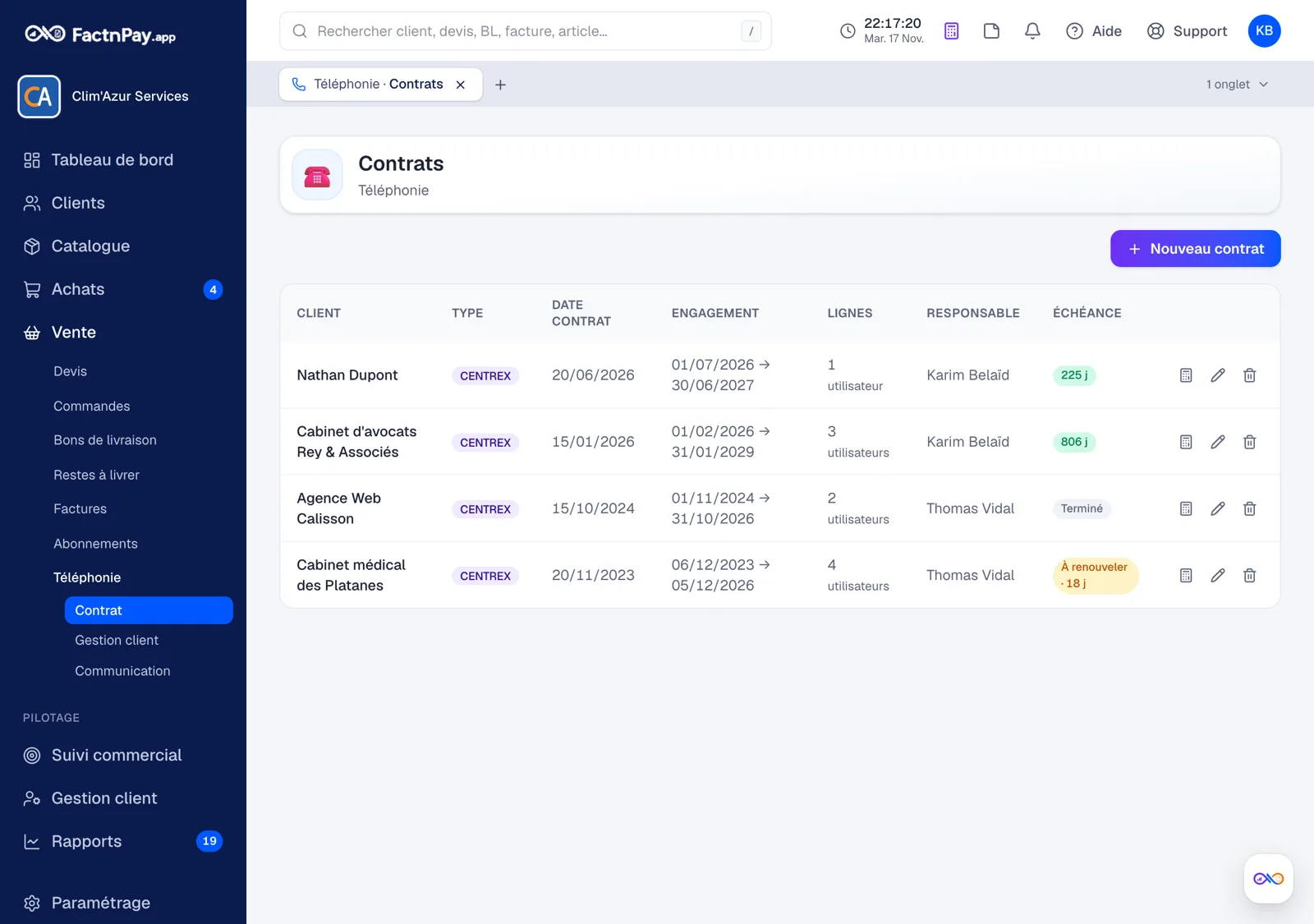
Dans le menu, cliquez sur Vente › Téléphonie : la liste des contrats s'ouvre, et les écrans de la téléphonie se déroulent dessous (Contrat, Gestion client, Communication). Dans l'interface classique, Téléphonie est une rubrique à part du menu.
Le branchement des opérateurs se fait dans Paramétrage › Opérateurs, rubrique Téléphonie.
Les étapes
- Brancher l'opérateur. Dans Paramétrage › Opérateurs, vous indiquez où votre opérateur dépose ses relevés d'appels (serveur FTP ou boîte e-mail) et comment les lire. Chaque matin à 7 h, FactnPay récupère les nouveaux fichiers, y compris compressés (ZIP), et les lit. Voir Brancher votre opérateur et recevoir les relevés d'appels.
- Rattacher les appels aux clients. Chaque appel est rattaché au client par le numéro de sa ligne : d'abord les lignes des contrats, sinon le téléphone de la fiche client ou de ses contacts. Un appel sans correspondance s'affiche Client inconnu dans l'écran Communication.
- Saisir les tarifs de l'opérateur. Une fois par opérateur, ses grilles tarifaires donnent votre coût d'achat par destination : fixe, mobile, international, numéros spéciaux.
- Créer le contrat du client. Ses numéros de ligne, sa formule (par utilisateur ou par canaux), son opérateur, votre marge et ses minutes incluses. Voir Contrats et tarifs de vos clients.
- Contrôler puis facturer le mois. Depuis la liste des contrats, la simulation montre la marge du mois. Vous clôturez la période, puis générez la facture. FactnPay peut aussi le faire seul au début du mois suivant. Voir Facturer les communications.
- Envoyer la facture. Elle rejoint Vente › Factures et s'envoie comme les autres, avec, si vous le souhaitez, son annexe détaillée en PDF.
Ce qui est facturé au client
- La part fixe : le nombre d'utilisateurs (les lignes du contrat) ou de canaux, multiplié par le prix mensuel du contrat. Elle s'arrête après le mois de la fin du contrat, s'il en a une.
- Le national (fixe et mobile France) : inclus dans la part fixe. Des minutes incluses peuvent le plafonner : au-delà, une alerte, ou une refacturation si vous l'avez choisie sur le contrat.
- Les numéros spéciaux et l'international : votre coût d'achat, lu dans la grille de l'opérateur, augmenté de la marge du contrat.
Les coûts écrits dans le relevé de l'opérateur s'affichent dans l'écran Communication, mais ne servent pas à la facture : seule la grille tarifaire compte.
Bon à savoir
- La facture de téléphonie est une facture comme les autres : numéro définitif, envoi, paiement en ligne, avoir.
- Le mode de catégorie « Abonnement téléphonie » du catalogue relève des abonnements (module Abonnements). Il n'est pas relié aux contrats de téléphonie : ne facturez pas la même ligne des deux façons. Voir Comment fonctionnent les abonnements.
- L'écran Gestion client de la rubrique ne propose aucune fonction.