
Envoyer une facture et la faire payer en ligne
Mis à jour le
Une fois validée, une facture part par e-mail en quelques clics. Votre client reçoit le PDF en pièce jointe et un lien vers la page de sa facture, d'où il peut la télécharger et la payer en ligne si vous l'avez prévu.
Avant de commencer
- La facture doit être validée : un brouillon ne s'envoie pas, il n'a pas encore de numéro définitif. Voir Créer une facture.
- Pour envoyer depuis votre propre adresse, votre serveur d'envoi doit être renseigné dans Paramétrage › Email (selon vos droits). Sans lui, FactnPay envoie pour vous, avec une limite par jour (voir plus bas).
- Pour que votre client puisse payer par carte, connectez Stripe : voir Paiement par carte bancaire en ligne.
Envoyer la facture par e-mail
- Ouvrez Vente › Factures.
- Cliquez sur le numéro de la facture. L'aperçu s'ouvre : le PDF à gauche, les actions à droite. Le menu ⋮ au bout de la ligne, Visualiser, ouvre le même aperçu.
- Cliquez sur Envoyer par email.
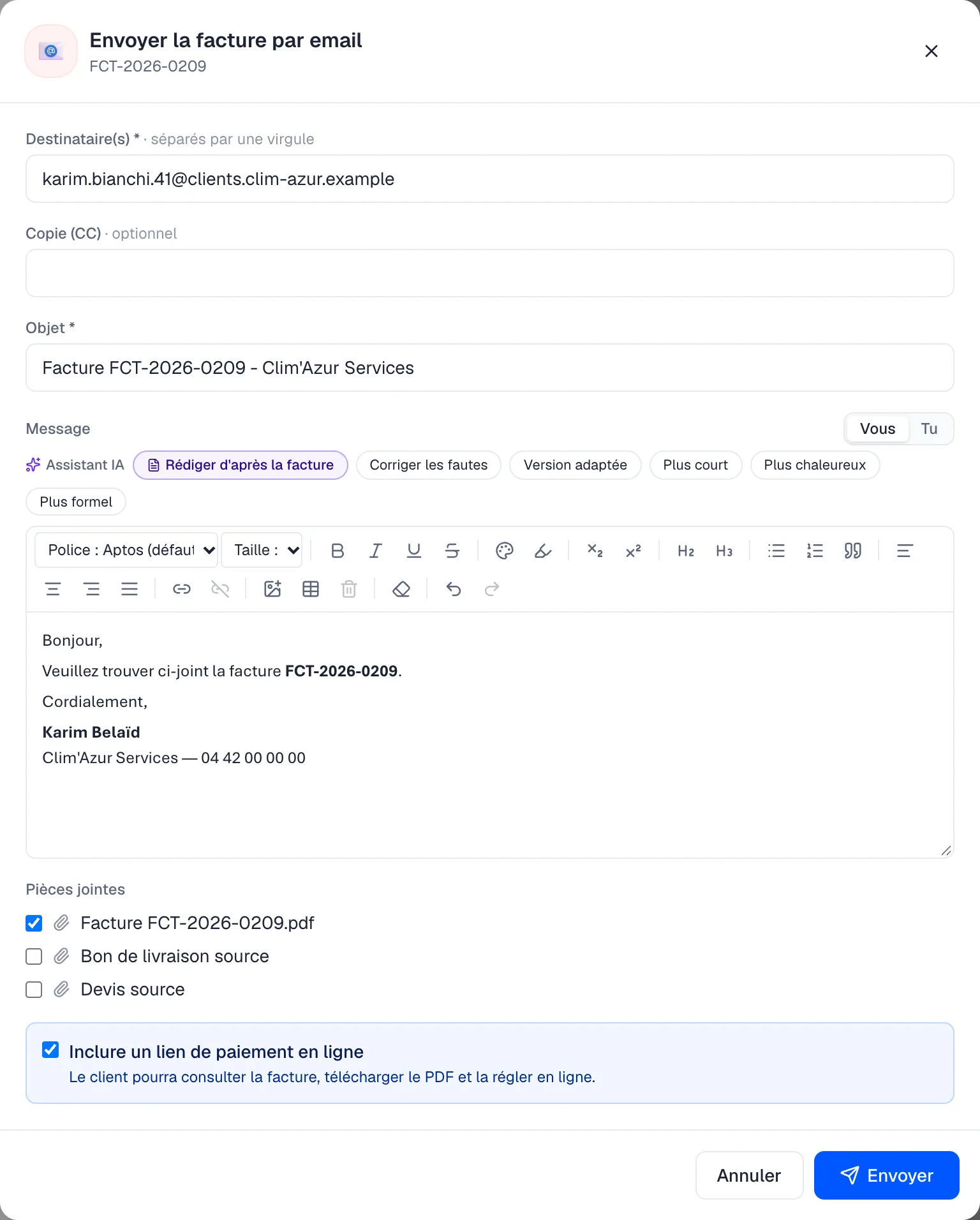
- Vérifiez Destinataire(s). Pour une entreprise, FactnPay propose le contact qui a le rôle « Facturation », sinon le contact principal, sinon l'e-mail de la fiche client. Séparez plusieurs adresses par une virgule. Ajoutez au besoin une Copie (CC).
- Relisez l'Objet et le Message, déjà rédigé avec votre signature. Le sélecteur Vous / Tu adapte les formules de politesse.
- Dans Pièces jointes, la facture est cochée. Vous pouvez y ajouter les avoirs liés, le bon de livraison source ou le devis source, quand ils existent.
- Laissez cochée la case Inclure un lien de paiement en ligne : le lien de la page de la facture s'ajoute en bas du message.
- Cliquez sur Envoyer.
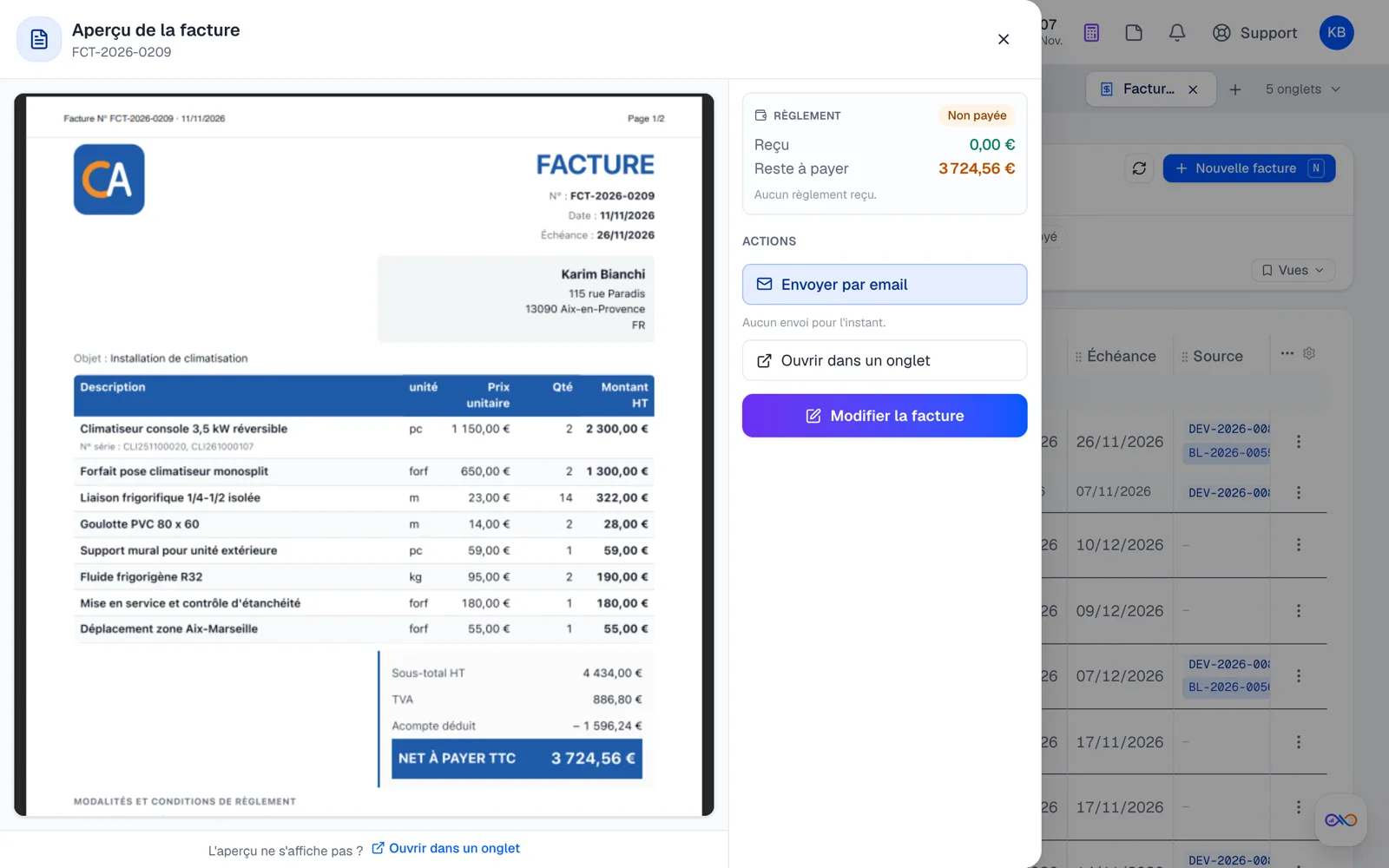
La facture passe au statut Envoyée. L'envoi s'inscrit dans l'aperçu, sous le bouton : date, heure, expéditeur et destinataires. Si vous avez tapé une adresse absente de la fiche du client, FactnPay vous propose de l'y enregistrer.
Ce que reçoit votre client
- Un e-mail avec le PDF de la facture en pièce jointe.
- Si le lien est inclus, la phrase « Consultez votre facture en ligne et téléchargez le PDF », suivie du lien ; elle ajoute « ou réglez par carte bancaire » quand Stripe est connecté et que la facture reste à payer.
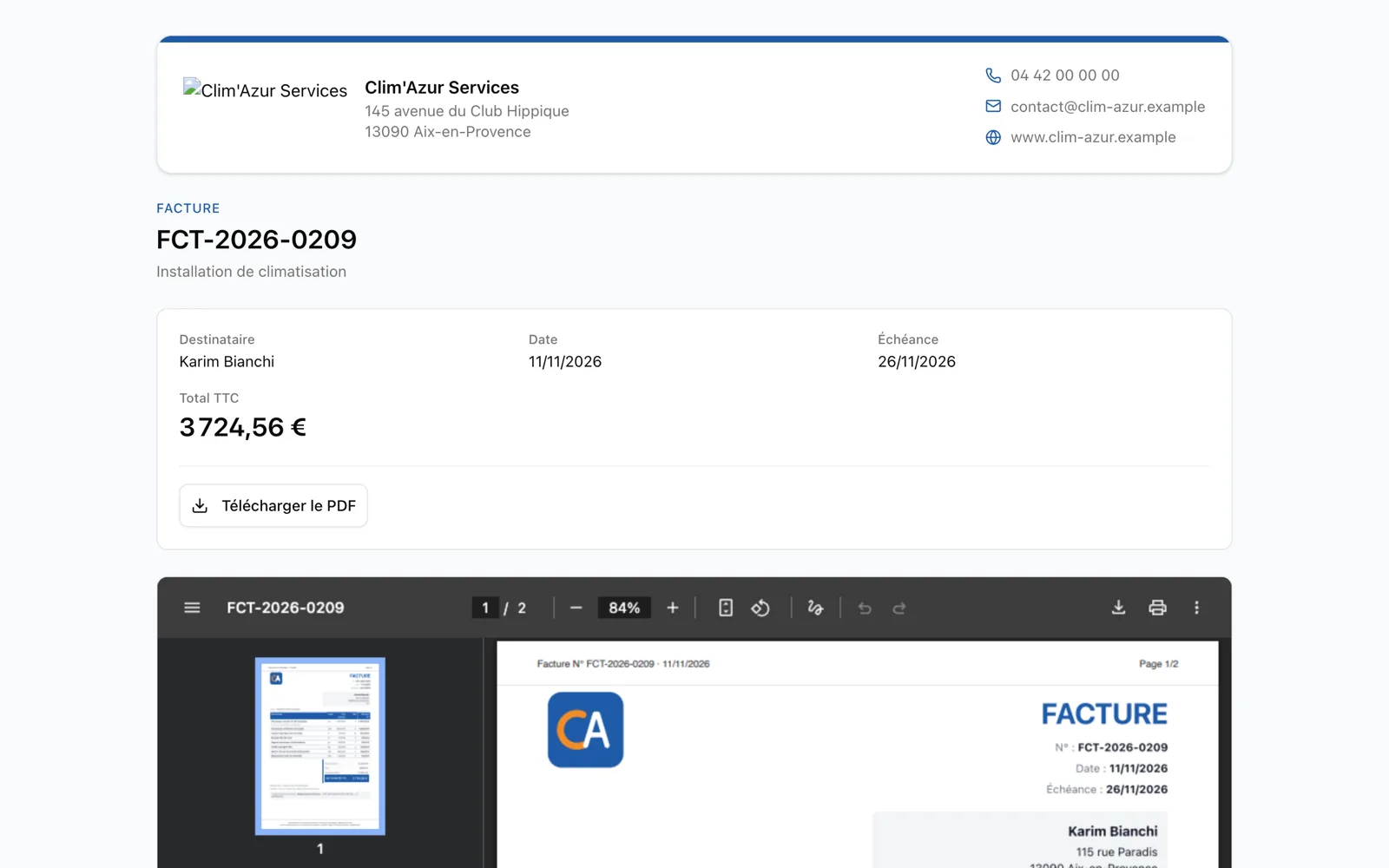
- Sur cette page : votre en-tête, le total, l'échéance, le PDF et le bouton Télécharger le PDF.
- Le bouton Payer par carte bancaire n'apparaît que si Stripe est connecté et que la facture reste à payer. Si vous avez connecté GoCardless, le prélèvement SEPA est aussi proposé.
Pour savoir si votre client a ouvert la page : menu ⋮ de la facture, Propriétés, rubrique « Consultations ».
Astuce : le menu ⋮ de la facture propose Copier le lien pour le client. Collez ce lien dans un SMS ou une messagerie.
Télécharger le PDF
- Dans l'aperçu, Ouvrir dans un onglet affiche le PDF dans un nouvel onglet du navigateur : enregistrez-le ou imprimez-le de là.
- Sur la page de la facture (bouton Modifier la facture de l'aperçu), le bouton PDF télécharge le fichier.
Votre adresse ou le serveur d'envoi de FactnPay
- Avec votre serveur d'envoi (Paramétrage › Email), les e-mails partent de votre adresse, sans limite fixée par FactnPay.
- Sans lui, ils partent par le serveur d'envoi de FactnPay, offert à toutes les sociétés. L'e-mail part de l'adresse noreply@factnpay.pro, le nom de votre société figure en tête de l'objet, et les réponses de vos clients arrivent à l'adresse e-mail de votre société.
- Ce serveur accepte un nombre limité d'envois par jour, tout compris : factures, devis, relances automatiques. Paramétrage › Email indique la limite et les envois restants du jour. Au-delà, l'envoi est refusé avec un message « Limite atteinte » ; le compteur repart à minuit.
- Pour envoyer sans limite et depuis votre propre adresse, réglez votre serveur d'envoi dans Paramétrage › Email.
- Les factures d'abonnement envoyées automatiquement exigent votre propre serveur d'envoi.
Bon à savoir
- Une facture déjà transmise par la plateforme de facturation électronique ne se renvoie plus par e-mail : votre client la recevrait deux fois.
- Si vous venez de vous inscrire, un code peut vous être demandé au premier envoi pour confirmer votre adresse e-mail. Saisissez-le dans la fenêtre d'envoi : l'e-mail part ensuite tout seul.
Questions fréquentes
Je ne vois pas le bouton « Envoyer par email » ?
La facture est encore en brouillon. Validez-la d'abord : elle reçoit alors son numéro définitif.
Mon client dit ne pas avoir reçu la facture ?
La liste des envois de l'aperçu indique la date et les adresses utilisées. Corrigez l'adresse si besoin et renvoyez : une facture peut être envoyée plusieurs fois.