
Créer une facture
Mis à jour le
Dans FactnPay, une facture commence toujours par un brouillon : vous pouvez le vérifier et le corriger. Quand vous le validez, la facture reçoit son numéro définitif et ne se modifie plus.
Avant de commencer
- Il vous faut le droit de créer des factures.
- Les informations de votre société doivent être complètes. Sinon, FactnPay vous y conduit avant d'ouvrir une nouvelle facture. Voir Renseigner votre société.
- Le menu Bons de livraison n'apparaît qu'avec le parcours « Complet — Devis → Commande → BL → Facture », choisi dans Paramétrage › Vente.
Depuis un devis accepté
- Ouvrez Vente › Devis, onglet Acceptés.
- Cliquez sur le menu ⋮ au bout de la ligne du devis, puis sur Émettre une facture (acompte ou totale).
- Choisissez Facture totale (toutes les lignes du devis), puis cliquez sur Émettre la facture totale.
- Le brouillon s'ouvre. Vérifiez-le, puis validez-le (voir plus bas).
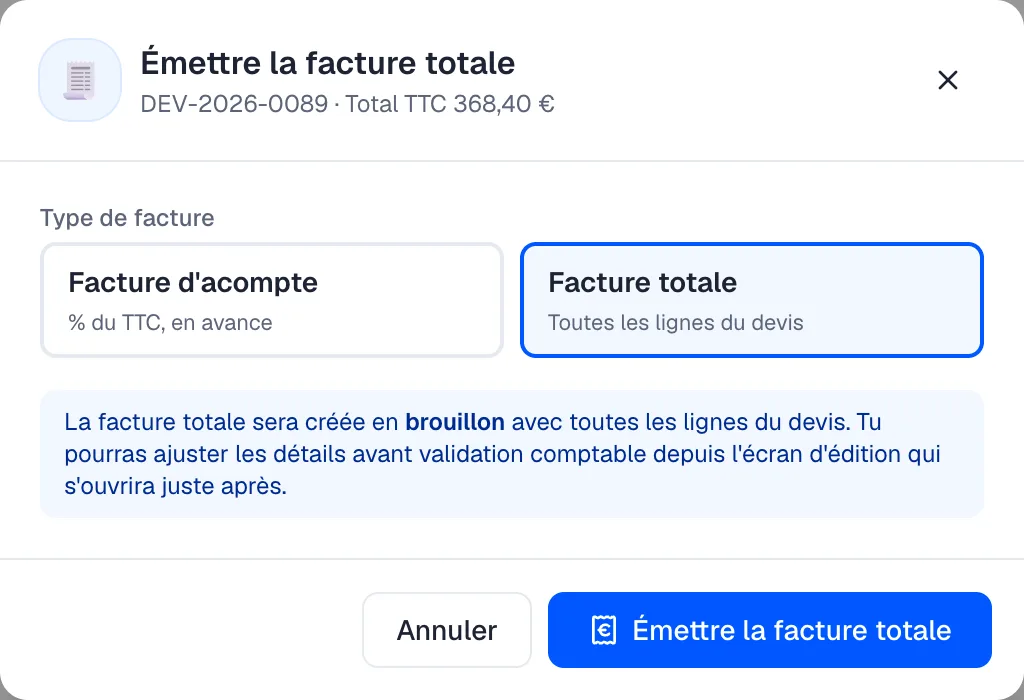
Pour facturer d'abord une partie du montant, voir Facture d'acompte et facture finale.
Devis avec des articles gérés en stock. Le menu ⋮ propose aussi Émettre la facture complète. La facture reprend alors ce qui est préparé ou livré sur le bon de livraison et pas encore facturé. Le libellé devient Facturer ce qui est livré quand une partie attend encore, puis Facturer le reste après une première facture. Tant que rien n'est préparé, l'action reste grisée : livrez d'abord, ou émettez une facture d'acompte.
Après une livraison
Une vente livrée se facture depuis son devis : ouvrez le devis accepté et choisissez, dans le menu ⋮, Émettre la facture complète (ou Facturer ce qui est livré, Facturer le reste, selon l'avancement, comme expliqué plus haut). Le brouillon reprend ce qui est livré et pas encore facturé, et déduit les acomptes déjà facturés sur le devis.
L'écran Commandes et la fiche d'un bon de livraison ouverte depuis la liste n'ont pas de bouton de facturation : facturez depuis le devis.
Sans devis
- Ouvrez Vente › Factures et cliquez sur Nouvelle facture (raccourci : touche N).
- Choisissez le client et la date, puis ajoutez vos lignes. Il faut au moins une ligne avec un article et une quantité.
- Cliquez sur Enregistrer. Le brouillon apparaît dans la liste.
Valider la facture
- Dans Vente › Factures, onglet Brouillons, ouvrez le menu ⋮ de la facture et choisissez Valider la facture. Depuis la facture ouverte, cliquez sur Valider.
- Confirmez avec Valider.
À la validation :
- le numéro provisoire (qui commence par « BROUILLON- ») est remplacé par le numéro définitif, le suivant dans votre série ;
- la date de facture devient le jour de la validation ;
- l'échéance est recalculée à partir de cette date ;
- la facture ne se modifie plus. Voir Pourquoi une facture émise ne se modifie plus.
L'échéance
L'échéance suit le délai de paiement de la fiche client (Délai de paiement (jours) et Type de délai) : la fiche client prime sur le paramétrage. Pour une facture tirée d'un devis, le délai choisi sur ce devis avec Modifier pour ce devis l'emporte.
La date d'échéance saisie sur un brouillon est recalculée à la validation : c'est le délai de paiement qui compte.
Bon à savoir
- Un brouillon se supprime : menu ⋮, Supprimer le brouillon. Une facture validée ne se supprime pas : on la corrige par un avoir. Voir Faire un avoir.
- Un devis n'a qu'une facture en brouillon à la fois : validez-la ou supprimez-la avant d'en créer une autre.
- Une facture sans devis qui contient un article géré en stock crée d'elle-même la commande et le bon de livraison correspondants.
- Si la facture contient des lignes d'abonnement, la validation ouvre d'abord la fenêtre de création de l'abonnement (module Abonnements).
- Une facture ne peut pas être négative. Pour rendre de l'argent à un client, faites un avoir.
- Pour émettre les factures sans passer par le brouillon, décochez Créer les nouvelles factures en brouillon dans Paramétrage › Facture, puis cliquez sur Enregistrer. Les factures deviennent définitives dès leur création. Les avoirs, eux, restent en brouillon.
Questions fréquentes
Puis-je dater ma facture d'un autre jour ?
Non. À la validation, la facture prend la date du jour : la numérotation des factures doit suivre l'ordre chronologique.
Pourquoi l'action de facturation de mon devis est grisée ?
Le devis contient des articles gérés en stock et rien n'est encore préparé sur le bon de livraison. Préparez ou livrez d'abord, ou émettez une facture d'acompte.