
Facturer seulement ce qui a été livré
Mis à jour le
Quand une vente part en plusieurs livraisons, vous n'attendez pas la dernière pour facturer. Chaque facture reprend ce qui est préparé ou livré sur le bon de livraison et pas encore facturé. La suivante prend la suite, jusqu'à ce que tout soit facturé.
Avant de commencer
- Il faut un devis accepté avec au moins un article géré en stock : c'est lui qui crée le bon de livraison. Voir Livrer : bon de livraison partiel ou total.
- Il faut le droit de créer des factures.
- Un devis sans article géré en stock n'a pas de bon de livraison : il se facture en une fois. Voir Créer une facture.
Ce que reprend chaque facture
| Ligne du devis | Ce qui est facturé |
|---|---|
| Article géré en stock | La quantité préparée ou livrée sur le bon de livraison, moins ce qui est déjà facturé |
| Prestation présente sur le bon de livraison | Elle part avec le matériel, dès que le bon est préparé |
| Prestation absente du bon de livraison | Elle attend que tout le matériel du devis soit préparé |
| Ligne en option | Jamais |
S'y ajoutent :
- les frais de gestion et les frais de port du devis, sur la première facture seulement ;
- la déduction de l'acompte déjà facturé : il se déduit des factures suivantes, à hauteur de leur montant, jusqu'à épuisement (ligne « Acompte déjà facturé »).
Pas besoin d'attendre la signature de réception du client : dès que la préparation est signée, la quantité préparée peut être facturée.
Facturer la première livraison
- Préparez le bon de livraison : Préparer, puis Valider la préparation.
- Ouvrez Vente › Devis, onglet Acceptés, puis le menu ⋮ du devis.
- Cliquez sur Facturer ce qui est livré.
- Confirmez avec Émettre. Le message rappelle que la facture reprend « ce qui est préparé ou livré et pas encore facturé ».
- La liste des factures s'ouvre avec le brouillon, intitulé « Facture partielle sur devis » suivi du numéro du devis. Vérifiez-le, puis validez-le.
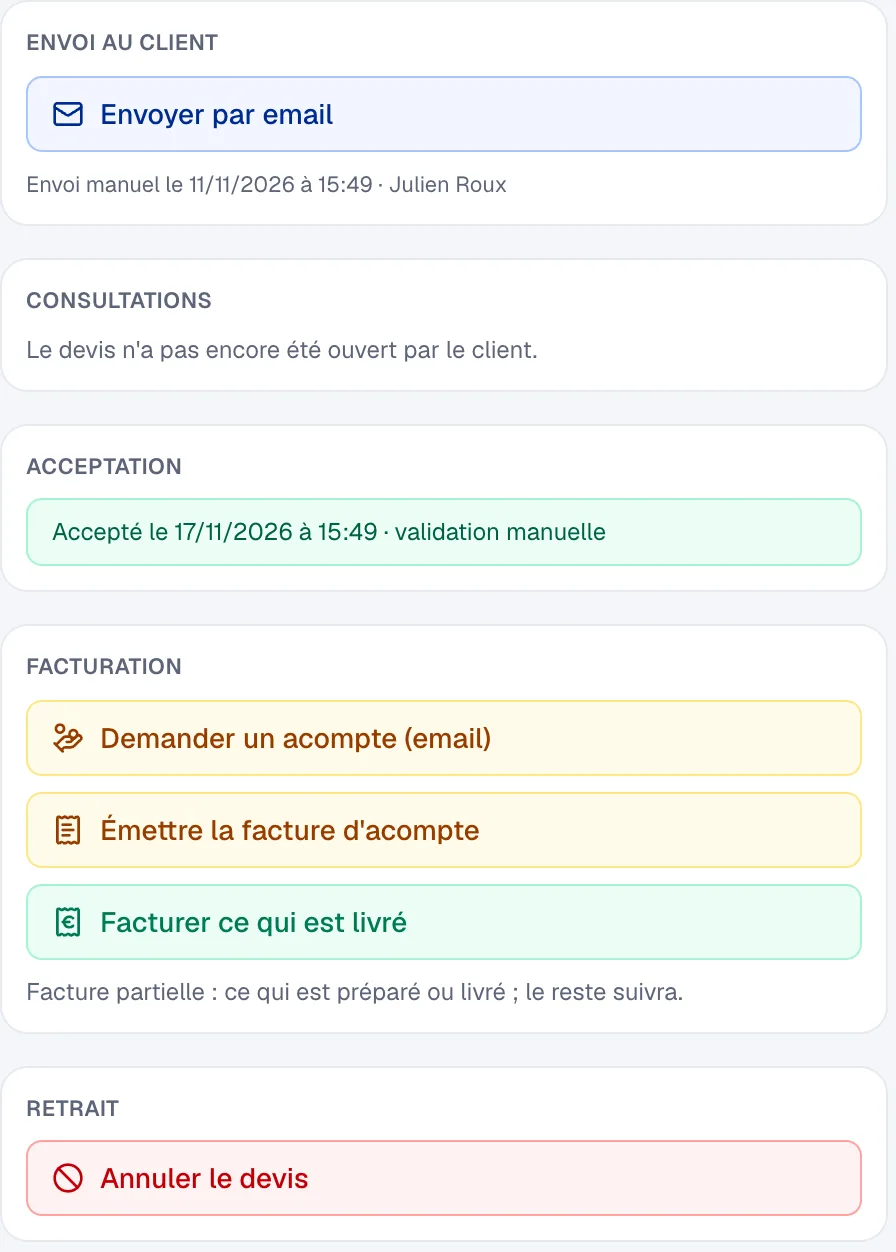
Le même bouton se trouve dans Gérer le devis (PDF + actions), bloc Facturation, avec la précision « Facture partielle : ce qui est préparé ou livré ; le reste suivra. »
Facturer la suite
Quand la livraison suivante est préparée, revenez au menu ⋮ du devis. Le bouton s'appelle :
- Facturer ce qui est livré tant qu'une partie attend encore ;
- Facturer le reste quand tout ce qui restait est prêt.
Rien de nouveau à facturer ? Le bouton reste grisé, avec la mention « Après livraison (bon de livraison préparé) ».
Quand tout est facturé, la page du devis affiche « Tout est facturé sur ce devis. » et le devis passe à Facturé. Entre-temps, il porte la pastille Facturé en partie.
Avec une facture d'acompte
Après une facture d'acompte, le menu du devis ne propose plus ce bouton : la suite passe par la facture d'acompte.
- Validez la facture d'acompte.
- Dans Vente › Factures, ouvrez le menu ⋮ de la facture d'acompte et cliquez sur Émettre la facture de solde.
- Confirmez. La facture reprend, comme plus haut, ce qui est préparé ou livré et pas encore facturé, et déduit l'acompte.
Tant qu'il reste quelque chose à facturer sur le devis, Émettre la facture de solde reste disponible sur la facture d'acompte pour la livraison suivante. Voir Facture d'acompte et facture finale.
Bon à savoir
- Un devis n'a qu'une facture en brouillon à la fois : « Une facture de ce devis est encore en brouillon (…) : validez-la ou supprimez-la avant d'en créer une autre. »
- Une section du devis qui n'a rien à facturer n'apparaît pas sur la facture partielle.
- Pour un article suivi par numéro de série, la facture partielle ne nomme que les pièces qu'elle facture : celles déjà livrées, puis celles préparées. Les numéros des pièces suivantes iront sur la facture de la livraison suivante.
- Si rien n'est prêt, FactnPay refuse avec le message « Rien à facturer pour l'instant : livrez d'abord (bon de livraison préparé) ou émettez une facture d'acompte. », suivi des lignes en attente. Des licences ou des services bloquent la facture ? Ils sont sans doute rangés dans une catégorie gérée en stock : rangez-les dans une catégorie Service ou Abonnement.
- Pour suivre ce qui reste à livrer sur toutes vos commandes, voir Les restes à livrer.