
Importer une facture fournisseur avec l'IA
Mis à jour le
Plus besoin de recopier une facture fournisseur ligne par ligne. Vous la déposez : FactnPay lit les lignes, les quantités, les prix et la TVA, retrouve le fournisseur et vos articles, puis remplit l'entrée en stock. Vous relisez, complétez ce qui manque et validez.
Avant de commencer
- Il faut le module Gestion de stock et le droit de créer dans le stock.
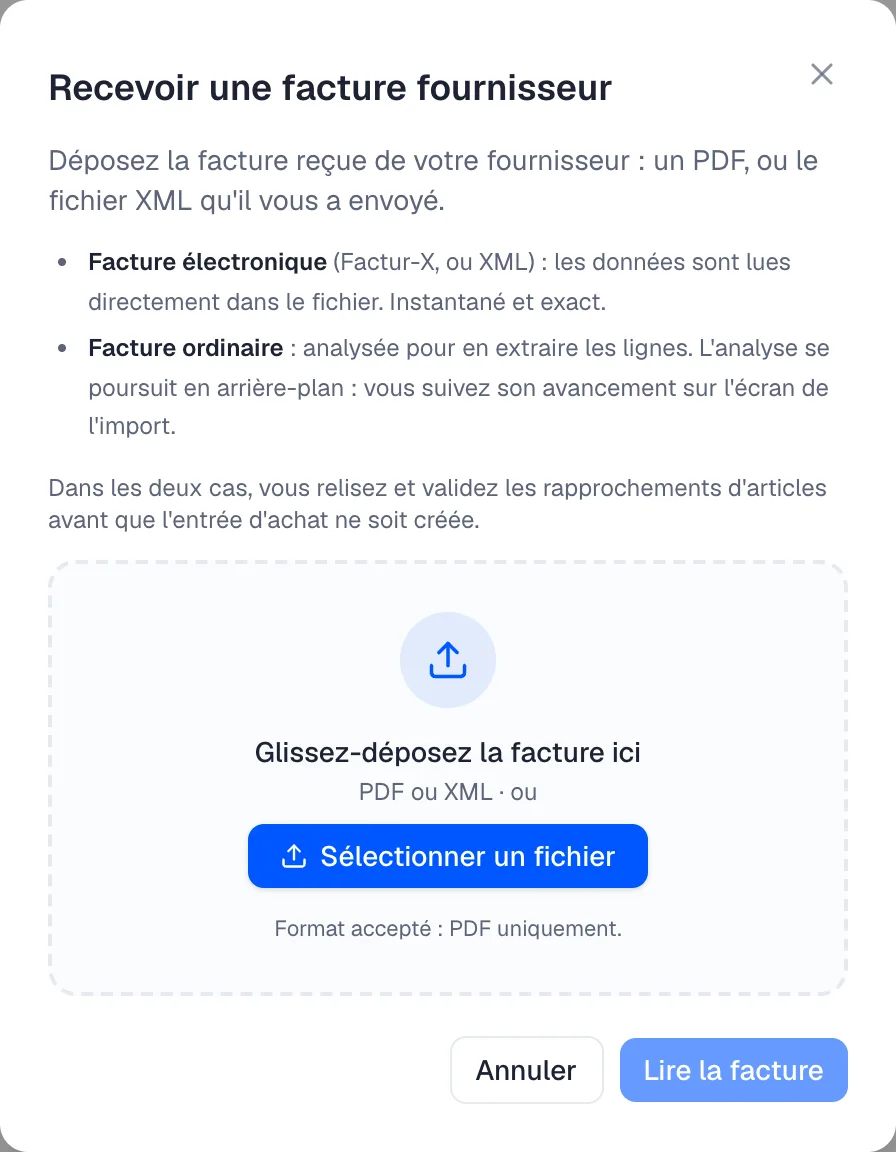
- Une facture électronique (Factur-X, ou le fichier XML envoyé par le fournisseur) se lit sans option : ses données sont reprises telles quelles.
- Une facture ordinaire (un PDF) est lue par l'IA : il faut l'option Fonctions IA. Chaque lecture compte dans le crédit IA du mois (voir Le crédit IA).
Déposer la facture
- Cliquez sur Achats › Entrées, puis sur Intégration de facture (marqué IA quand vous avez l'option).
- La fenêtre Recevoir une facture fournisseur s'ouvre. Glissez la facture dans le cadre, ou cliquez sur Sélectionner un fichier : un PDF ou un fichier XML. Un PDF lu par l'IA ne doit pas dépasser 8 Mo.
- Cliquez sur Lire la facture.
FactnPay cherche d'abord les données électroniques dans le fichier. S'il les trouve, la lecture est instantanée : « Facture électronique lue : les données viennent du fichier, sans analyse. » Sinon, l'IA analyse la facture. L'écran de l'import s'ouvre et affiche Analyse de la facture en cours, page par page. Vous pouvez quitter l'écran : l'analyse continue.
Relire ce qui a été lu
Une fois l'analyse terminée, l'écran de l'import montre :
- la Facture d'origine : Afficher la met sous vos yeux, Ouvrir dans un onglet l'ouvre à côté ;
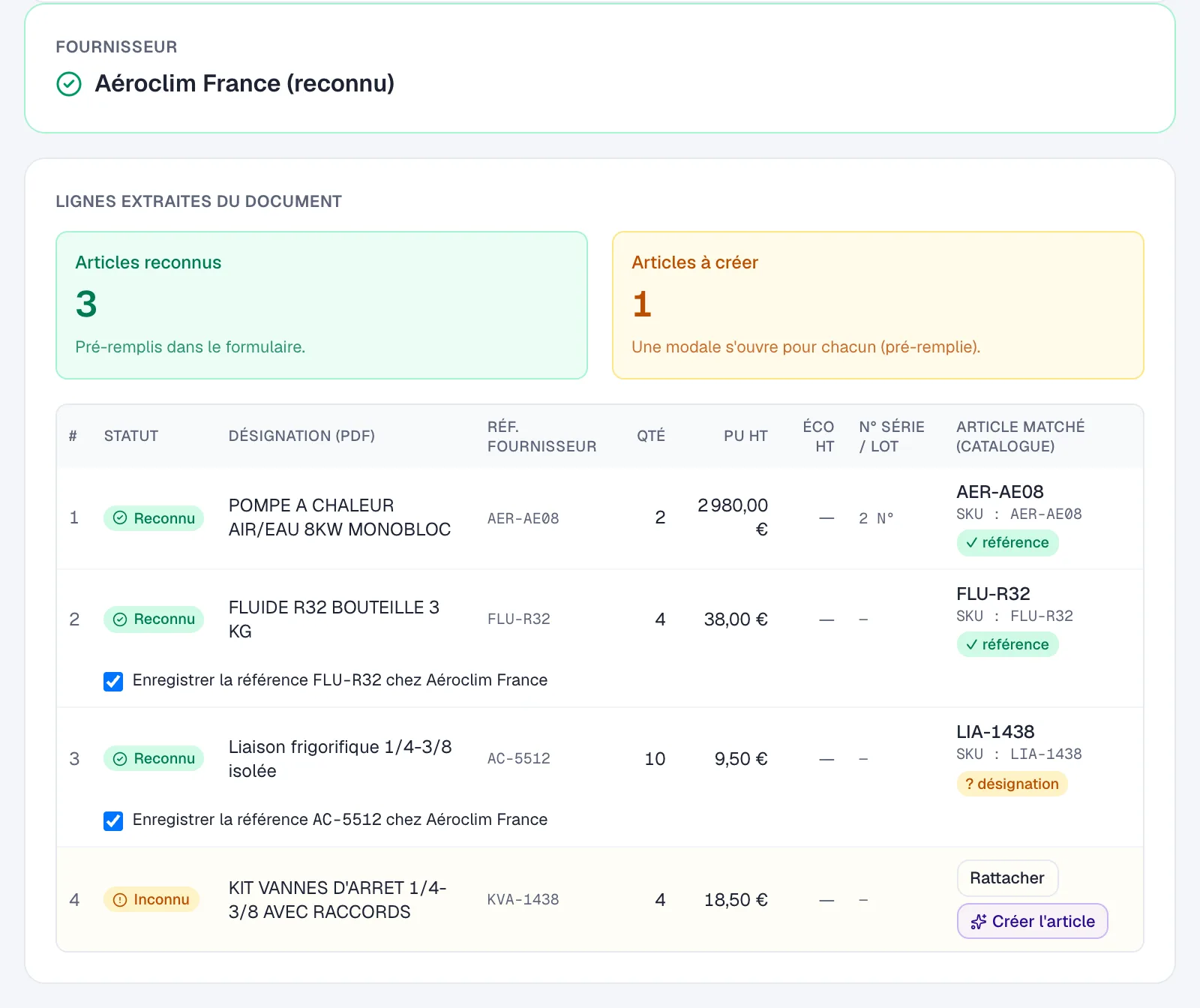
- le Fournisseur : reconnu, ou créé automatiquement s'il n'existait pas encore ;
- les Lignes extraites du document : le nombre d'Articles reconnus et d'Articles à créer, puis chaque ligne avec la désignation lue, la Réf. fournisseur, la Qté, le PU HT, l'Éco HT, les numéros de série ou lots lus (N° série / lot) et l'Article matché (catalogue).
Une ligne Reconnu porte un repère : ✓ pour une correspondance exacte, sans rien à vérifier ; ? pour une correspondance probable, à vérifier avant de valider.
Quand le fournisseur facture au colis, la ligne indique dans quelle unité elle est facturée (Facturé en) et ce qui entrera en stock à la pièce. Cochez Enregistrer la référence … chez … : la prochaine facture de ce fournisseur sera reconnue.
Compléter les lignes inconnues
Pour chaque ligne Inconnu :
- Rattacher : choisissez l'article de votre catalogue, puis Sélectionner ;
- Créer l'article : la fenêtre de création s'ouvre, remplie avec ce qui a été lu. Vérifiez, puis cliquez sur Créer l'article.
Pendant ce temps, FactnPay cherche sur internet la fiche des articles inconnus (marque, catégorie, désignations). La mention fiche internet signale une fiche trouvée : vérifiez-la à la création.
Vérifier les points signalés
En tête de l'écran, FactnPay signale ce qui ne tient pas sur la facture. Certains points bloquent la suite :
- les lignes lues ne font pas le total HT de la facture, ou le total HT plus la TVA ne fait pas le TTC ;
- la facture annonce plus de lignes qu'il n'en a été lu ;
- cette facture de ce fournisseur a déjà été saisie ou déposée ;
- l'IBAN de la facture diffère de celui enregistré pour ce fournisseur.
Comparez avec la facture, puis cliquez sur J'ai vérifié. Un changement d'IBAN ne peut être validé que par une personne qui a le droit « Valider un changement d'IBAN fournisseur ». Confirmez-le toujours auprès du fournisseur, par téléphone, au numéro habituel : c'est le premier signe d'une fraude au changement de RIB.
D'autres points sont de simples alertes : date dans le futur, facture adressée à un autre numéro de TVA, IBAN encore inconnu pour ce fournisseur…
Valider l'entrée
- Quand chaque ligne a son article, cliquez sur Continuer dans le formulaire détaillé. S'il reste une ligne sans article, FactnPay vous demande de la rattacher ou de la créer d'abord.
- L'écran Nouvelle entrée en stock s'ouvre, rempli : fournisseur, dépôt par défaut, numéro et date de facture, lignes, numéros de série et lots lus. Si une commande en cours chez ce fournisseur attend ces articles, l'entrée s'y rattache.
- Complétez ce qui manque (un numéro de série, un lot), puis cliquez sur Valider l'entrée.
Le stock monte, comme pour une réception saisie à la main (voir Réceptionner une commande et entrer le stock). La facture déposée reste consultable depuis l'entrée.
Bon à savoir
- Le même fichier déposé deux fois est reconnu : « Cette facture a déjà été déposée le … ». Cliquez sur Ouvrir l'import existant : la facture n'est pas relue, ni payée deux fois. C'est aussi le moyen de retrouver un import que vous avez quitté.
- Analyse en échec : Relancer l'analyse fait une nouvelle lecture, comptée dans le crédit IA. Vous pouvez aussi saisir l'entrée à la main avec Nouvelle entrée.
- Crédit IA du mois épuisé : la lecture est refusée. Le crédit se renouvelle le 1er du mois suivant.
- Un article dont l'option de stock n'est pas active est signalé : « Option « … » non active : cet article ne pourra pas entrer en stock. »