
Commander à un fournisseur
Mis à jour le
La commande fournisseur dit ce que vous achetez, à quel prix et où le livrer. Elle suit la marchandise de l'envoi jusqu'à la réception, et passe d'un statut à l'autre au fil des étapes.
Avant de commencer
- Il faut le module Gestion de stock, et les droits du stock (créer, modifier).
- Le fournisseur doit exister : voir Créer un fournisseur.
Une commande fournisseur naît de quatre façons, toujours en Brouillon :
- à la main, avec Nouvelle commande (ci-dessous) ;
- depuis Passage commandes, pour ce qui manque à vos devis acceptés ;
- depuis une commande client, avec Commander aux fournisseurs ;
- depuis Niveaux de stock, avec Réapprovisionner, pour ce qui passe sous le seuil d'alerte.
Créer la commande
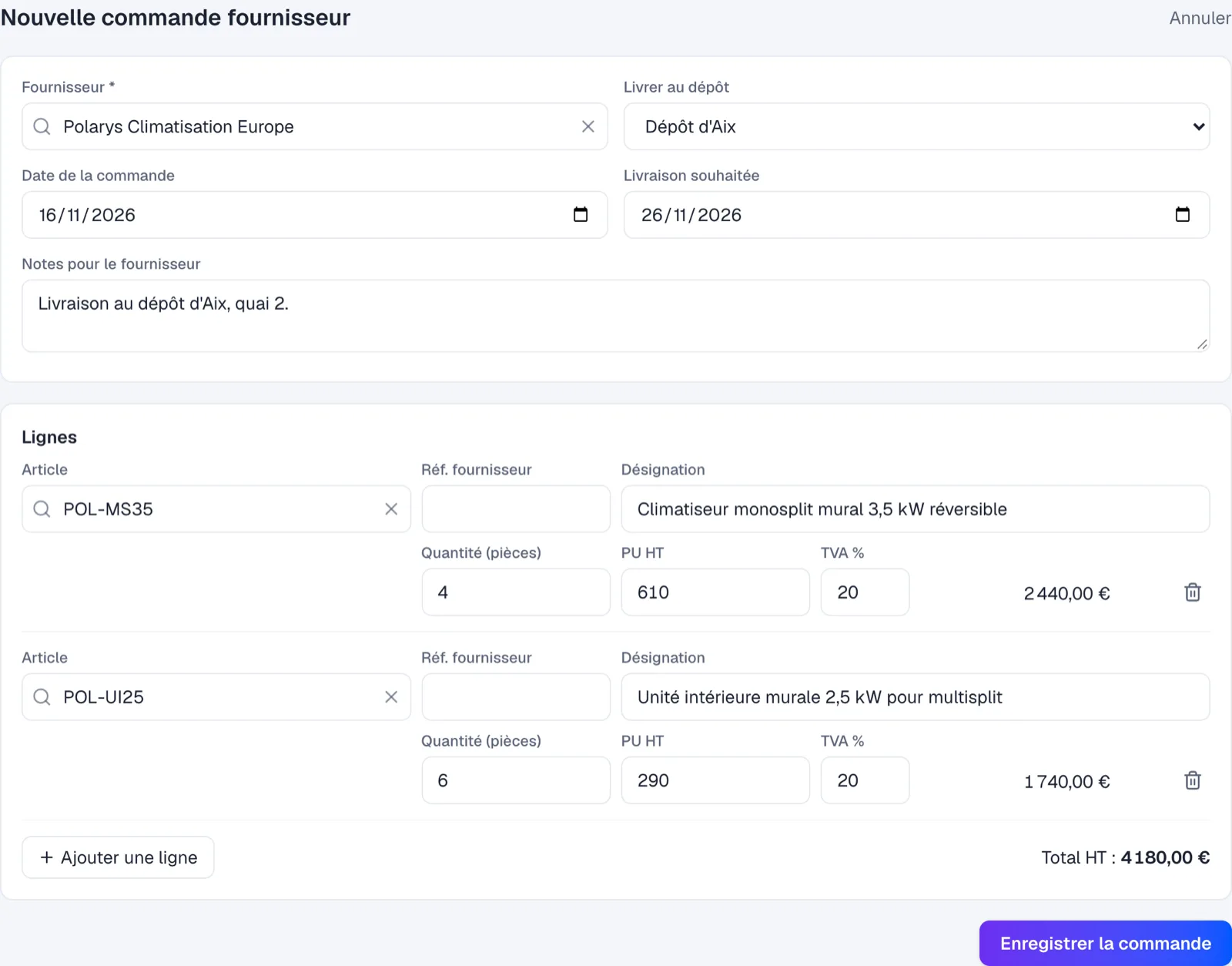
- Dans le menu, cliquez sur Achats › Commandes fournisseur, puis sur Nouvelle commande.
- Choisissez le Fournisseur, vérifiez Livrer au dépôt (le dépôt par défaut est proposé), la Date de la commande et, si vous voulez, la Livraison souhaitée et des Notes pour le fournisseur.
- Pour chaque ligne, choisissez l'Article : la Réf. fournisseur, la Désignation et le PU HT se remplissent. Le prix proposé est le prix négocié à la pièce chez ce fournisseur, sinon le dernier prix payé, sinon le prix d'achat de la fiche article.
- Saisissez la Quantité (pièces) et vérifiez la TVA %. Ajouter une ligne en ouvre une autre ; le Total HT se calcule en bas.
- Cliquez sur Enregistrer la commande. Elle reçoit son numéro (CF-année-numéro) et sa page s'ouvre.
Envoyer la commande
- Sur la page de la commande, cliquez sur Envoyer au fournisseur.
- La fenêtre Envoyer la commande… propose dans À l'adresse du contact principal, ou celle de la fiche. Ajoutez une Copie si besoin, relisez l'Objet et le Message.
- Cliquez sur Envoyer par e-mail : le PDF de la commande est joint, et la commande passe à Envoyée.
Vous l'avez déjà transmise autrement (téléphone, site du fournisseur) ? Cliquez sur Déjà envoyée autrement : elle passe à Envoyée sans e-mail. Le bouton PDF affiche la commande à tout moment ; Renvoyer la renvoie.
Noter la confirmation du fournisseur
Quand le fournisseur répond, cliquez sur Confirmée par le fournisseur. Saisissez la Livraison annoncée le et le N° de confirmation du fournisseur, puis Enregistrer. La commande passe à Confirmée ; Modifier la confirmation reste possible.
Suivre vos commandes
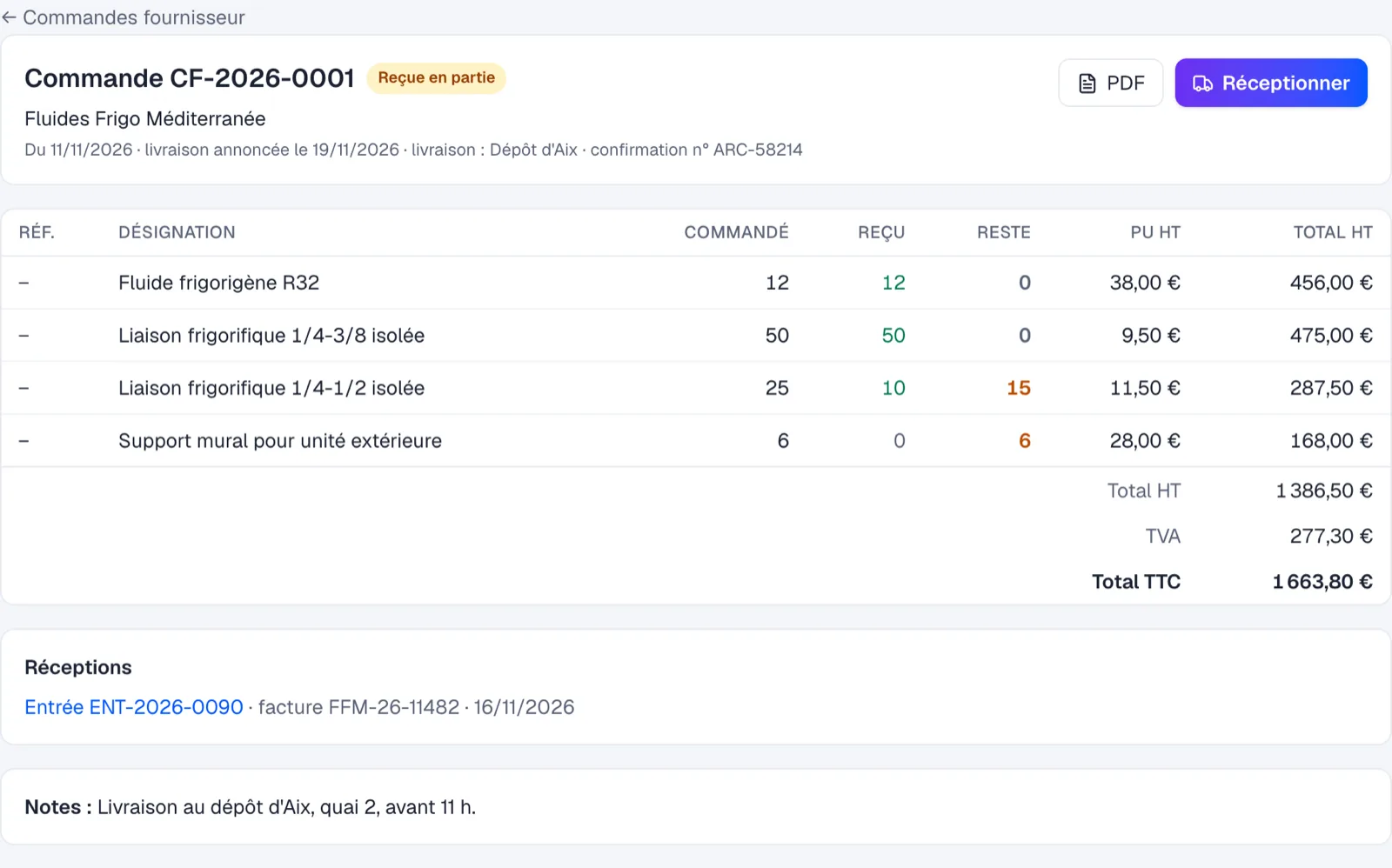
La liste Commandes fournisseur se filtre par En cours, Brouillons, Reçues, Annulées ou Toutes, et se recherche par numéro ou fournisseur. Elle montre la Livraison annoncée et l'État de chaque commande.
Sur la page d'une commande, chaque ligne affiche le Commandé, le Reçu et le Reste. Une ligne achetée pour un client l'indique : « Pour la commande… », avec le nom du client. La partie Réceptions liste les entrées de stock déjà faites.
Modifier, annuler, supprimer
- Modifier : tant que rien n'est reçu.
- Supprimer le brouillon : seulement pour une commande en brouillon.
- Annuler la commande : une commande envoyée ou confirmée, tant que rien n'est reçu. Pensez à prévenir le fournisseur.
Bon à savoir
- Le bouton Réceptionner n'apparaît qu'une fois la commande envoyée ou confirmée : un brouillon ne se réceptionne pas.
- Une ligne sans article (simple désignation) se commande, mais n'entre pas en stock à la réception.
- Changer de fournisseur dans le formulaire efface les références fournisseur déjà posées sur les lignes.
- L'e-mail part avec les réglages d'envoi de votre société : voir Envoyer les e-mails depuis votre propre adresse.