
Références fournisseurs et références clients d'un article
Mis à jour le
Le même article porte souvent d'autres codes que le vôtre : celui du grossiste qui vous le vend, celui que votre client utilise dans ses commandes. La fiche article garde ces deux listes, pour acheter plus vite et parler le langage de vos clients.
Avant de commencer
- Avec le module Gestion de stock, pour un article dont la catégorie gère le stock. Une prestation ou un abonnement n'a pas ces parties.
- Consulter demande le droit de voir le catalogue ; ajouter, modifier ou retirer demande le droit de le modifier.
Les références chez vos fournisseurs
Ouvrez l'article (Catalogue › Articles, puis cliquez dessus) et descendez jusqu'à la partie Fournisseurs.
- Cliquez sur Ajouter un fournisseur. La fenêtre Nouvelle référence fournisseur s'ouvre.
- Dans Chez le fournisseur :
- Fournisseur (obligatoire) : choisissez-le, ou créez-le avec Nouveau fournisseur ;
- Code chez lui (obligatoire) : sa référence, par exemple « 2029371 » ;
- Désignation chez lui : facultative, celle de ses factures ;
- EAN du colis : le code-barres de son carton (EAN-13 ou GTIN-14).
- Colisage de la référence (si la catégorie gère le colisage d'achat) : à remplir seulement si son colis diffère de celui de l'article. Vide, c'est celui de l'article qui vaut.
- Prix : le Prix HT tel que le fournisseur le donne (jusqu'à 4 décimales). Avec un colisage, précisez s'il est donné par pièce ou par colis (Prix donné), et comment il facture (Facturé par le fournisseur).
- Préférée : la référence proposée d'abord à l'achat (une seule par article). Active / Inactive : une référence inactive n'est plus proposée.
- Cliquez sur Enregistrer dans la fenêtre, puis sur Enregistrer en haut de la fiche article.
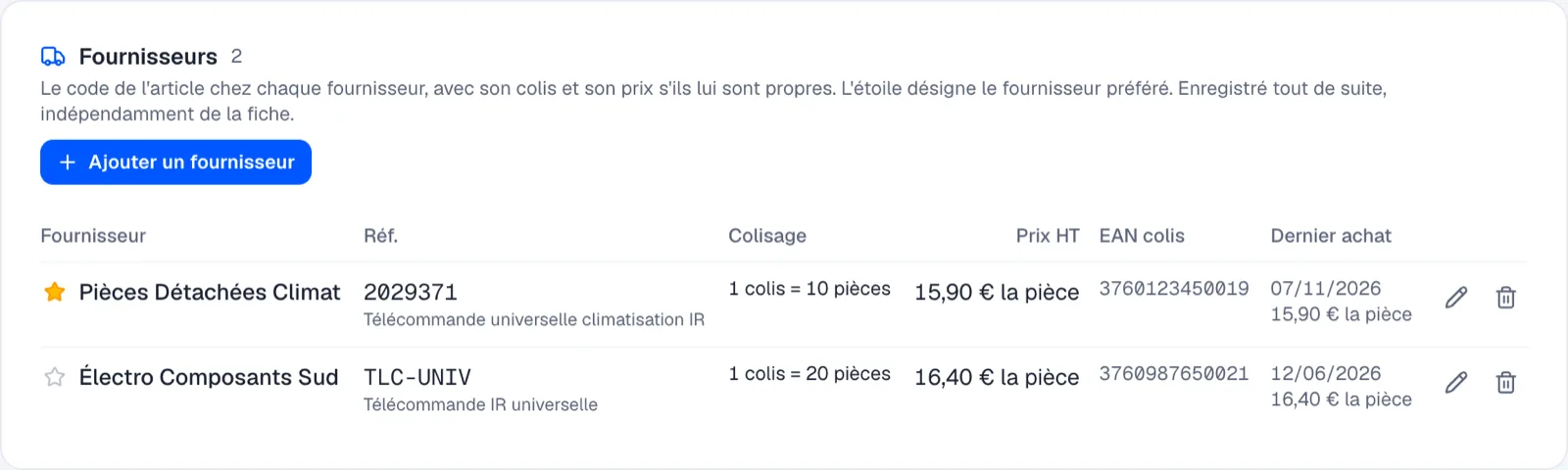
Dans le tableau, l'étoile devant un fournisseur en fait le fournisseur préféré, d'un clic. Le crayon modifie une référence, la corbeille la retire. Chaque changement affiche « Ajoutée à l'enregistrement » ou « Modifiée à l'enregistrement » : rien n'est enregistré tant que vous n'avez pas cliqué sur Enregistrer en haut de la fiche. Une référence retirée par erreur se récupère avec Rétablir.
À quoi servent-elles
- À la saisie d'un achat (Achats › Entrées) : la ligne propose la Réf. fournisseur de l'article chez ce fournisseur, la préférée d'abord. Choisir Nouvelle référence… la crée en même temps que l'entrée. Le colis de la référence sert à convertir les cartons en pièces.
- Au scanner : à l'entrée, le code de la référence ou l'EAN du colis retrouve l'article.
- Pour commander : le fournisseur préféré est celui proposé pour racheter l'article, et le bon de commande fournisseur imprime sa référence dans la colonne « Réf. ».
- À l'import d'une facture fournisseur avec l'IA : ses codes aident à reconnaître les articles de la facture.
- Sur vos devis et factures : sous la désignation d'une ligne, la pastille « Fourn. » montre la référence du fournisseur préféré. Un clic la copie.
La colonne Dernier achat se remplit toute seule avec la date et le coût de la dernière entrée.
La fiche du fournisseur (Achats › Fournisseurs) liste aussi, dans sa partie Articles, toutes les références que vous avez chez lui. Elles se modifient depuis la fiche de chaque article.
Les références chez vos clients
La partie Références chez les clients apparaît sur un article déjà enregistré.
- Dans Rechercher un client, tapez au moins deux lettres et choisissez le client.
- Saisissez Sa référence, le code que ce client donne à l'article.
- Cliquez sur Ajouter, puis sur Enregistrer en haut de la fiche.
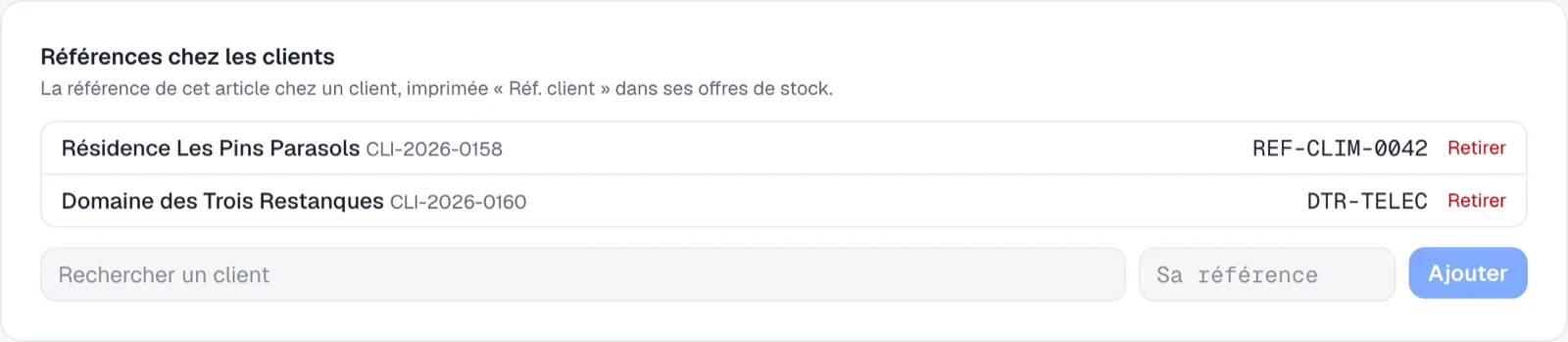
Un client n'a qu'une référence par article : une nouvelle saisie remplace l'ancienne. Retirer en supprime une, à l'enregistrement de la fiche.
Cette référence s'imprime « Réf. client » dans les offres de stock que vous envoyez à ce client, si l'information Référence chez le client est cochée dans l'affichage de l'offre.
Bon à savoir
- Un même code ne peut pas désigner deux articles chez un même fournisseur : FactnPay refuse l'enregistrement et nomme l'article qui l'a déjà.
- Un EAN de colis déjà présent sur un autre article est signalé, sans bloquer : c'est souvent une erreur de saisie.
- Supprimer une référence ne touche pas aux entrées d'achat qui l'ont utilisée.
- La référence client ne s'imprime pas sur les devis ni sur les factures : seulement dans les offres de stock.
- Sur un nouvel article, les fournisseurs choisis partent avec l'article à son premier enregistrement.