
Les options de stock : par lot, par numéro de série, par taille — à quoi elles servent
Mis à jour le
La Gestion de stock compte des quantités. Trois options vont plus loin, chacune pour un métier : suivre des lots et leurs dates limites, suivre chaque pièce par son numéro de série, ou compter le stock taille par taille.
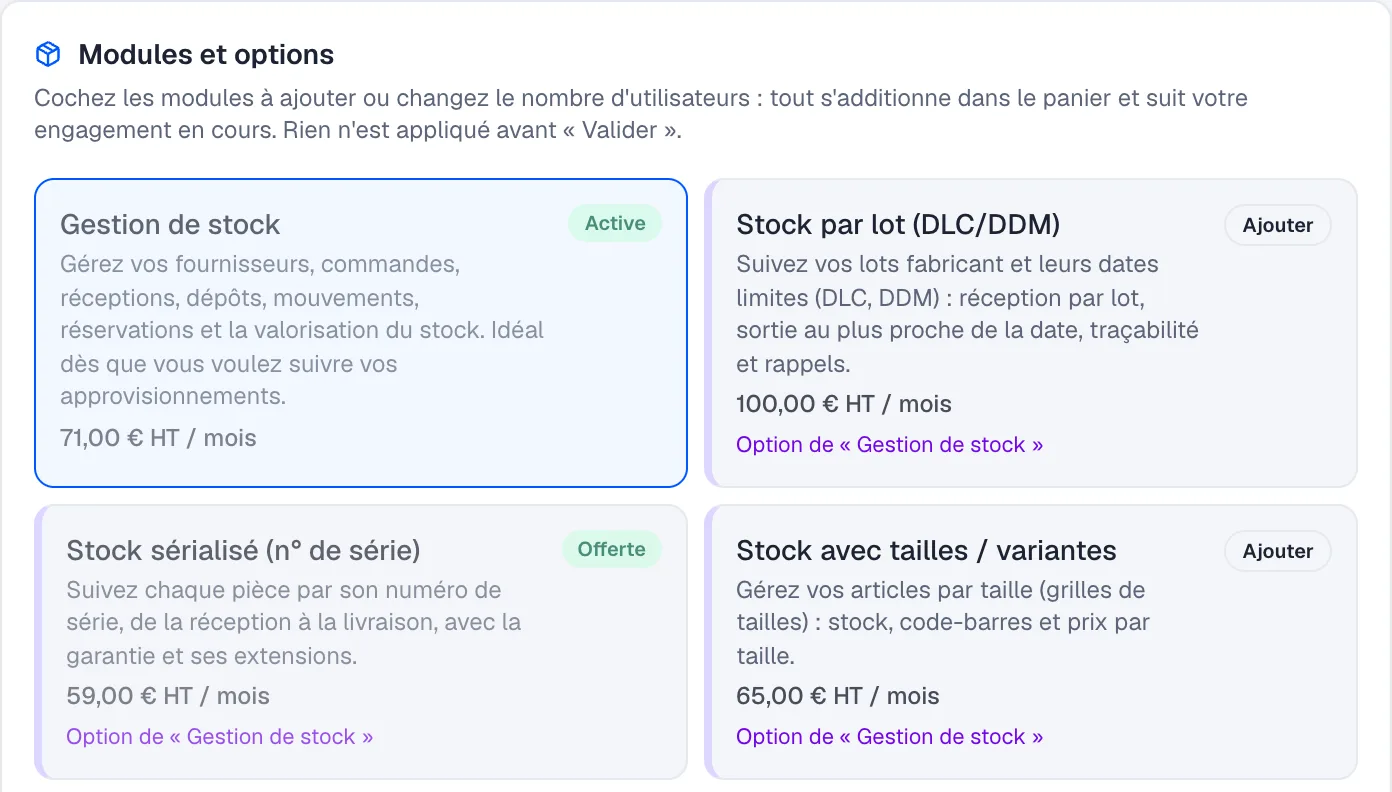
Les trois options
- Stock par lot (DLC/DDM) : pour les produits qui portent un numéro de lot et souvent une date (alimentaire, cosmétique, peinture, carrelage…). Chaque réception se répartit en lots, le lot le plus proche de sa date sort d'abord, et vous êtes prévenu avant les dates. Voir Stock par lot.
- Stock sérialisé (n° de série) : pour le matériel identifié pièce par pièce (climatiseur, ordinateur, vélo…). Le numéro se saisit à la réception et suit la pièce jusqu'au client et pendant la garantie ; chaque pièce est valorisée à son prix d'achat. Voir Numéros de série.
- Stock avec tailles / variantes : pour un article décliné en tailles (vêtements, chaussures…). Une grille de tailles par catégorie, un stock et un code-barres par taille. Voir Tailles et variantes.
Chaque option ouvre le mode de gestion du même nom dans la fenêtre de la catégorie. Les articles d'une catégorie dans ce mode suivent ses règles (voir Catégories et sous-catégories). Sans l'option, le mode est grisé, suivi de « — option requise ».
Prendre une option
Mon abonnement est réservé au propriétaire du compte et aux administrateurs. Chaque option s'ajoute à la Gestion de stock : sans elle, elle ne s'utilise pas.
- Ouvrez Paramétrage › Mon abonnement, puis descendez au bloc Modules et options.
- Les trois options sont rangées sous la carte Gestion de stock, avec la mention « Option de « Gestion de stock » ». Si vous n'avez pas encore la Gestion de stock, la mention ajoute « à prendre avec ce module » : cochez-la aussi.
- Cliquez sur la carte de l'option : Ajouter devient Sélectionnée. Votre panier affiche la nouvelle mensualité et ce qui se paie aujourd'hui.
- Cliquez sur Valider et payer … TTC, puis confirmez.
L'option s'ouvre aussitôt. Créez ensuite une catégorie dans le mode correspondant (Catalogue › Catégories, Mode de gestion par défaut), puis ses articles.
Ce que chaque option ajoute aux menus
- Stock par lot : Lots proches de leur date et Traçabilité des lots dans le menu Achats, dès qu'une catégorie suit les lots ; Dates limites des lots dans Paramétrage.
- Stock sérialisé : Numéros de série dans le menu Achats ; Extensions de garantie dans Paramétrage.
- Stock avec tailles : Grilles de tailles dans Paramétrage.
Arrêter une option
- Formule payante : les options suivent votre engagement et ne se retirent pas avant sa fin. Pour en parler, écrivez à notre équipe depuis Support.
- Arrêter la Gestion de stock arrête aussi ses options. La reprendre seule ne les rouvre pas : reprenez chaque option.
Ce qui se passe après l'arrêt
Rien n'est effacé : vos articles, vos lots, vos numéros de série et vos grilles restent.
- Les articles se vendent et se livrent toujours, tant qu'il en reste en stock.
- Ils n'entrent plus en stock par les achats : ni réception, ni commande fournisseur, ni entrée à la main de type « Achat » ou « Stock initial ». FactnPay l'explique : « « … » ne peut plus entrer en stock : l'option « … » n'est pas activée. Le stock restant se vend et se livre toujours. Ajoutez l'option dans Paramétrage › Mon abonnement pour le recevoir. »
- Le réapprovisionnement, le passage commandes et l'import de facture signalent ces articles au lieu de les commander.
- Les retours clients et les ajustements d'inventaire restent possibles.
- Le mode apparaît grisé, suivi de « — option résiliée », pour une nouvelle catégorie. Une catégorie déjà dans ce mode se renomme encore, mais ne reçoit plus de nouvel article. La fiche d'un article existant le rappelle.
- Les écrans des lots et des numéros de série restent tant qu'un lot ou une pièce numérotée est encore en stock : de quoi livrer ce qui reste. Les grilles de tailles, elles, ne se modifient plus.
Reprendre l'option remet tout comme avant, sans rien ressaisir.
Bon à savoir
- Une option se prend avec la Gestion de stock, jamais seule : retirer la Gestion de stock du panier retire ses options.
- Un article ne suit qu'un mode : par lot, par numéro de série ou par taille. C'est sa catégorie qui le décide.