
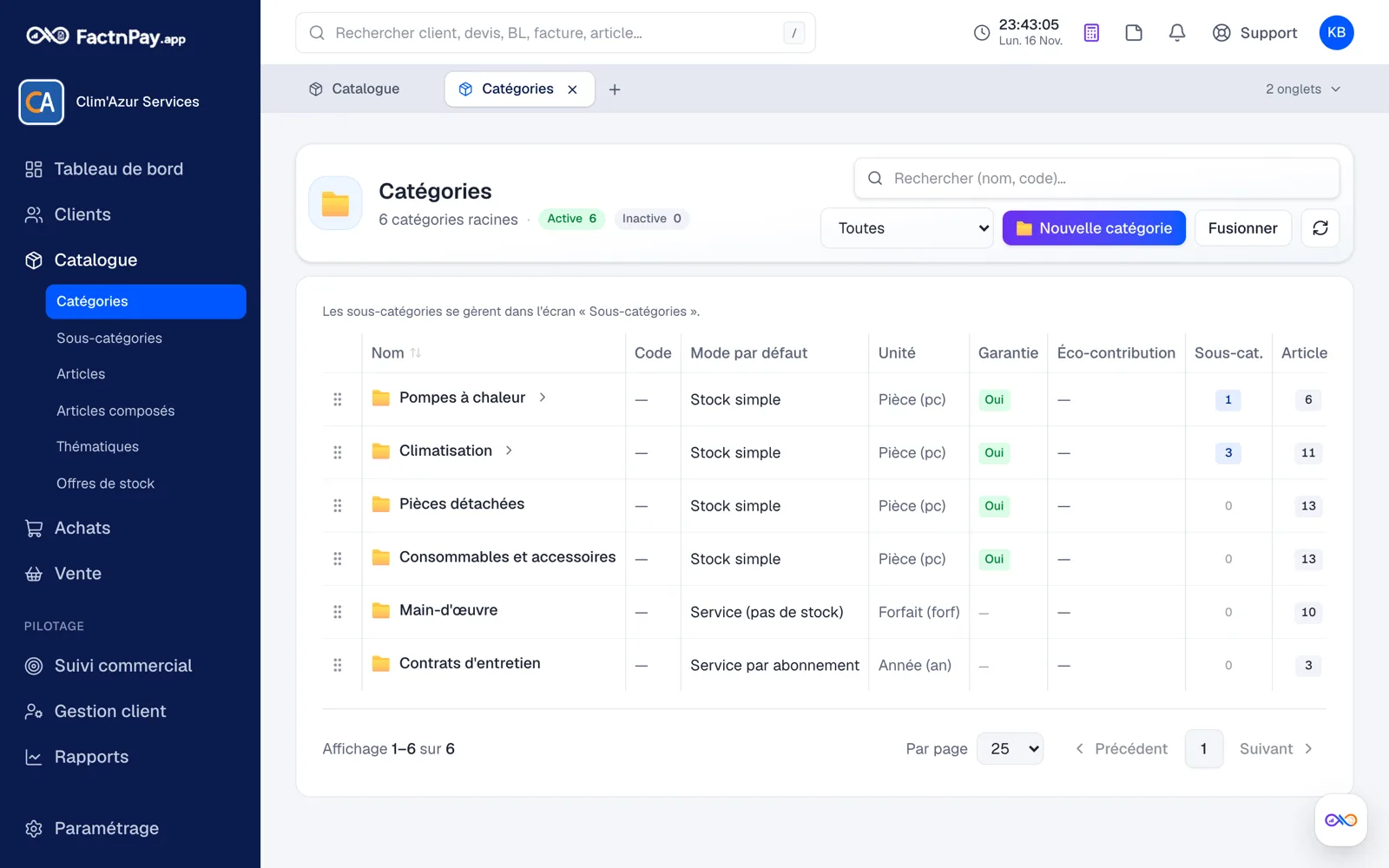
Catégories et sous-catégories : le mode de la catégorie (prestation, stock, abonnement, sur mesure…)
Mis à jour le
La catégorie range vos articles et décide comment ils se gèrent : avec ou sans stock, vendus une fois ou facturés chaque mois. Son mode de gestion pilote la fenêtre de la catégorie, puis la fiche de chaque article.
Avant de commencer
- Il faut le droit de créer ou de modifier les articles du catalogue.
- Les modes proposés suivent vos modules : Service par abonnement demande le module Abonnements, Stock simple le module Gestion de stock, Abonnement téléphonie le module Téléphonie. Service (pas de stock) est toujours disponible.
Créer une catégorie
- Dans le menu, cliquez sur Catalogue › Catégories, puis sur Nouvelle catégorie. La fenêtre Ajouter une catégorie s'ouvre.
- Dans Identité, saisissez le Nom et, si vous voulez, un Code court (« CLIM », « MO »…). L'interrupteur Active / Inactive est à droite du nom.
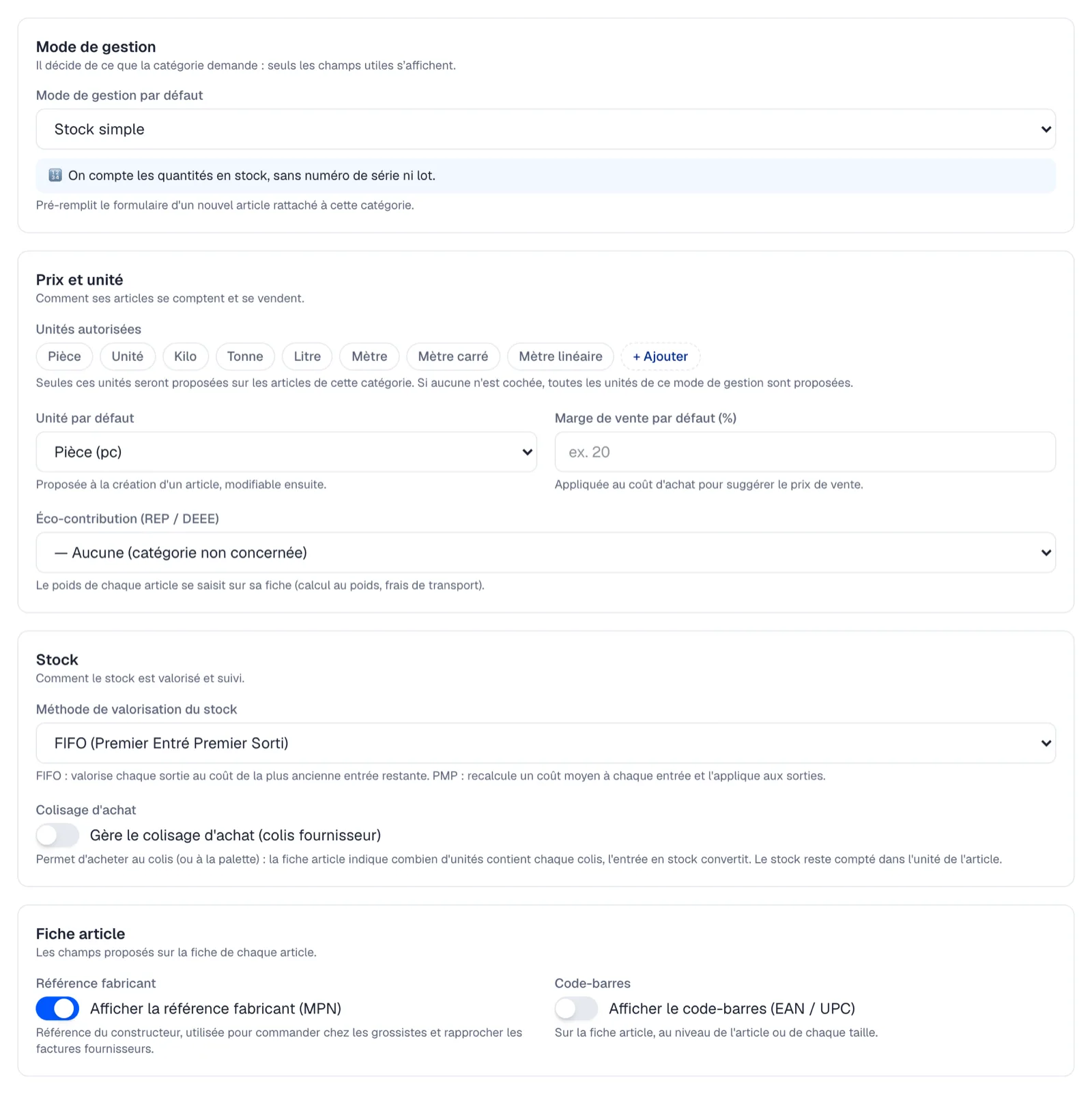
- Dans Mode de gestion, choisissez le Mode de gestion par défaut. Une phrase sous la liste explique ce qu'il veut dire. Un mode grisé suivi de « — module requis » ou « — option requise » demande un module ou une option que votre société n'a pas.
- Dans Prix et unité, cochez les Unités autorisées (aucune cochée : toutes celles du mode sont proposées), choisissez l'Unité par défaut (obligatoire) et, si vous voulez, une Marge de vente par défaut (%) (visible avec le droit Voir les prix d'achat & marges).
- Cliquez sur Ajouter.
Ce que le mode affiche
La fenêtre ne montre que les blocs utiles au mode choisi.
- Service (pas de stock) : Identité, Mode de gestion et Prix et unité. Pas de stock, pas de livraison.
- Service par abonnement et Abonnement téléphonie : les mêmes blocs, plus Facturation (avec le module Abonnements) : Facturé (chaque mois, trimestre, semestre ou année) et Engagement (sans engagement, 12, 24 ou 36 mois). Les articles de la catégorie les reprennent ; ils restent modifiables sur le devis.
- Stock simple : en plus, l'Éco-contribution (REP / DEEE), le bloc Stock (Méthode de valorisation du stock : FIFO ou PMP, et le Colisage d'achat pour acheter au carton) et le bloc Fiche article (afficher la Référence fabricant et le Code-barres sur les fiches).
La liste peut montrer d'autres modes de stock, grisés, avec la mention « — option requise ».
Sur mesure
Sur mesure n'est pas un mode : c'est une case du bloc Prix et unité, Sur mesure : saisir les dimensions sur le devis. Elle apparaît quand l'unité par défaut est le mètre carré, le mètre ou le mètre linéaire, sauf pour un abonnement. Cochée, le devis demande la largeur et la hauteur (ou la longueur) de chaque pièce, et le prix devient le prix au m² (ou au mètre) multiplié par la mesure. Vous pouvez fixer un Minimum facturé par pièce et un Arrondi des dimensions.
Un champ masqué est remis à zéro
Quand vous changez de mode, ce qui n'a plus de sens disparaît de la fenêtre et part vide à l'enregistrement. Par exemple :
- passer à Service (pas de stock) retire l'éco-contribution, la référence fabricant et le code-barres ;
- passer à un abonnement retire le réglage Sur mesure ;
- quitter un abonnement retire Facturé et Engagement ;
- le colisage d'achat ne reste qu'en stock simple et en stock par lot (DLC/DDM).
Changer le mode d'une catégorie qui a des articles
Dès qu'une catégorie contient des articles, un bandeau le signale : le mode de gestion, la méthode de valorisation et l'unité par défaut sont verrouillés. Seul un passage de Service à un abonnement (ou l'inverse) reste possible : c'est ainsi qu'une prestation devient récurrente.
Après l'enregistrement, FactnPay applique le nouveau mode aux articles de la catégorie et vous dit combien ont été mis à jour. Un article qui a déjà de l'historique de stock est laissé de côté et listé, pour que vous le corrigiez.
Les sous-catégories
Une sous-catégorie range plus finement les articles d'une catégorie. Elle suit le mode de gestion et l'éco-contribution de sa catégorie.
- Cliquez sur Catalogue › Sous-catégories, puis sur Nouvelle sous-catégorie (grisé tant qu'aucune catégorie n'existe).
- Choisissez la Catégorie parente, saisissez le Nom, et si besoin un Code et l'Ordre d'affichage.
- Sous une catégorie de service ou d'abonnement, vous pouvez lui donner sa propre Unité par défaut, ou garder Hériter de la catégorie parente.
- Cliquez sur Ajouter.
Plus rapide : dans la liste des catégories, menu ⋮ › Sous-catégories, tapez le nom puis Ajouter.
Bon à savoir
- Le mode d'une catégorie pré-remplit chaque nouvel article ; l'unité par défaut aussi, modifiable sur la fiche.
- Une catégorie qui contient des articles (même dans une sous-catégorie) ne se supprime pas : déplacez d'abord les articles depuis leur fiche.
- Fusionner regroupe deux catégories du même mode : tout le contenu de la première passe dans la seconde, puis la première est supprimée. C'est irréversible.
- Avec l'option Fonctions IA, le bloc Assistant devis : questions à poser liste les questions que l'assistant pose quand un article de la catégorie entre dans un devis.