
Tailles et variantes : grilles de tailles
Mis à jour le
Un même tee-shirt en S, M et L, une chaussure du 38 au 46 : avec l'option Stock avec tailles / variantes, vous créez un seul article, et FactnPay compte le stock de chaque taille.
Avant de commencer
- Il faut la Gestion de stock et l'option Stock avec tailles / variantes (voir Les options de stock).
- Les grilles de tailles ont leurs propres droits : les voir, les créer, les modifier, les supprimer. Ajouter, retirer ou déplacer une taille, c'est modifier la grille.
- Les articles concernés doivent être rangés dans une catégorie en mode Stock avec tailles / variantes. Le prix s'y calcule à l'unité.
1. Créer la catégorie
Dans Catalogue › Catégories, créez la catégorie (« Chaussures », « Vêtements »…) et choisissez le Mode de gestion par défaut Stock avec tailles / variantes (voir Catégories et sous-catégories).
2. Créer sa grille de tailles
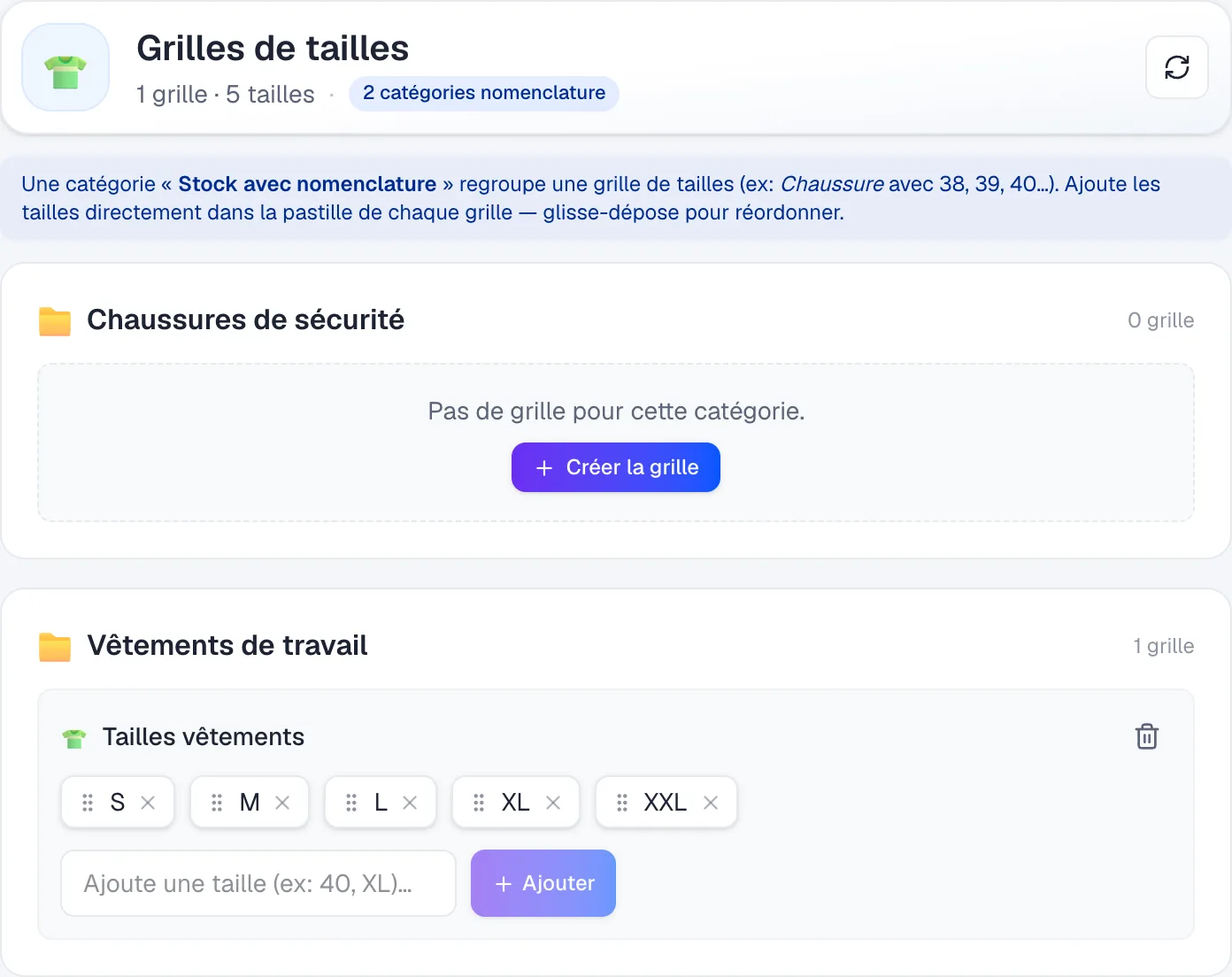
- Ouvrez Paramétrage › Grilles de tailles, dans la partie Catalogue. Chaque catégorie dans ce mode a son cadre.
- Sous « Pas de grille pour cette catégorie. », cliquez sur Créer la grille. La grille prend le nom de la catégorie.
- Tapez une taille dans le champ (« 40 », « XL »…), puis Ajouter. Recommencez pour chaque taille. Une taille tient en 20 caractères.
- Pour changer l'ordre, faites glisser les pastilles par leur poignée. L'ordre s'enregistre aussitôt : c'est celui des tailles partout ailleurs.
En tête de l'écran, un compteur donne le nombre de grilles et de tailles.
3. Rattacher la grille aux articles
Sur la fiche d'un article de cette catégorie, le champ Grille de tailles est rempli d'office avec la grille de la catégorie ; ses tailles s'affichent dessous. Choisissez — Pas de déclinaison par tailles pour un article qui n'en a pas.
Si la catégorie affiche le code-barres, la fiche propose un tableau Code-barres par taille, facultatif. Le code-barres d'une taille retrouve l'article dans la recherche des articles.
Le stock, taille par taille
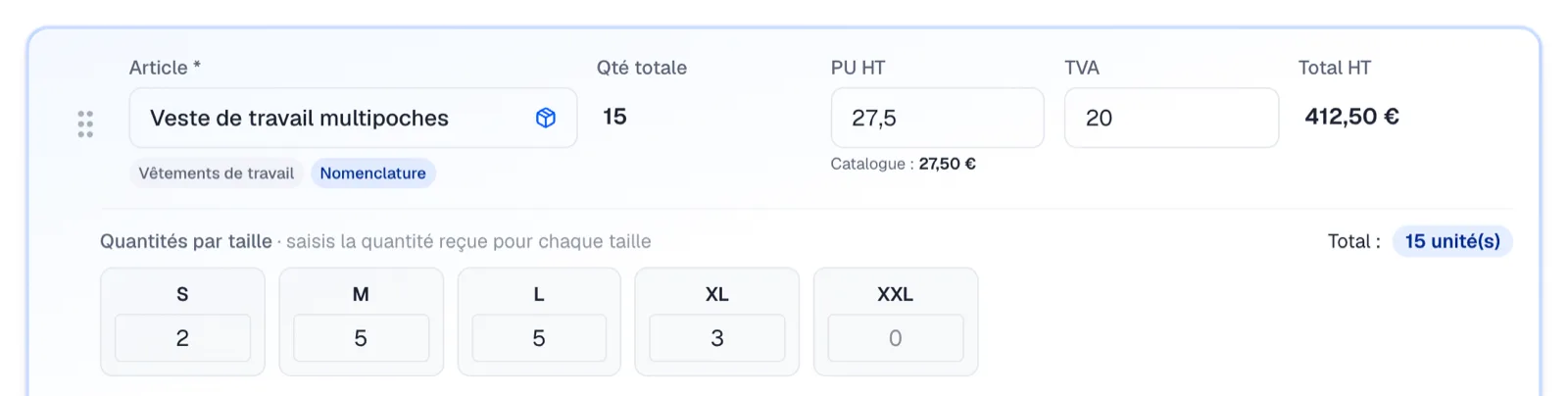
- À la réception : la ligne de l'article affiche Quantités par taille. Saisissez la quantité reçue de chaque taille ; le total se calcule (voir Réceptionner une commande et entrer le stock).
- Au devis : la ligne affiche aussi Quantités par taille, avec le stock disponible de chaque taille en face : vert s'il suffit, orange s'il ne suffit pas, rouge s'il n'y en a plus. À l'enregistrement, chaque taille devient sa propre ligne.
- À la livraison : voir Choisir les numéros de série, lots ou tailles à la livraison.
- Dans l'historique : la fenêtre Historique de stock de l'article (depuis Niveaux de stock) donne le Stock par taille.
- Dans un mouvement à la main : la Taille est obligatoire (« Choisir la taille… »), avec le stock de chacune.
- Dans un transfert : le tableau Stock disponible par taille (dépôt source) ; saisissez ce qui part dans la colonne À transférer.
- Dans les réservations : chaque réservation porte sa taille.
Bon à savoir
- Une taille ajoutée à la grille s'ajoute à tous les articles qui l'utilisent : elle se reçoit et se vend tout de suite.
- Une taille portée par un article ne se supprime pas (la croix de sa pastille) : FactnPay nomme les articles concernés. Retirez-la d'abord de leur fiche ; si elle a déjà servi (stock, achats, ventes), gardez-la dans la grille. De même, la corbeille ne supprime qu'une grille qu'aucun article n'utilise, avec toutes ses tailles : c'est irréversible.
- Cet écran crée une grille par catégorie, au nom de la catégorie.
- Si vous arrêtez l'option, l'entrée Grilles de tailles disparaît et les grilles ne se modifient plus. Les articles à tailles se vendent et se livrent toujours, mais n'entrent plus en stock par les achats.