
Créer votre catalogue avec un modèle métier
Mis à jour le
Un modèle métier remplit votre catalogue en un clic : les catégories, les sous-catégories et les articles courants de votre activité (dépannage informatique, ménage, coaching, photo…). Il ne vous reste qu'à saisir vos prix.
Avant de commencer
- Installer un modèle demande le droit correspondant : sans lui, le bouton Installer n'apparaît pas. Retirer un modèle demande un autre droit.
- Les plans de catégories pour vos abonnements ou vos produits en stock n'apparaissent qu'avec le module correspondant : Abonnement, ou Gestion de stock (et ses options pour les lots, les numéros de série et les tailles).
Où trouver les modèles métiers
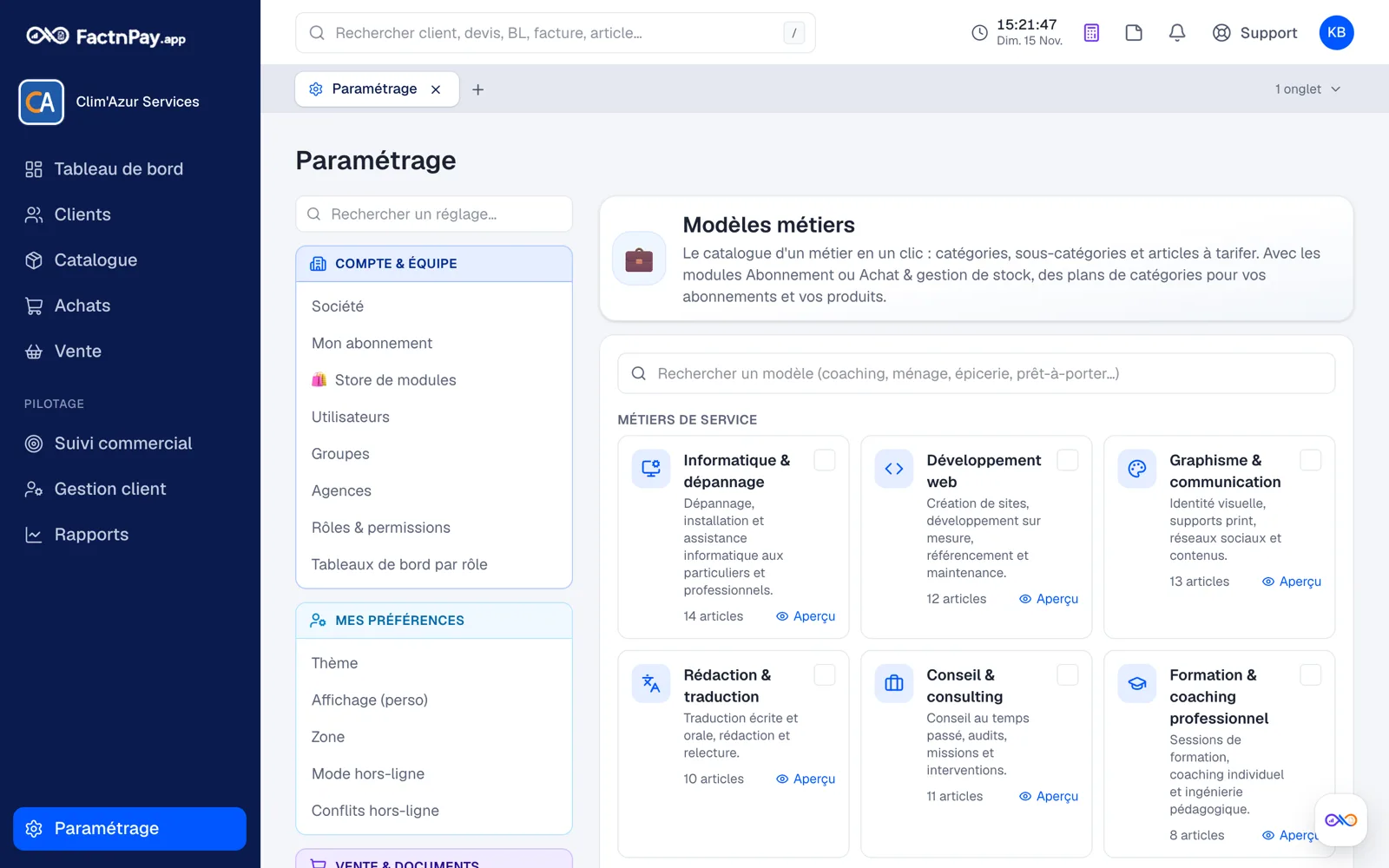
- À tout moment dans Paramétrage › Modèles métiers.
- À votre premier passage sur le tableau de bord, si votre catalogue est vide, la fenêtre Votre métier vous les propose. Passer cette étape la referme pour de bon.
- Tant que vous n'avez aucun article, l'étape « Votre premier article » du bloc Bien démarrer propose aussi le lien Partir d'un modèle métier, qui rouvre cette fenêtre.
Installer un modèle
- Ouvrez Paramétrage › Modèles métiers.
- Tapez votre activité dans la barre de recherche, ou parcourez les cartes. Chaque carte indique ce qu'elle contient : un nombre d'articles, ou de catégories pour un plan de stock ou d'abonnement.
- Cliquez sur Aperçu pour voir le détail : catégories, sous-catégories, articles et leur unité.
- Cliquez sur une carte pour la cocher. Vous pouvez en cocher plusieurs : deux métiers qui partagent une catégorie (par exemple « Forfaits ») la mettent en commun.
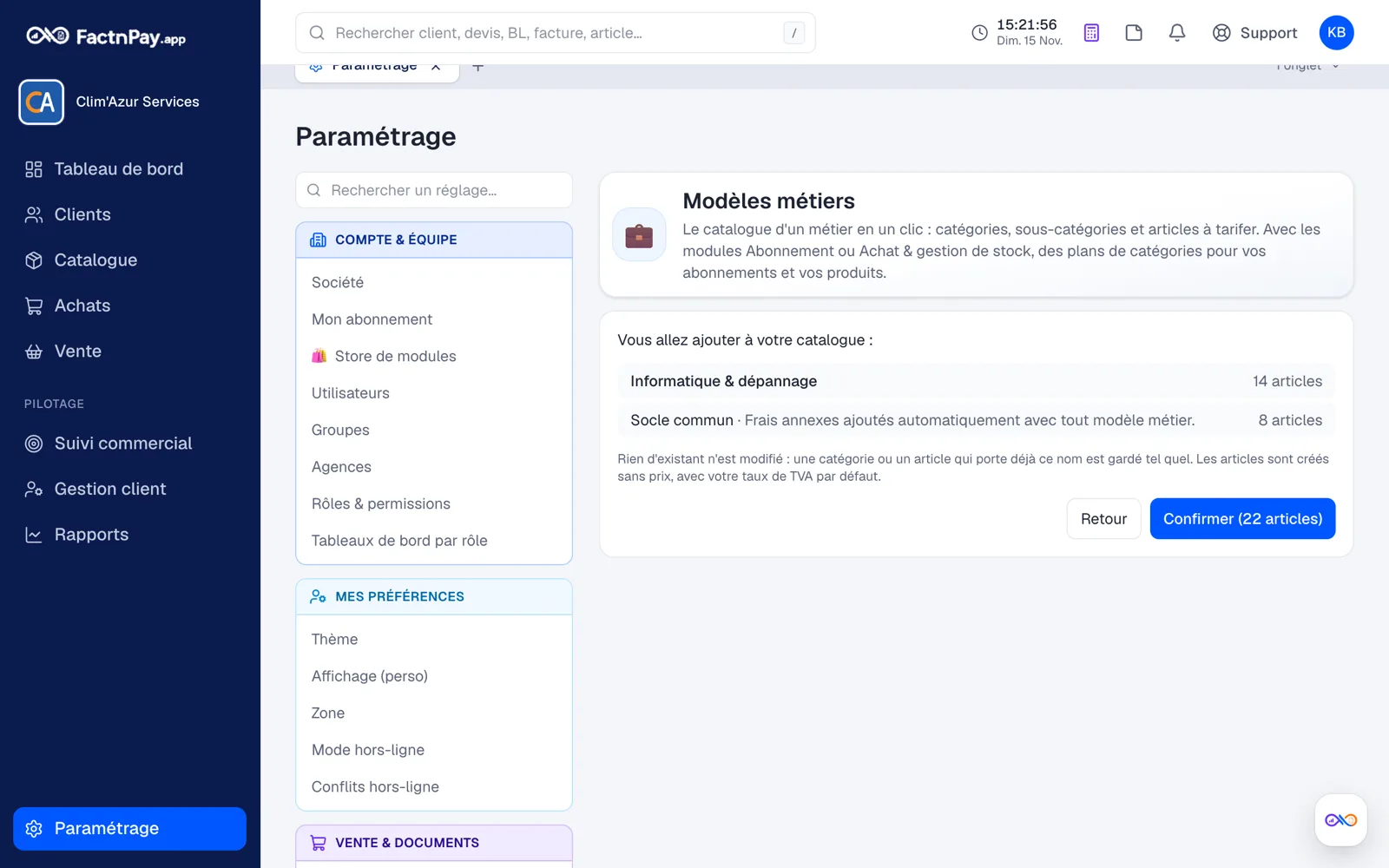
- Cliquez sur Installer. Un récapitulatif liste ce qui va être ajouté.
- Cliquez sur Confirmer.
- Le message « Votre catalogue est prêt. » donne le bilan. Cliquez sur Renseigner mes prix, ou sur Ajouter un autre métier.
Ce qu'un modèle crée
- Pour un métier de service : des catégories, des sous-catégories et des articles. Chaque article est une prestation sans stock, à 0 €, avec votre taux de TVA par défaut, la marque « Générique » et l'unité prévue par le modèle (heure, forfait, séance…). Une unité qui vous manque est ajoutée à vos unités.
- Les frais annexes : avec au moins un métier de service, une catégorie « Frais annexes » est ajoutée une seule fois. Elle contient des frais de déplacement par zone, des indemnités kilométriques et des majorations (urgence, soir, week-end, jour férié).
- Pour un plan de stock ou d'abonnement : des catégories et des sous-catégories seulement, sans articles. Elles sont déjà réglées sur le bon mode de gestion (stock simple, par lot, par numéro de série, avec tailles, ou service par abonnement).
Ce qu'un modèle ne touche pas
- Rien de ce qui existe n'est modifié. Une catégorie, une sous-catégorie ou un article qui porte déjà le même nom au même endroit est gardé tel quel.
- Aucun prix n'est inventé : chaque article arrive à 0 €.
- Votre taux de TVA par défaut et vos réglages restent ceux de votre société.
Renseigner vos prix
Renseigner mes prix ouvre Catalogue › Articles sur les seuls articles à tarifer, avec le bandeau « Articles à tarifer ». Ouvrez chaque article, saisissez son prix de vente, puis cliquez sur Enregistrer. Un article quitte cette liste dès qu'il a un prix. Cliquez sur Voir tout le catalogue pour retrouver tous vos articles.
Retirer ou réinstaller un modèle
- Dans Paramétrage › Modèles métiers, un modèle installé porte le badge Installé et un lien Retirer.
- Le retrait supprime définitivement les articles de ce modèle encore à 0 € et jamais utilisés, puis les catégories restées vides.
- Restent en place : les articles qui ont un prix, ceux qui figurent sur un devis, une facture ou une commande, ceux qu'un autre modèle installé contient aussi, et les frais annexes.
- Vous pouvez installer de nouveau un modèle : seuls les éléments absents de votre catalogue sont ajoutés.
Bon à savoir
- La référence de chaque article créé reprend sa désignation. Vous pouvez la remplacer par votre propre code dans la fiche de l'article.
Questions fréquentes
J'ai cliqué sur « Passer cette étape ». Comment retrouver les modèles ?
Ouvrez Paramétrage › Modèles métiers. Si vous n'avez encore aucun article, le lien Partir d'un modèle métier du bloc Bien démarrer rouvre aussi la fenêtre.
Je ne vois pas les plans de stock ou d'abonnement.
Ils n'apparaissent qu'avec le module Abonnement, ou Gestion de stock. Les plans par lot, par numéro de série ou par taille demandent en plus l'option correspondante.