
Ajouter votre RIB
Mis à jour le
Le RIB de votre société s'imprime sur vos devis et factures, dans le bloc « Coordonnées bancaires (virement) ». Vos clients savent ainsi où vous régler par virement. Vous pouvez enregistrer plusieurs comptes.
Avant de commencer
- Modifier un RIB est un droit sensible : il est réservé au propriétaire du compte et aux personnes qui l'ont reçu nommément. Les autres utilisateurs voient la liste sans pouvoir la modifier.
- Ayez votre RIB sous les yeux : IBAN, BIC et nom de la banque.
Ajouter un RIB
- Ouvrez Paramétrage › RIB (rubrique Banque).
- Cliquez sur Ajouter un RIB, ou sur Ajouter le premier RIB si la liste est vide.
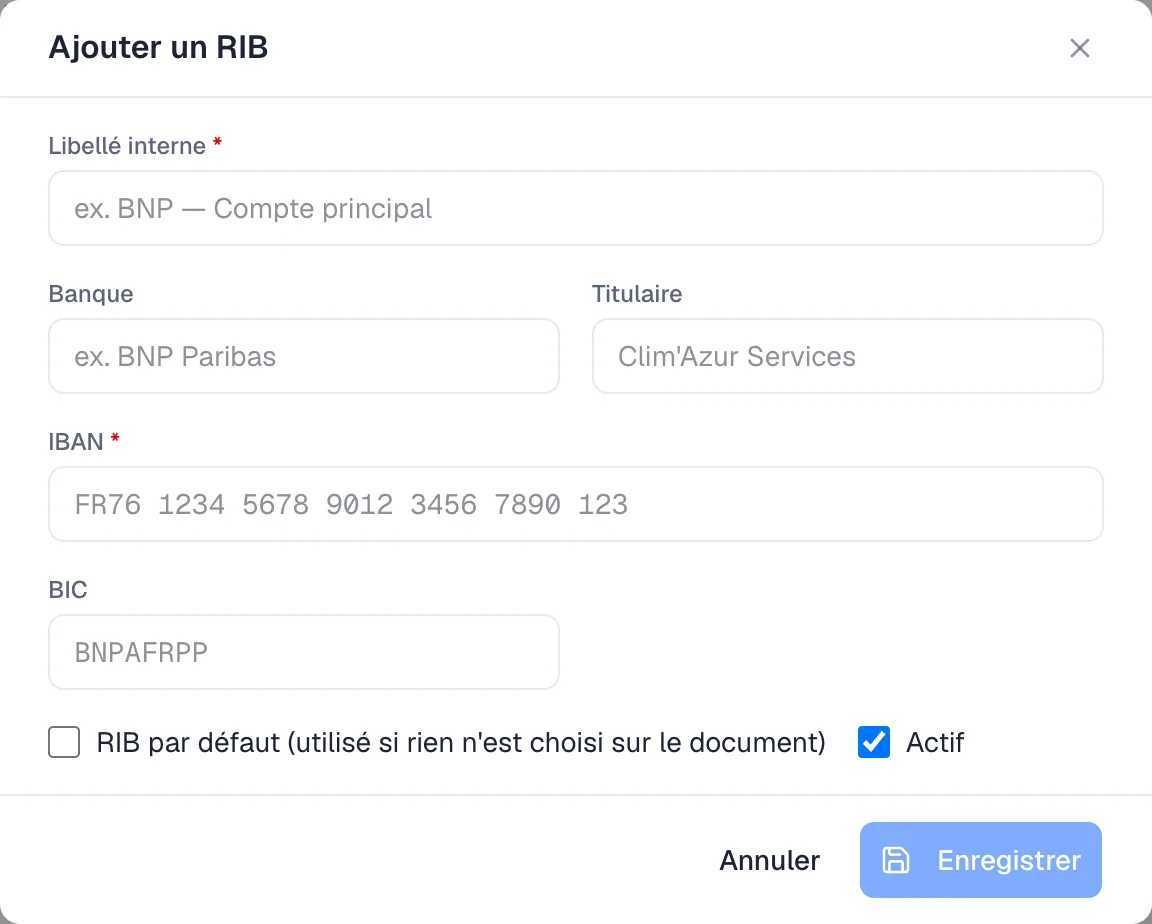
- Saisissez un Libellé interne, par exemple « Compte principal ». Il sert à le reconnaître dans les listes.
- Renseignez la Banque, le Titulaire, l'IBAN et le BIC. Le libellé et l'IBAN sont obligatoires.
- Cochez RIB par défaut si ce compte doit s'imprimer quand rien n'est choisi sur le document. Le premier RIB ajouté est coché d'office.
- Laissez Actif coché, puis cliquez sur Enregistrer.
Le RIB imprimé sur vos documents
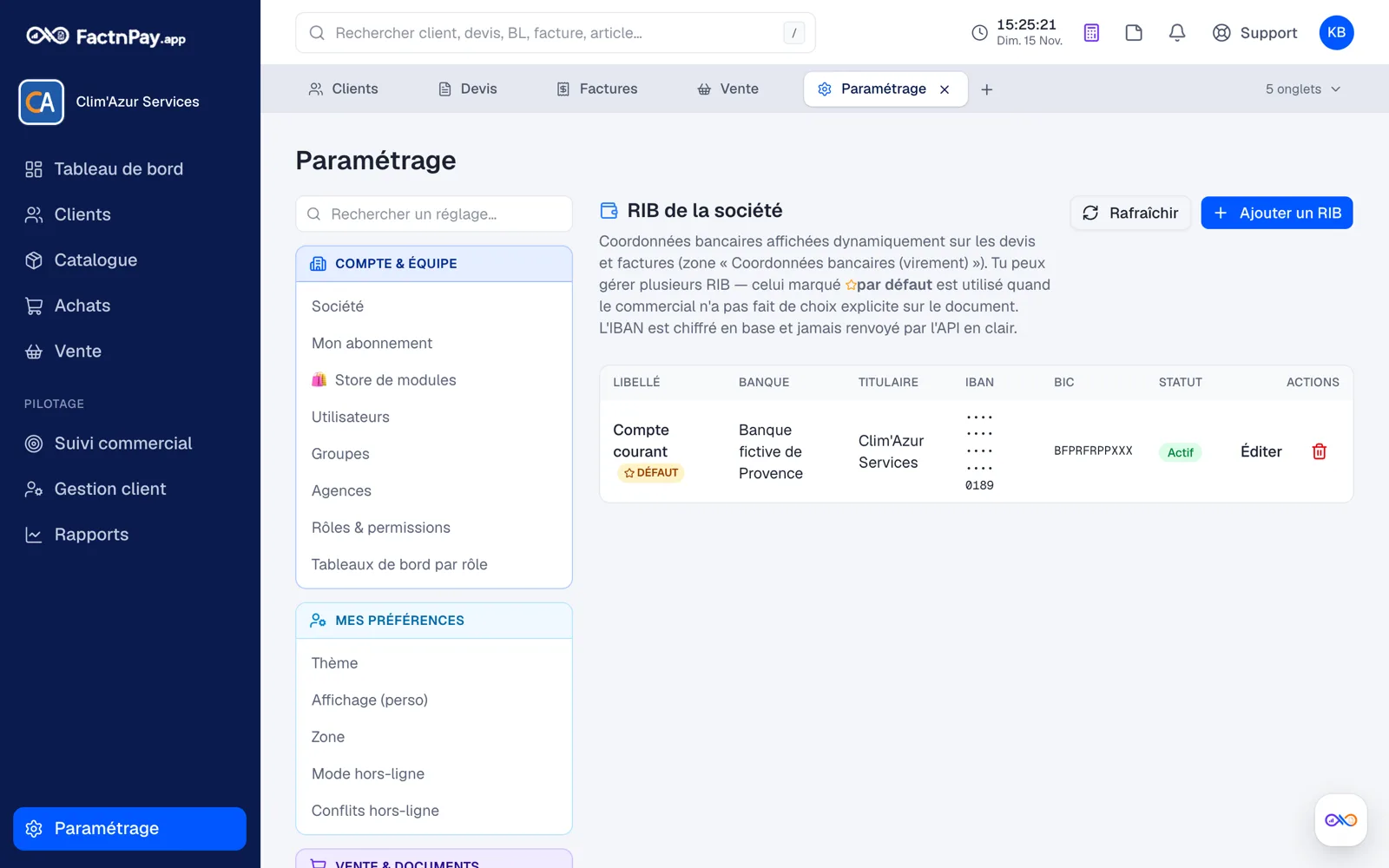
- Sans autre choix, un devis ou une facture imprime le RIB par défaut, marqué Défaut dans la liste.
- Sur un devis ou une facture, la liste RIB permet d'en choisir un autre pour ce document. Seuls les RIB actifs y sont proposés.
- Pour changer le RIB par défaut, cliquez sur l'étoile Définir comme RIB par défaut de la ligne voulue. Il n'y a qu'un RIB par défaut à la fois.
- Sans aucun RIB, le bloc des coordonnées bancaires ne s'affiche pas sur vos documents.
Pour masquer ce bloc, ouvrez Paramétrage › Impression, onglet Textes et paiement, et désactivez Coordonnées bancaires.
Modifier ou supprimer un RIB
- Éditer ouvre la fiche du RIB, avec l'IBAN en entier. Corrigez-le ou saisissez le nouvel IBAN ; laissé tel quel, il ne change pas.
- Décochez Actif pour ne plus proposer un compte sans le supprimer.
- La corbeille supprime le RIB. Les devis et factures qui l'utilisaient affichent alors le RIB par défaut.
Bon à savoir
- Dans la liste, l'IBAN s'affiche en entier, par blocs de quatre, comme sur vos documents. Il reste conservé chiffré.
- Le RIB n'est pas recopié dans les documents : il est lu au moment de les imprimer. Modifier ou supprimer un RIB change donc aussi les documents déjà créés, quand vous les réimprimez ou les renvoyez.
- Les conditions de règlement (« 30 jours net », escompte…) ne se saisissent pas ici. Si vous aviez écrit votre IBAN dans un texte libre de vos documents, retirez-le pour éviter qu'il apparaisse deux fois.
Questions fréquentes
Mon collaborateur ne voit pas le bouton « Ajouter un RIB », pourquoi ?
Le droit de modifier un RIB s'accorde à chaque personne, même administratrice. Un administrateur l'accorde dans Paramétrage › Utilisateurs, sur la fiche du collaborateur : droit Modifier un RIB.
Je vends en France et à l'étranger, puis-je avoir deux comptes ?
Oui. Ajoutez un RIB par compte, désignez celui par défaut, et choisissez l'autre dans la liste RIB du devis ou de la facture concernés.