
Créer un article
Mis à jour le
Un article, c'est ce que vous vendez : une prestation, un produit, un abonnement. Une fois créé, vous l'ajoutez en quelques clics à vos devis et factures, avec son prix et sa TVA.
Avant de commencer
- Il faut le droit de créer des articles.
- La catégorie de l'article décide de son mode de gestion. Les modes avec stock demandent le module Gestion de stock (et ses options pour les lots, les numéros de série et les tailles). Les modes d'abonnement demandent le module Abonnement.
Ouvrir la fiche
Cliquez sur Catalogue › Articles, puis sur Nouvel article.
Classer l'article
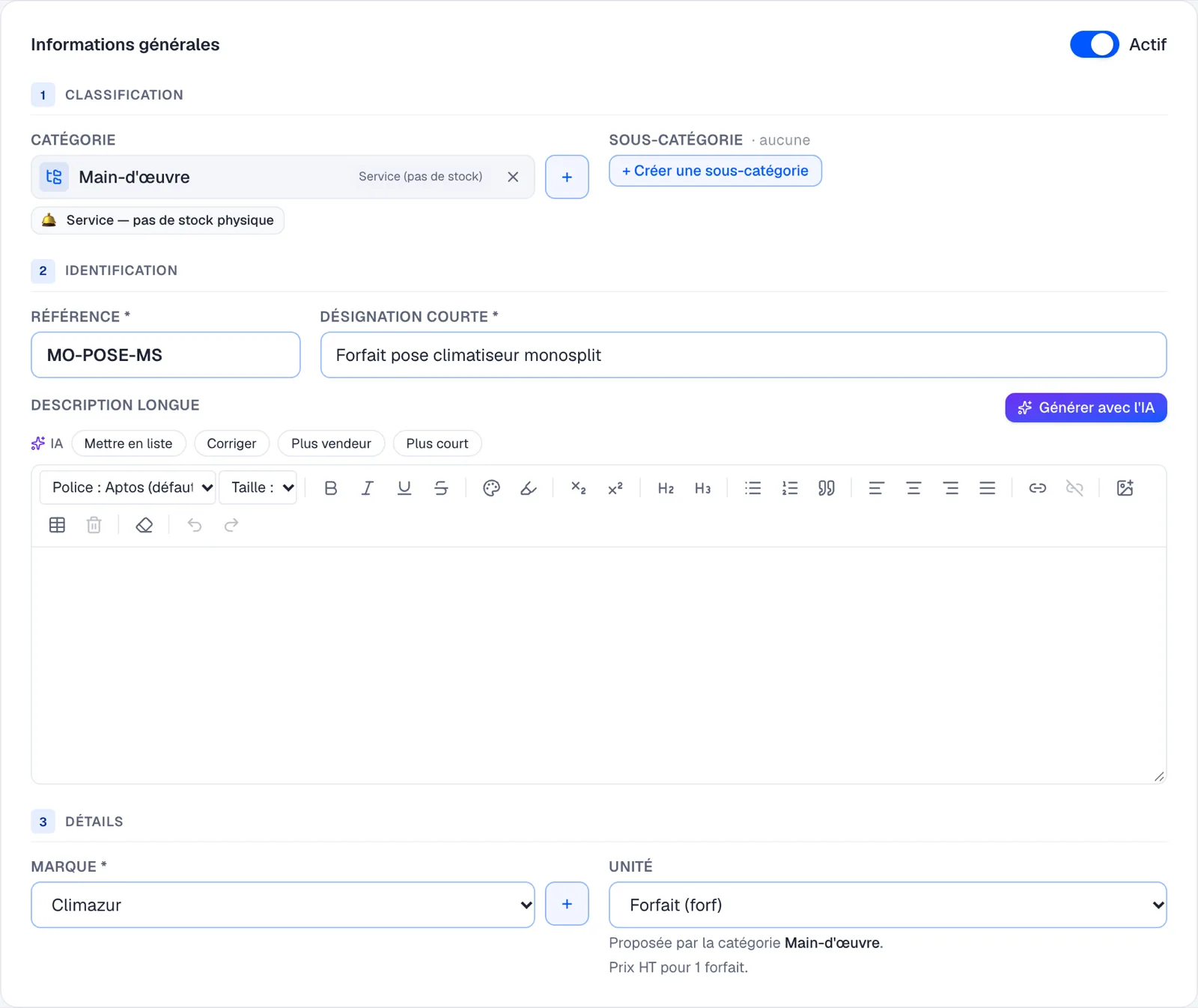
- Dans Catégorie, cliquez sur Choisir une catégorie…, cherchez-la par son nom, puis cliquez dessus. Le bouton + à côté crée une nouvelle catégorie.
- Le champ affiche aussi le mode de gestion de la catégorie, par exemple « Service (pas de stock) ».
- Choisissez la Sous-catégorie parmi les pastilles proposées. S'il n'y en a qu'une, elle est choisie d'office. + Nouvelle en crée une.
Identifier l'article
- Référence (obligatoire) : votre code interne, court, par exemple « MO-POSE ».
- Désignation courte (obligatoire) : la phrase qui s'affiche sur les lignes de vos devis et factures, 150 caractères au plus.
- Description longue : un texte mis en forme, pour les détails. Avec l'option IA, le bouton Générer avec l'IA vous en propose une.
- Marque (obligatoire) : choisissez « Générique » si l'article n'a pas de marque, ou créez-en une avec +.
- Unité : la liste propose les unités de la catégorie, et celle par défaut est déjà choisie. Pour un abonnement, une aide précise ce que couvre le prix, par exemple « Prix HT pour 1 licence, par an. ».
Pour un article en stock, d'autres champs apparaissent selon les réglages de la catégorie : Référence fabricant (MPN), Code-barres (EAN, UPC...), Grille de tailles, puis le seuil d'alerte, le colisage et l'expédition.
Fixer le prix
Dans la partie Tarification :
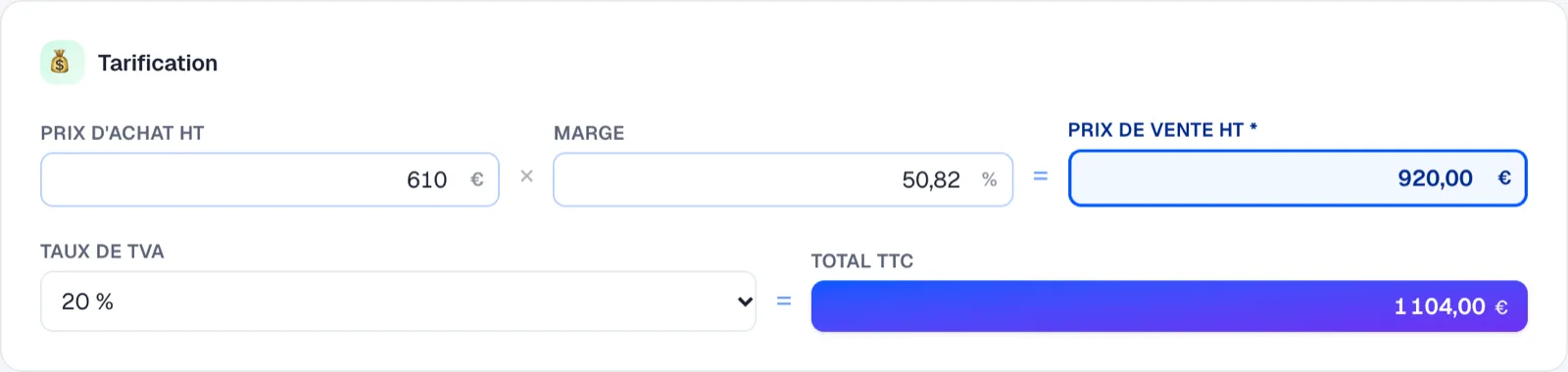
- Saisissez le Prix d'achat HT (facultatif).
- Saisissez la Marge en %, ou directement le Prix de vente HT (obligatoire). L'un se recalcule à partir de l'autre.
- Vérifiez le Taux de TVA : celui de votre société est proposé.
- Le Total TTC se calcule tout seul. La barre du bas rappelle la marge en euros et en %.
La marge se calcule sur le prix d'achat : 100 € d'achat avec 25 % de marge donnent 125 € HT. Si la catégorie a une marge par défaut, elle est déjà saisie, et son libellé l'indique à côté de Marge.
Le prix d'achat et la marge demandent le droit Voir les prix d'achat & marges. Sans lui, la partie Tarification n'affiche que le Prix de vente HT, le Taux de TVA et le Total TTC, et le prix d'achat déjà enregistré ne change pas.
Enregistrer
- Enregistrer (en haut) ou Valider (dans la barre du bas) enregistre l'article et vous ramène à la liste.
- + Et un autre enregistre l'article et ouvre une fiche vierge, en gardant la marque, la catégorie, la sous-catégorie, l'unité et la TVA : pratique pour saisir une série.
- L'interrupteur Actif / Inactif, en haut de la fiche, vous permet de mettre un article de côté sans le supprimer.
Bon à savoir
- Référence et Désignation courte sont deux choses différentes : la référence est votre code, la désignation est ce que lit votre client sur ses lignes.
- Le mode de la catégorie pilote la fiche. Une prestation ou un abonnement n'a pas de stock : ni référence fabricant, ni code-barres, ni seuil d'alerte.
- Sans catégorie, vous ne pouvez pas choisir d'unité.
- Changer de catégorie peut remplacer l'unité, si l'ancienne n'y est pas proposée : un message vous le signale.
- Les prix unitaires se saisissent avec 2 décimales. L’administrateur peut passer à 3 ou 4 décimales dans Paramétrage › Vente (partie « Décimales des prix unitaires »). Les totaux restent au centime.
- Les articles ajoutés par un modèle métier arrivent à 0 € : il ne reste qu'à saisir leur prix.
Questions fréquentes
Pourquoi la liste des unités est-elle grisée ?
Choisissez d'abord une catégorie : la liste propose ensuite les unités de cette catégorie.
Je ne trouve pas le champ code-barres.
Il n'apparaît que pour un article en stock, si sa catégorie gère les codes-barres. Ce réglage se fait sur la catégorie.