
Suivre vos prélèvements
Mis à jour le
L'écran Gestion client › Prélèvements suit chaque prélèvement SEPA, de la demande à l'encaissement, et les sommes que GoCardless verse sur votre compte. Il dit aussi quand une facture sera prélevée.
Avant de commencer
- Le menu Prélèvements apparaît dès qu'un compte GoCardless est connecté, et reste ensuite avec l'historique, même après une déconnexion. Voir Brancher GoCardless pour le prélèvement SEPA.
- Il faut le droit de voir les factures. Les boutons d'action demandent celui de les modifier, les demandes de mandat celui de modifier les clients. La liste se limite aux clients que vous voyez.
Deux bandeaux signalent un compte qui ne peut pas prélever :
- « Aucun compte GoCardless n'est connecté : aucune facture n'est prélevée. », avec le lien Connecter GoCardless ;
- « Votre compte GoCardless n'est pas encore vérifié : les prélèvements partiront une fois la vérification terminée. », avec Voir l'état du compte.
Les quatre compteurs
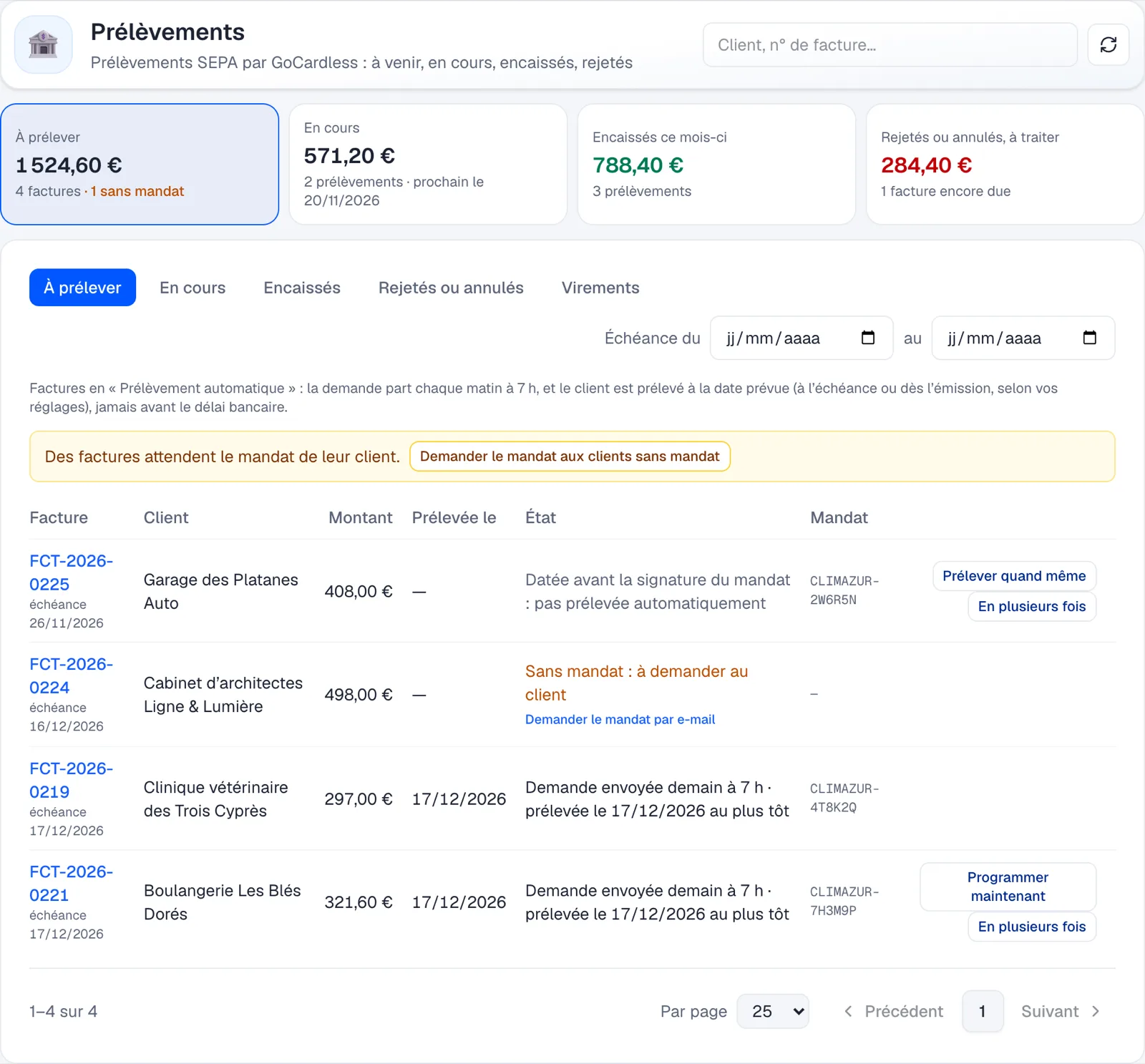
En haut, quatre cartes. Un clic ouvre l'onglet correspondant.
- À prélever : le montant et le nombre de factures, avec « … sans mandat » s'il en manque ;
- En cours : les prélèvements partis, et la date du prochain ;
- Encaissés ce mois-ci ;
- Rejetés ou annulés, à traiter : les factures encore dues après un rejet.
Les onglets
À prélever liste les factures en « Prélèvement automatique » qui n'ont pas encore de prélèvement. La colonne État dit où elles en sont :
- « Demande envoyée aujourd'hui à 7 h · prélevée le … au plus tôt » (ou demain, ou à une date) : tout est prêt. La demande part chaque matin à 7 h, et le client est prélevé à la date prévue, jamais avant le délai bancaire ;
- « Sans mandat : à demander au client » ou « Mandat demandé au client, pas encore signé » ;
- « Datée avant la signature du mandat : pas prélevée automatiquement » ;
- « Échéancier en … fois en préparation chez GoCardless ».
En cours montre les prélèvements partis : « Programmé le … », « Transmis à la banque, prélevé le … », « Rejeté, nouvel essai le … ». Encaissés : « Encaissé le … », puis « versé sur votre compte ». Rejetés ou annulés : « Rejeté le … », « Annulé », « Contesté par le client : remboursé » ou « Refusé par le client », avec le motif. « Facture réglée depuis : rien à faire » signale un rejet déjà rattrapé.
Les colonnes Mandat et Paiement GoCardless donnent les références à citer à GoCardless.
Pour trouver une facture : la recherche Client, n° de facture…, et les dates Échéance du … au … (onglet À prélever) ou Prélèvement du … au ….
Agir sur un prélèvement
Les boutons sont au bout de la ligne. Le choix de la date ou la confirmation s'ouvre juste en dessous.
- Programmer maintenant : choisissez la date dans Prélever le, puis cliquez sur Prélever. Une date trop proche part le premier jour possible.
- En plusieurs fois : Prélever en 2 à 12 fois, à partir du …, puis Créer l'échéancier. Un prélèvement par mois ; GoCardless prévient le client avant chacun.
- Prélever quand même : pour une facture datée avant la signature du mandat. Assurez-vous que le client s'y attend.
- Annuler : tant que le prélèvement n'est pas transmis à la banque. Confirmez avec Oui, annuler le prélèvement : la facture reste due. Annuler l'échéancier arrête les échéances pas encore parties.
- Relancer : un prélèvement rejeté, sur le même mandat toujours actif. GoCardless accepte trois essais au plus.
- Prélever à nouveau : après un rejet ou une annulation, quand le client a un mandat valide.
- Rembourser : seulement ce que le client a payé en trop, 7 jours au moins après le prélèvement. Pour annuler une vente, faites d'abord un avoir. Les remboursements doivent être activés chez GoCardless.
Une échéance d'abonnement n'a ni Programmer maintenant ni En plusieurs fois : le passage du matin la prélève à sa date. Voir Prélèvement automatique d'un abonnement.
Demander les mandats qui manquent
- Pour tous les clients d'un coup : dans l'onglet À prélever, cliquez sur Demander le mandat aux clients sans mandat, puis sur Oui, envoyer les demandes. Chaque client reçoit sa demande par e-mail.
- Pour un seul client : sous l'état de sa facture, cliquez sur Demander le mandat par e-mail. Le message « Demande envoyée à … » confirme.
- Mandats à rattacher à un client : signés par votre lien à partager, ou importés de GoCardless, sans client à la même adresse e-mail. Cliquez sur Rattacher à un client et choisissez-le.
Les virements de GoCardless
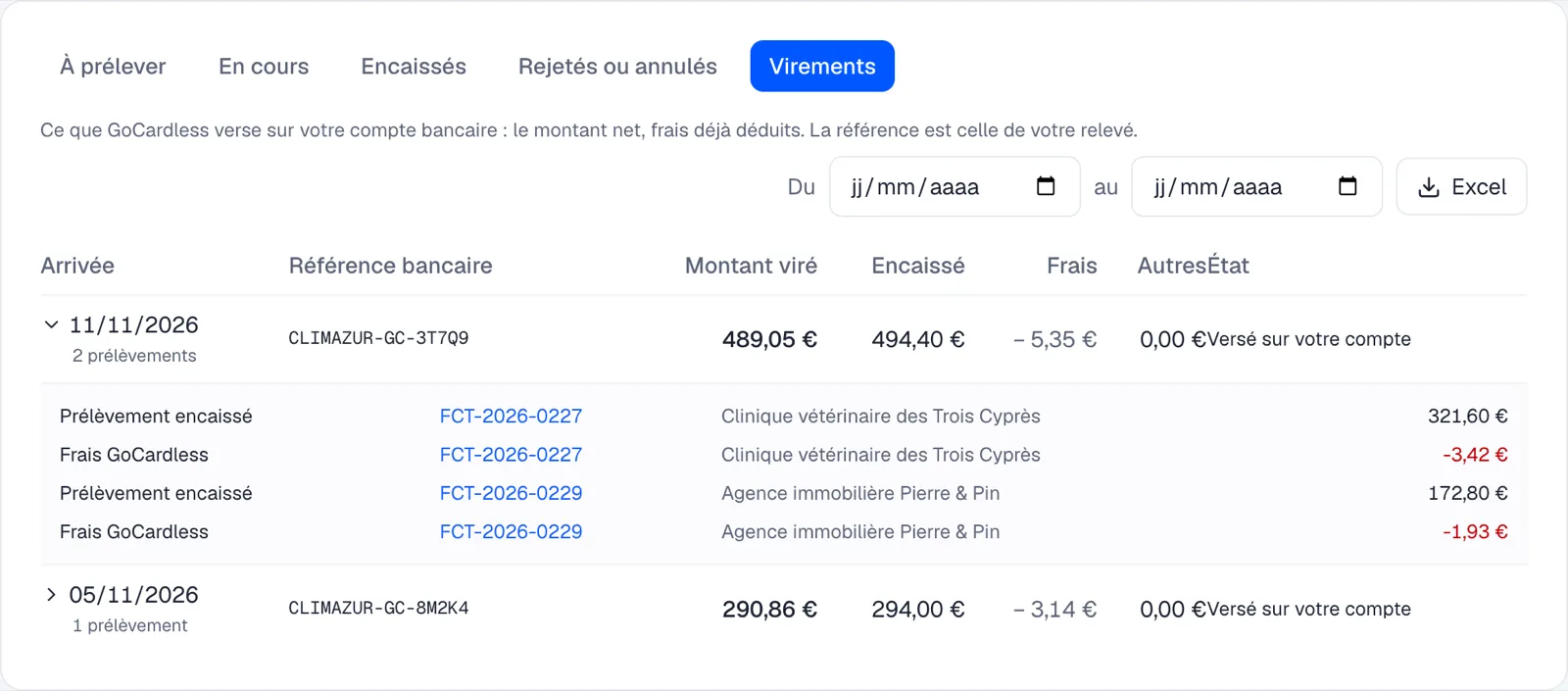
L'onglet Virements montre « Ce que GoCardless verse sur votre compte bancaire : le montant net, frais déjà déduits. La référence est celle de votre relevé. »
- Colonnes : Arrivée (et le nombre de prélèvements), Référence bancaire, Montant viré, Encaissé, Frais, Autres et État (« En préparation chez GoCardless », « Versé sur votre compte », « Rejeté par votre banque »).
- Cliquez sur un virement pour son détail : prélèvements, frais, remboursements, avec la facture et le client. GoCardless ne garde ce détail que 6 mois.
- Excel télécharge les virements, bornés par les dates Du et au, pour votre rapprochement bancaire.
Cet onglet est réservé aux personnes qui voient tous les clients de la société.
Bon à savoir
- Prélèvement encaissé : le règlement s'ajoute tout seul sur la facture. Prélèvement rejeté : la facture est de nouveau due, et une notification vous prévient.
- Dans Vente › Factures, le filtre Prélèvement trie les factures concernées.
- Une facture dont le prélèvement est en cours n'est pas relancée automatiquement.