
Brancher GoCardless pour le prélèvement SEPA
Mis à jour le
Brancher GoCardless relie le compte GoCardless de votre société à FactnPay. Vos clients peuvent ensuite signer un mandat SEPA et être prélevés, et l'argent va directement sur votre compte GoCardless. Cet article décrit la connexion et les réglages. L'usage au quotidien (obtenir un mandat, faire prélever une facture) est dans Prélèvement SEPA.
Avant de commencer
- Il vous faut un compte GoCardless au nom de votre société : celui que vous avez déjà, ou un nouveau créé pendant la connexion.
- Un compte GoCardless ne sert qu'à une seule société sur FactnPay.
- L'entrée Paramétrage › GoCardless (prélèvement SEPA), dans la rubrique Paiements, est réservée par défaut au propriétaire et aux administrateurs. Sans le droit de régler les paiements, les boutons sont grisés et l'écran l'indique.
Connecter votre compte GoCardless
- Ouvrez Paramétrage › GoCardless (prélèvement SEPA). L'écran Prélèvement SEPA (GoCardless) s'affiche.
- Cliquez sur Créer mon compte GoCardless si vous n'en avez pas, ou sur J'ai déjà un compte GoCardless.
- Sur le site de GoCardless, inscrivez-vous ou connectez-vous, puis autorisez FactnPay. Aucune clé n'est à copier.
- GoCardless vous ramène sur FactnPay, avec le message « Compte GoCardless connecté. »
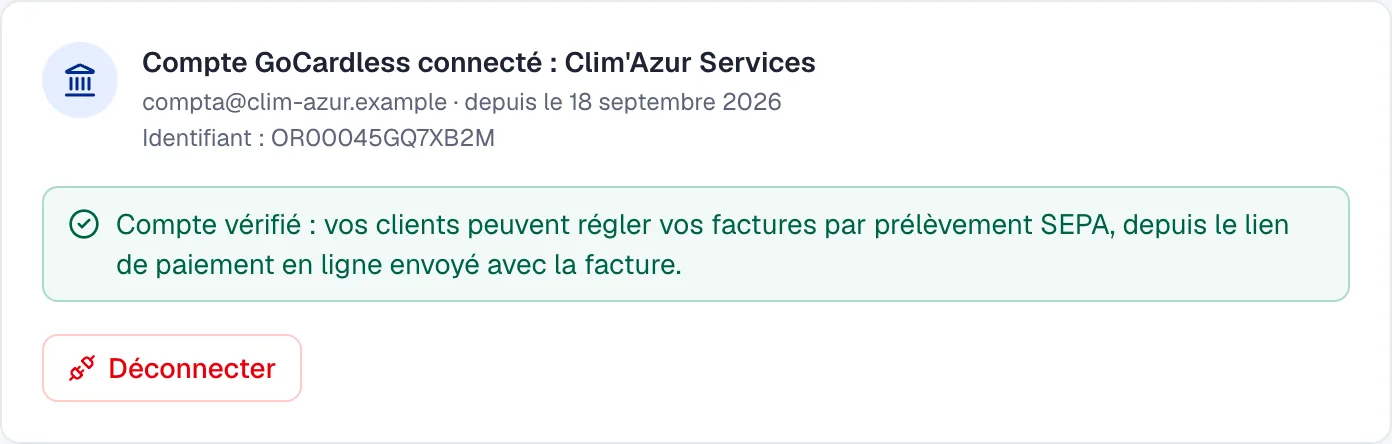
Le cadre Compte GoCardless connecté affiche alors le nom du compte, son e-mail, la date de connexion et son identifiant.
Le message « Connexion à GoCardless annulée. » signale que vous avez quitté GoCardless sans autoriser FactnPay : recommencez à l'étape 2.
Faire vérifier votre compte
GoCardless n'encaisse rien tant que votre compte n'est pas vérifié. Le cadre indique où vous en êtes :
- Compte vérifié : vos clients peuvent payer par prélèvement ;
- Vérification en cours chez GoCardless : patientez, les prélèvements seront possibles dès qu'elle sera terminée ;
- informations demandées (société, identité, compte bancaire) : cliquez sur Terminer la vérification chez GoCardless, complétez, puis revenez et cliquez sur Actualiser.
Régler les prélèvements
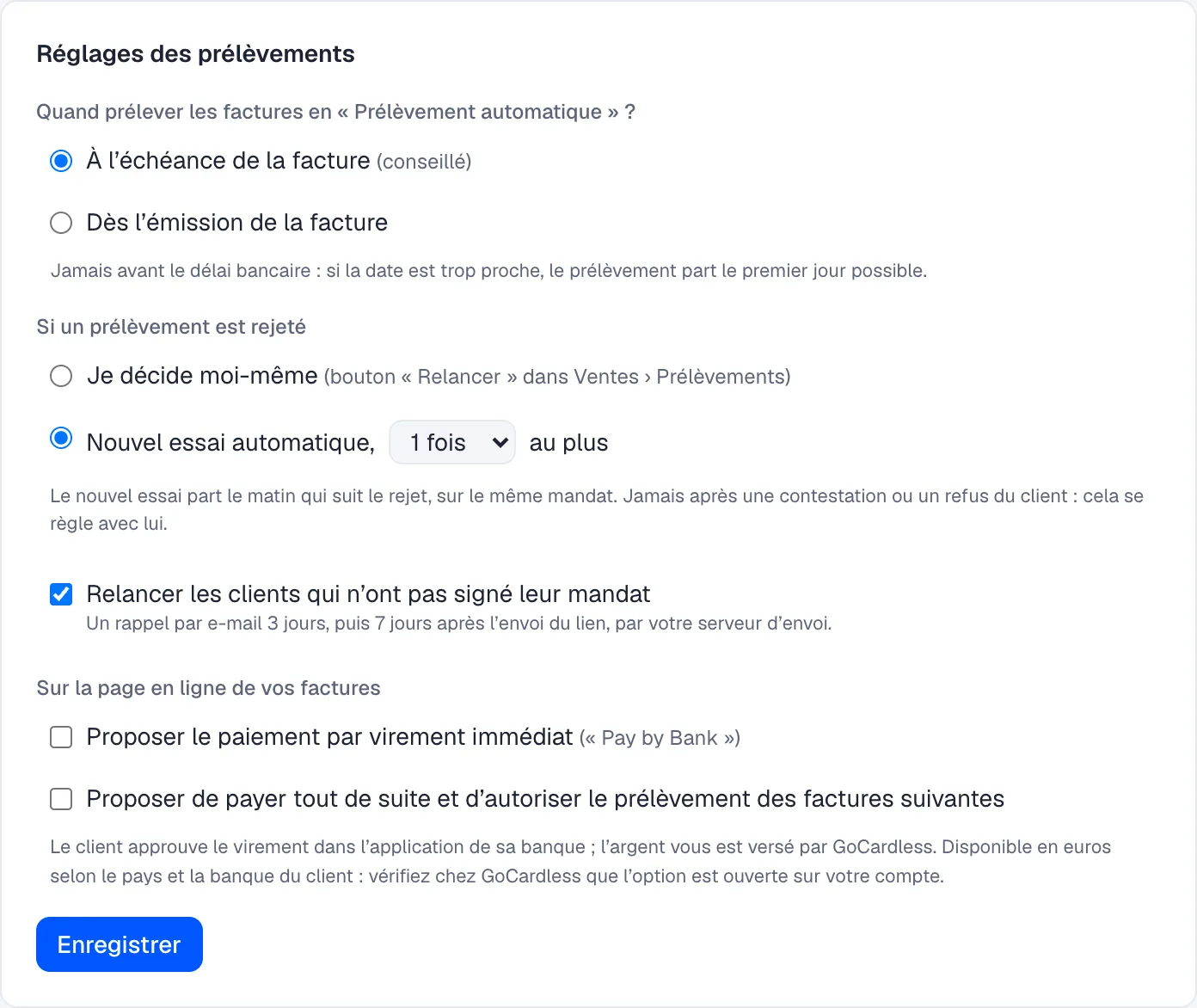
La rubrique Réglages des prélèvements apparaît une fois le compte connecté :
- Quand prélever les factures en « Prélèvement automatique » ? : À l'échéance de la facture (conseillé) ou Dès l'émission de la facture. Si la date est trop proche, le prélèvement part le premier jour que permet le délai bancaire.
- Si un prélèvement est rejeté : Je décide moi-même, ou Nouvel essai automatique, 1, 2 ou 3 fois au plus. Le nouvel essai part le matin qui suit le rejet ; jamais après une contestation ou un refus du client.
- Relancer les clients qui n'ont pas signé leur mandat : un rappel par e-mail 3 jours, puis 7 jours après l'envoi du lien.
- Sur la page en ligne de vos factures : Proposer le paiement par virement immédiat et Proposer de payer tout de suite et d'autoriser le prélèvement des factures suivantes. Vérifiez chez GoCardless que ces options sont ouvertes sur votre compte.
Cliquez sur Enregistrer : « Réglages enregistrés. »
Le lien de mandat à partager
Dans Lien de mandat à partager, cliquez sur Créer le lien, puis sur Copier. Placez-le sur votre site ou dans la signature de vos e-mails : chaque client y signe son mandat. Le mandat est rattaché au client qui a la même adresse e-mail ; sinon, il vous attend dans l'onglet À rattacher, plus bas.
Créer un nouveau lien remplace le lien actuel, après confirmation : l'ancien ne fonctionne plus.
L'e-mail de demande de mandat
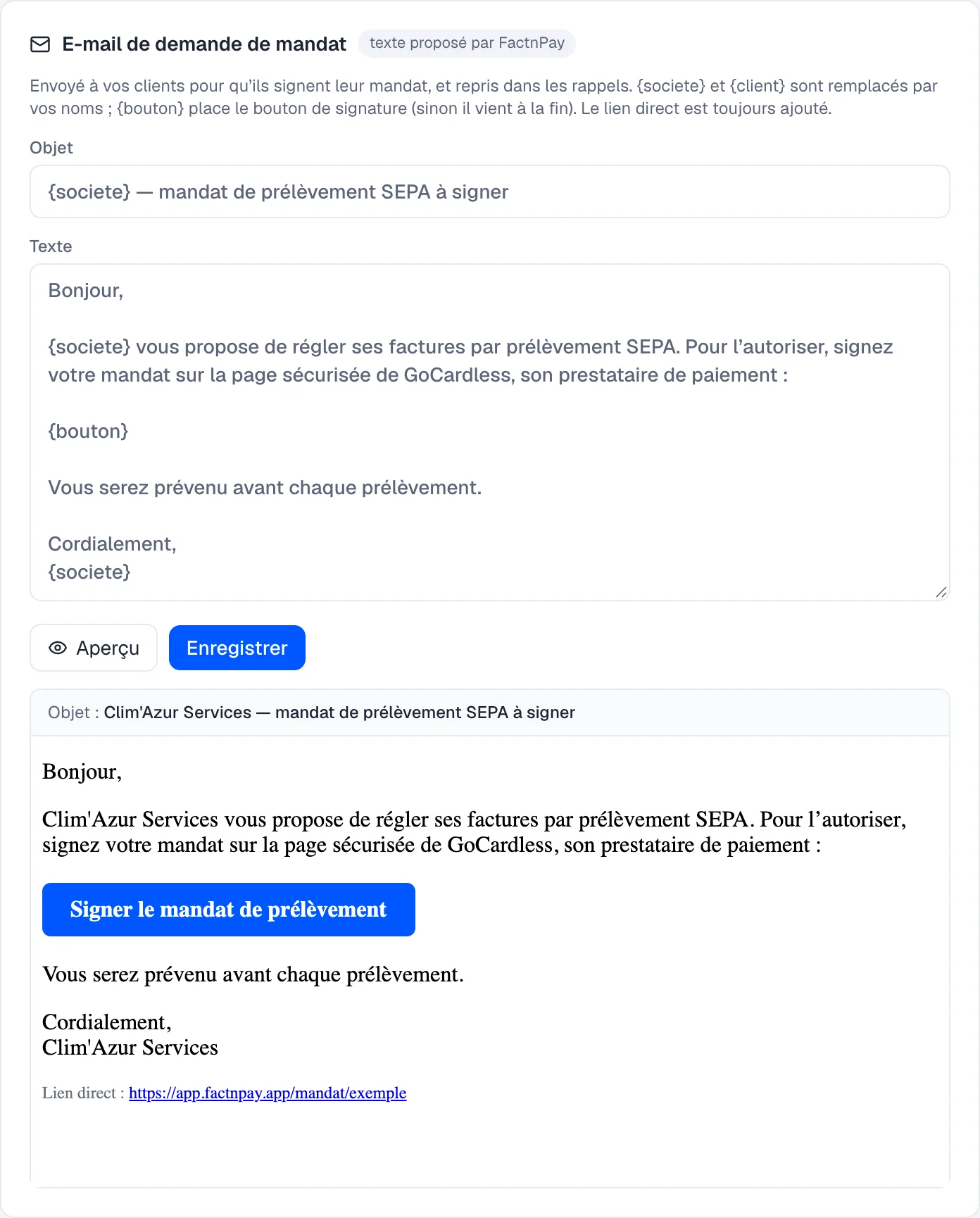
La rubrique E-mail de demande de mandat règle le message envoyé à vos clients pour qu'ils signent, repris dans les rappels. Tant que vous n'y touchez pas, il porte la mention « texte proposé par FactnPay ».
- Modifiez l'Objet et le Texte. {societe} et {client} sont remplacés par vos noms ; {bouton} place le bouton de signature (sinon, il vient à la fin). Le lien direct est toujours ajouté.
- Cliquez sur Aperçu pour voir l'e-mail tel que le client le recevra.
- Cliquez sur Enregistrer. Revenir au texte proposé rétablit le texte de FactnPay.
Reprendre et gérer les mandats
La rubrique Mandats GoCardless liste les mandats signés, avec leur référence, leur état et leur Origine, dans deux onglets : Rattachés à un client et À rattacher.
- Importer les mandats existants : si vous utilisiez déjà GoCardless, vos mandats sont repris et rattachés au client de même adresse e-mail, ou dont le numéro figure chez GoCardless. Pour éviter un double prélèvement, seules les factures datées du jour de l'import, ou après, sont prélevées automatiquement.
- Rattacher (onglet À rattacher) : cherchez le client, choisissez-le, puis cliquez sur Rattacher. Il faut le droit de modifier les clients.
- Détacher (onglet Rattachés à un client) : après Oui, détacher, le client n'est plus prélevé sur ce mandat.
Déconnecter
Cliquez sur Déconnecter, puis confirmez dans la fenêtre Déconnecter GoCardless ? Vos clients ne peuvent plus payer par prélèvement tant qu'aucun compte n'est reconnecté.
Bon à savoir
- Le prélèvement ne règle que des factures en euros.
- Les rappels de mandat partent par votre serveur d'envoi d'e-mails. Voir Envoyer les e-mails depuis votre propre adresse.
- Si l'écran affiche « Le prélèvement GoCardless n'est pas encore ouvert sur FactnPay. », la connexion n'est pas encore possible sur votre espace : contactez le support.