
Le portail client : ce que voit votre client
Mis à jour le
Le portail client est un site à part, où vos clients consultent eux-mêmes leurs documents, sans vous les redemander. Il porte votre logo et vos coordonnées. Il est commun à toutes les sociétés qui utilisent FactnPay : une personne cliente de plusieurs d'entre elles y retrouve chacune.
Avant de commencer
Votre client ne voit rien tant que vous n'avez pas ouvert le portail et invité au moins une personne de son côté. Voir Ouvrir l'accès et envoyer les identifiants.
L'arrivée sur le portail
- Votre client arrive par le bouton Accéder à mon espace client de l'e-mail reçu, ou par l'adresse que vous lui avez communiquée.
- La page d'accueil Espace client annonce : « Retrouvez les documents de vos fournisseurs qui utilisent FactnPay, au même endroit. » Le bouton Accéder à mon espace mène à la connexion.
- Sur Connexion à votre espace, il saisit son Adresse e-mail et son Mot de passe, puis le code à 6 chiffres de son application d'authentification.
- S'il a accès à plusieurs espaces (chez vous pour plusieurs clients, ou chez d'autres fournisseurs), la page Vos espaces les liste avec le logo et le nom de chaque société. Avec un seul espace, il y entre directement. Changer d'espace, en haut, ramène à la liste.
En haut de chaque page : votre logo, le nom du client, « chez » votre société, et Se déconnecter. Dessous, les rubriques Factures, Devis et Abonnements. Une rubrique Support s'y ajoute si vous lui avez ouvert les demandes au support, avec le module Ticketing.
Factures et avoirs
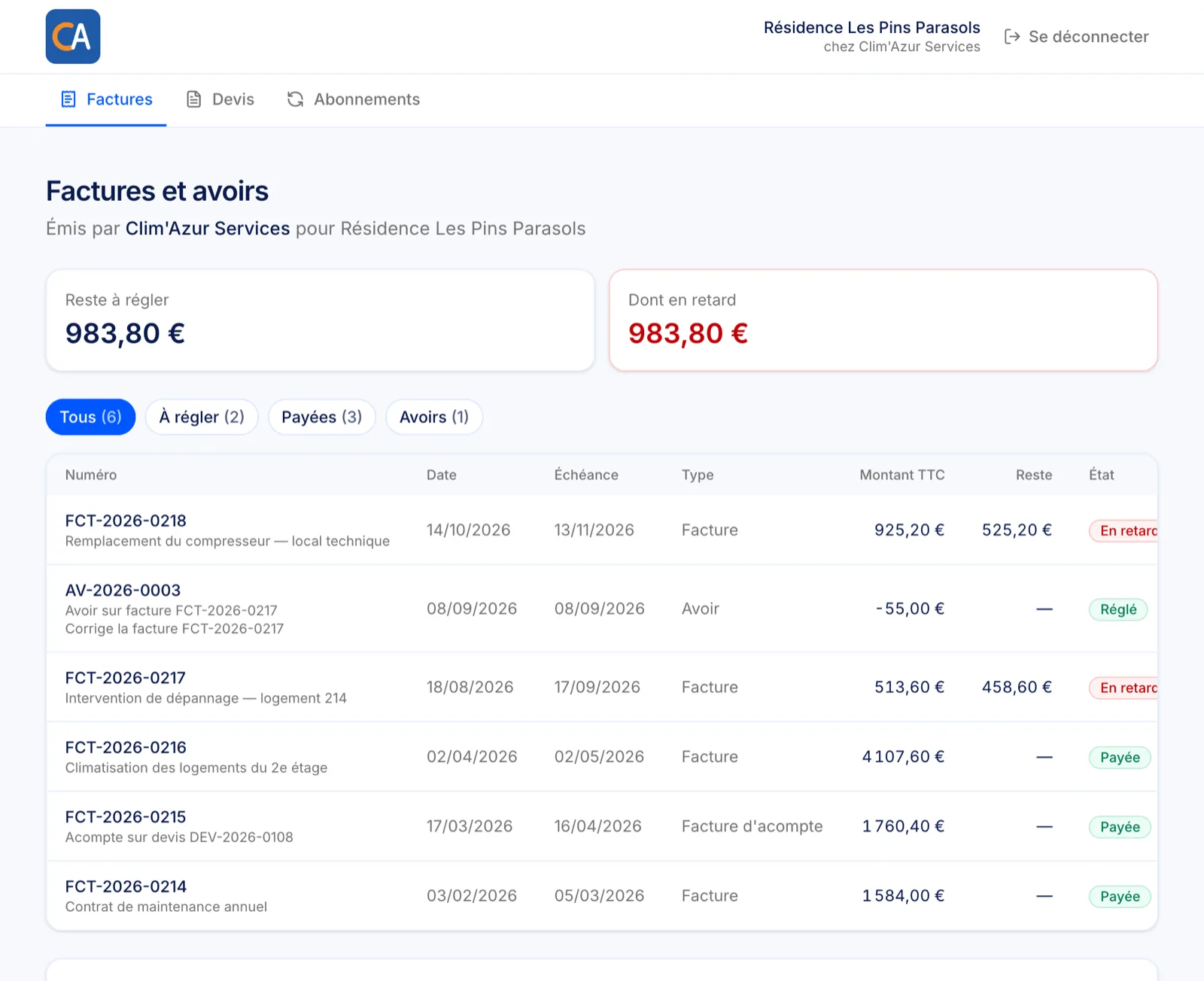
- En tête, Reste à régler et Dont en retard.
- Les filtres Tous, À régler, Payées et Avoirs, avec le nombre de documents de chacun.
- Pour chaque document : Numéro (et son objet), Date, Échéance, Type (Facture, Facture d'acompte, Facture de solde, Avoir), Montant TTC (Montant si votre société ne facture pas la TVA), Reste et État.
- L'état d'une facture : À régler, Réglée en partie, En retard ou Payée. Celui d'un avoir : En votre faveur ou Réglé, avec la mention « Corrige la facture … ».
- PDF télécharge un duplicata : le même document que celui que vous avez envoyé, marqué « DUPLICATA ».
Seules les factures validées (émises ou envoyées) y figurent : ni brouillon, ni facture annulée.
Devis
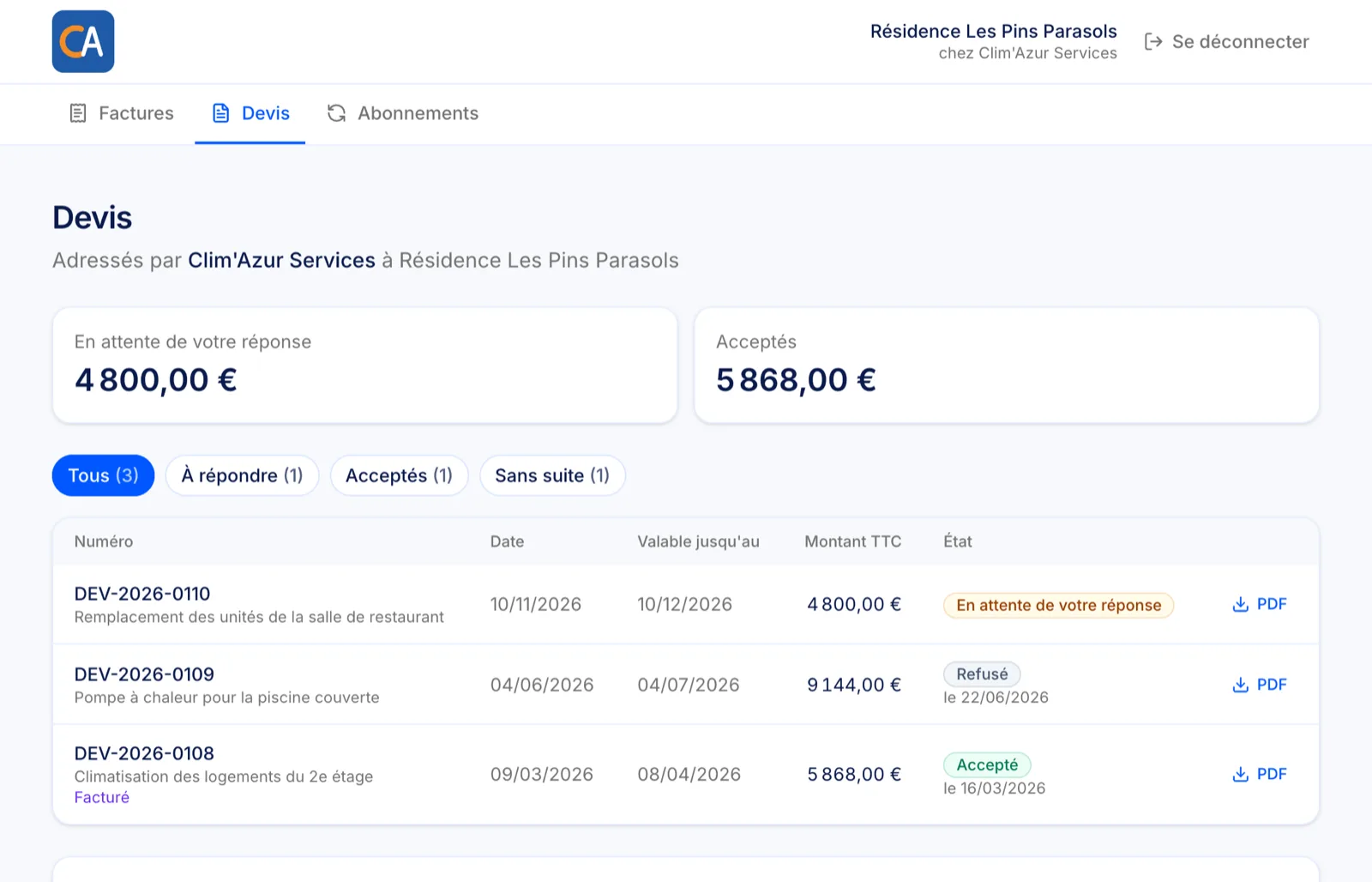
- En tête, le total En attente de votre réponse et celui des devis Acceptés.
- Les filtres Tous, À répondre, Acceptés et Sans suite.
- Pour chaque devis : Numéro, Date, Valable jusqu'au (« Sans limite » sans date de validité), Montant TTC, État, et un duplicata PDF.
- L'état : En attente de votre réponse, Accepté, Refusé, Expiré (date de validité dépassée) ou Retiré par votre fournisseur (devis annulé).
- Sous le numéro, où en est sa facturation : Acompte demandé, Acompte facturé, Facturé en partie ou Facturé.
Vos devis en brouillon n'y apparaissent jamais.
Abonnements
- En tête, le nombre de Contrats en cours et Soit par mois : leur équivalent mensuel hors taxes, « tous cycles confondus ».
- Les filtres En cours, Terminés et Tous.
- Une carte par abonnement : son nom et son numéro, sa fréquence, son état (En cours, Suspendu, Résilié, Terminé), ses prestations, le montant TTC par période et son équivalent HT, puis Depuis le, Prochain renouvellement, Jusqu'au et Résilié le.
Les abonnements résiliés ou terminés restent visibles : ils font partie de l'historique.
Extraire une période
Sous chaque liste, votre client choisit une période (Du, Au : l'année en cours par défaut) et un Format (Excel, CSV ou PDF), puis clique sur Extraire. Il obtient le relevé de ses factures, de ses devis ou de ses abonnements, à transmettre à son comptable.
Vos coordonnées
En bas de chaque rubrique, le cadre Votre fournisseur reprend l'adresse, le téléphone, l'e-mail et le site de votre société, tels que vous les avez saisis dans Paramétrage › Société.
Ce que le portail ne fait pas
- Votre client y consulte ses documents, mais il ne peut ni signer un devis ni payer une facture depuis le portail. Pour cela, il utilise les liens des e-mails que vous lui envoyez.
- Une personne ne voit que les clients pour lesquels vous lui avez donné un accès.
- Elle ne voit ni vos notes internes, ni vos brouillons.