
Ouvrir l'accès et envoyer les identifiants
Mis à jour le
Pour que vos clients consultent leurs documents en ligne, trois temps : vous ouvrez le portail de votre société, vous déclarez les personnes qui peuvent s'y connecter, et FactnPay leur envoie leurs identifiants. À leur première connexion, elles choisissent leur mot de passe et protègent leur compte avec une application d'authentification.
Avant de commencer
- Il faut le droit Gérer le portail client (fiche de l'utilisateur, onglet Métier, bloc Gestion client). Par défaut, le propriétaire et les administrateurs l'ont.
- Chacun ne voit et ne gère que les accès des clients de son périmètre.
1. Ouvrir le portail de votre société
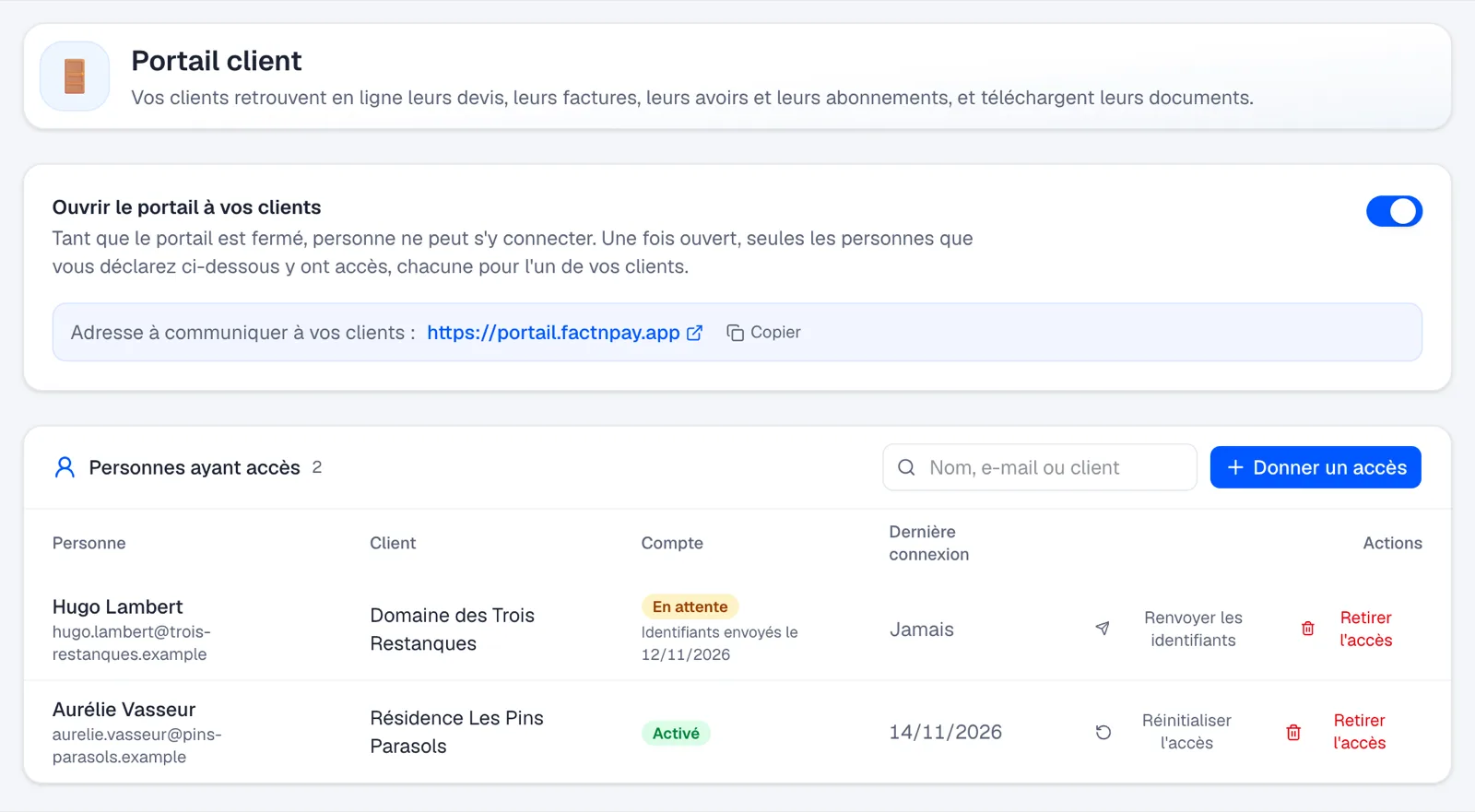
- Ouvrez Paramétrage › Portail client (rubrique Gestion client).
- Allumez l'interrupteur Ouvrir le portail à vos clients. Le message « Portail client ouvert. » s'affiche.
- L'adresse du portail apparaît : « Adresse à communiquer à vos clients : ». Copier la met dans le presse-papiers.
Tant que le portail est fermé, personne ne peut s'y connecter, et Donner un accès reste grisé.
2. Donner un accès à une personne
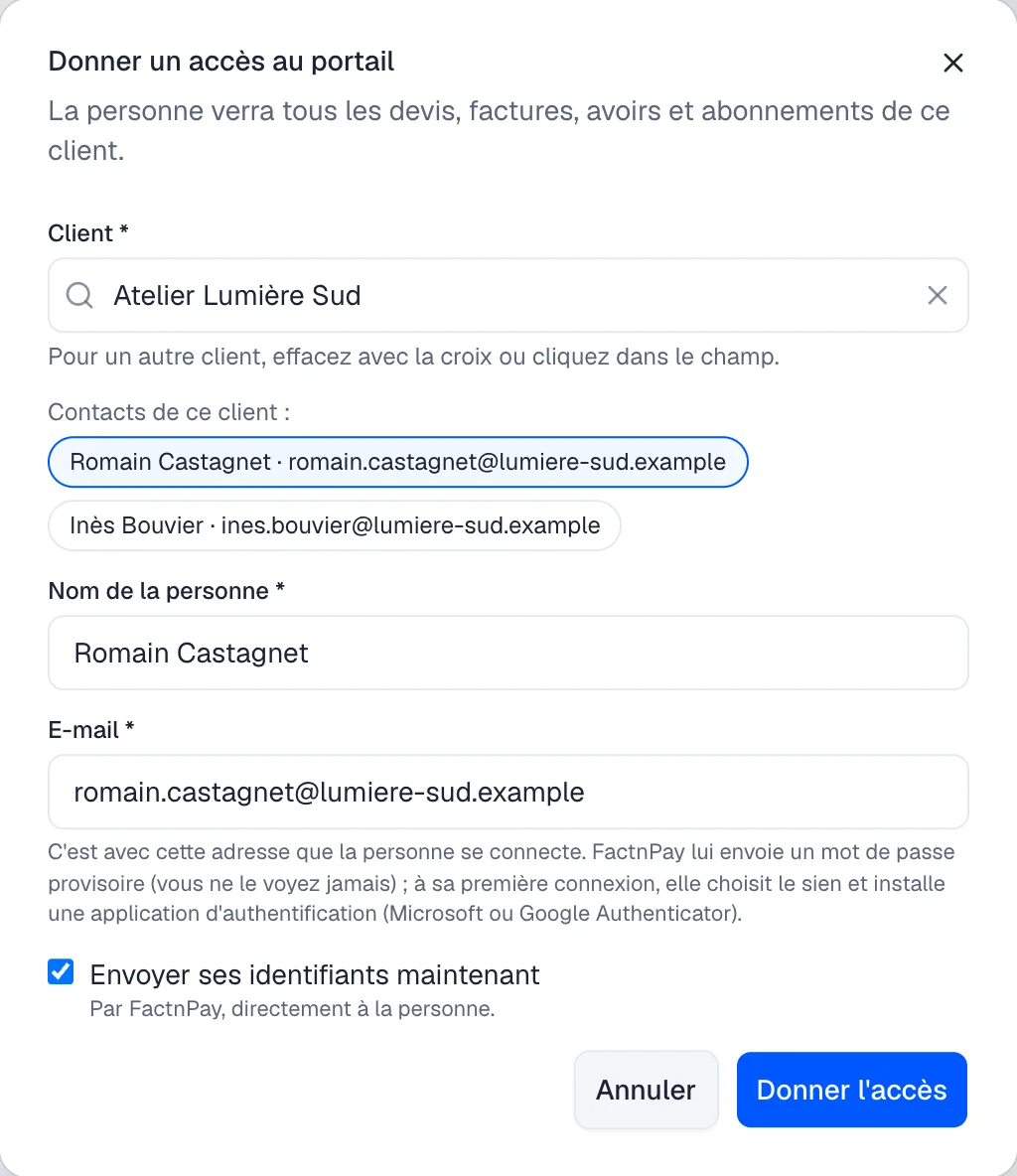
- Cliquez sur Donner un accès (sur cet écran, ou dans la section Portail client du tableau de bord du client).
- La fenêtre Donner un accès au portail rappelle : « La personne verra tous les devis, factures, avoirs et abonnements de ce client. » Remplissez :
- Client : cherchez le client ;
- Contacts de ce client : un clic sur un contact reprend son nom et son e-mail ;
- Nom de la personne et E-mail : c'est avec cette adresse qu'elle se connectera ;
- Envoyer ses identifiants maintenant : cochée d'office.
- Cliquez sur Donner l'accès. Le message confirme : « Accès donné. FactnPay a envoyé ses identifiants à … »
Une adresse n'a qu'un accès par client (« … a déjà un accès au portail pour ce client. »), mais elle peut en avoir un pour plusieurs de vos clients. Donner un accès ouvre aussi le portail à ce client, s'il était coupé.
3. Les identifiants envoyés
- L'e-mail part de FactnPay, pas de votre adresse d'envoi. Son objet : « Votre accès à l'espace client de » suivi du nom de votre société.
- Il contient son adresse e-mail de connexion, un mot de passe provisoire et le bouton Accéder à mon espace client. Ce mot de passe sert à la première connexion, pendant 7 jours.
- Vous ne voyez jamais ce mot de passe : le compte de la personne peut aussi lui servir chez d'autres fournisseurs.
- Si la personne a déjà un espace client FactnPay, elle ne reçoit pas de nouveau mot de passe. L'e-mail, intitulé « … vous ouvre un espace client », l'invite à se connecter comme d'habitude : votre espace lui est proposé.
4. La première connexion de votre client
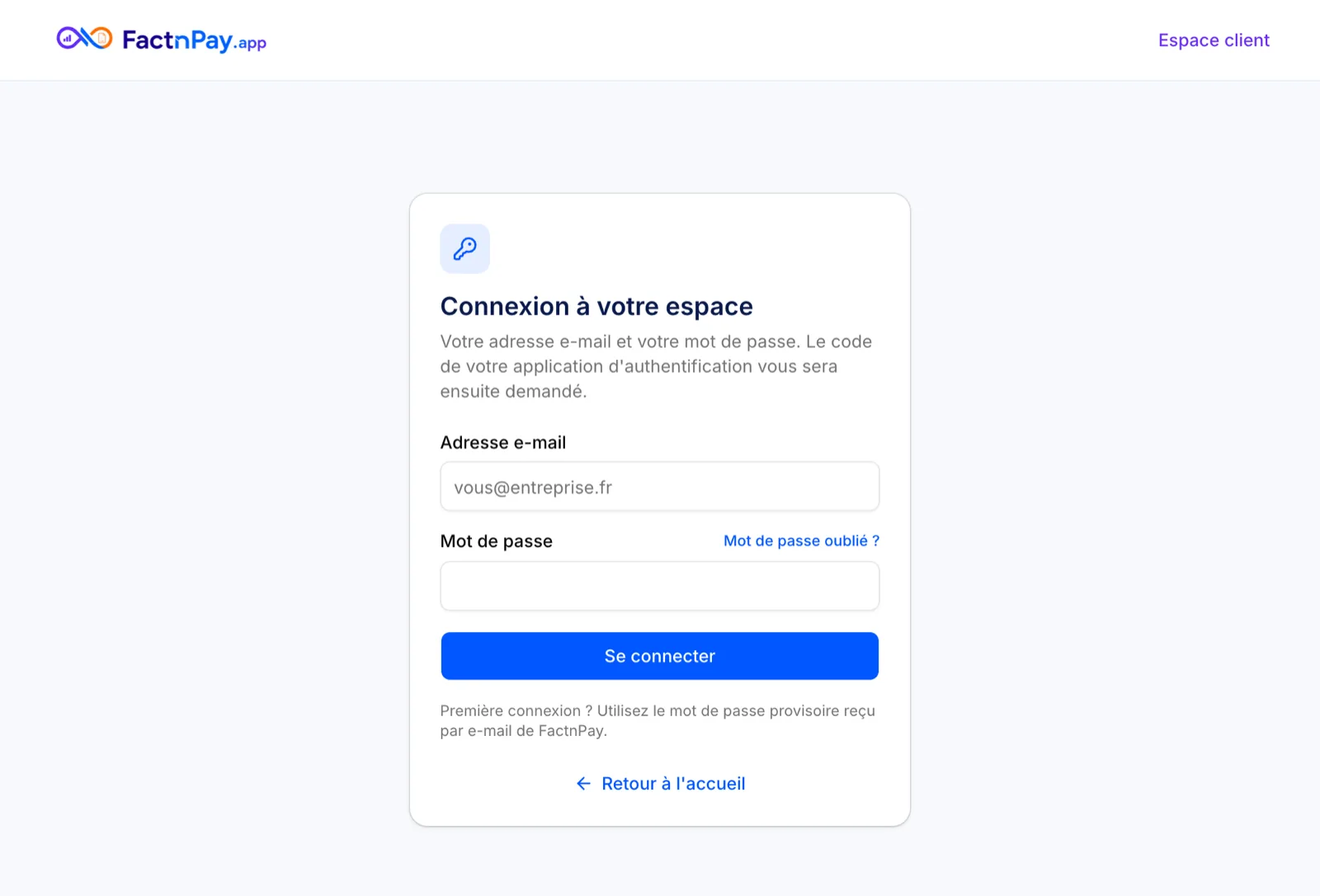
- Sur la page Connexion à votre espace, il saisit son Adresse e-mail et le mot de passe provisoire, puis clique sur Se connecter.
- Choisissez votre mot de passe (étape 1 sur 2) : au moins 10 caractères, avec une lettre et un chiffre, puis Enregistrer et continuer.
- Installez votre application d'authentification (étape 2 sur 2) : il installe Microsoft Authenticator ou Google Authenticator sur son téléphone, scanne le QR code, saisit le code à 6 chiffres et clique sur Activer.
- Il conserve ses codes de secours, coche « J'ai mis mes codes de secours en lieu sûr. » et clique sur Accéder à mon espace.
Ensuite, chaque connexion demande l'e-mail, le mot de passe, puis le code de l'application.
Suivre et gérer les accès
Le tableau Personnes ayant accès affiche pour chacun la Personne, le Client (avec Accès coupé si l'accès du client est coupé), l'état du Compte et la Dernière connexion. La recherche Nom, e-mail ou client filtre la liste.
L'état du compte :
- En attente, avec « Identifiants envoyés le … » ou « Identifiants non envoyés » : la personne ne s'est pas encore connectée. Envoyer les identifiants ou Renvoyer les identifiants lui adresse un nouveau mot de passe provisoire ; l'ancien ne sert plus.
- Identifiants expirés : les 7 jours sont passés. Renvoyez-les.
- Activé : mot de passe choisi et application installée. Réinitialiser l'accès sert si elle a perdu son téléphone et ses codes de secours : elle reçoit un nouveau mot de passe provisoire et réinstalle son application.
Retirer l'accès supprime l'accès de la personne pour ce client, après confirmation.
Bon à savoir
- Mot de passe oublié : la personne clique sur Mot de passe oublié ? sur la page de connexion. Elle reçoit un lien valable 60 minutes.
- Au cinquième mot de passe ou code erroné, son compte est bloqué 15 minutes.
- Si le portail est fermé ou l'accès du client coupé, votre espace ne lui est plus proposé. Si elle n'a pas d'autre espace, la connexion répond « Adresse e-mail ou mot de passe incorrect. ».
- Fermer le portail (interrupteur éteint, puis Fermer le portail) bloque tous vos clients, sans rien effacer : les accès reviennent à la réouverture.
- Si l'e-mail n'a pas pu partir, le message le dit : renvoyez les identifiants depuis la liste.