
Le ticketing : ouvrir l'outil depuis FactnPay
Mis à jour le
Le ticketing est l'espace de votre équipe de support : les demandes de vos clients y deviennent des tickets, avec leurs priorités et leur suivi par technicien. C'est un site à part, qui s'ouvre dans un nouvel onglet de votre navigateur. Vous y entrez avec votre compte FactnPay habituel.
Avant de commencer
- Le ticketing demande le module Ticketing, qui se paie par technicien.
- Chaque personne qui y entre occupe une place, le propriétaire comme les autres. Voir Donner l'accès au ticketing à un technicien.
Ouvrir le ticketing depuis FactnPay
- Dans le menu, cliquez sur Ticketing. Dans la nouvelle interface, l'entrée se trouve sous Pilotage.
- Un nouvel onglet s'ouvre. Il affiche « Ouverture du ticketing… », puis « Connexion avec votre compte FactnPay… ».
- Le ticketing apparaît, déjà connecté : ni mot de passe, ni code à saisir. FactnPay reste ouvert dans son onglet.
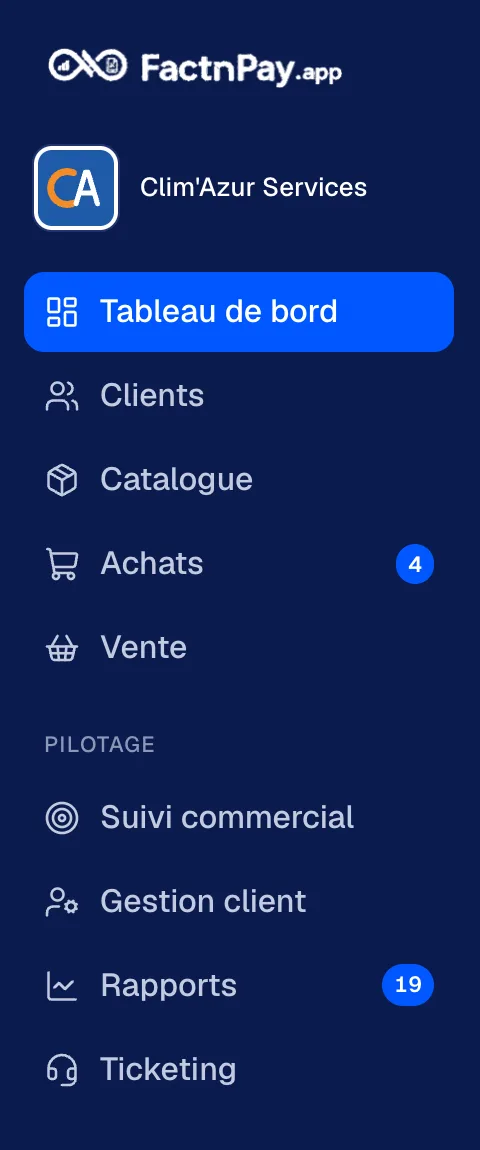
L'entrée Ticketing n'apparaît que si votre société a le module et si vous avez l'accès. Vous ne la voyez pas ? Demandez l'accès à un administrateur de votre société.
Vous venez d'acheter le module ? Seuls les techniciens ont l'accès d'office : le propriétaire et les administrateurs cochent eux-mêmes Accès au ticketing sur leur fiche, dans Paramétrage › Utilisateurs, puis enregistrent. Tant que ce n'est pas fait, Paramétrage › Ticketing › Actions vous le rappelle : « Vous n'avez pas encore accès au ticketing : l'entrée « Ticketing » n'apparaît pas dans votre menu. »
Ouvrir le ticketing directement
Vous pouvez aussi taper l'adresse ticketing.factnpay.app, ou la garder dans vos favoris.
- Si vous êtes connecté à FactnPay dans ce navigateur, vous entrez sans rien saisir.
- Sinon, la page Connexion au ticketing s'affiche. Saisissez la même Adresse e-mail et le même Mot de passe que dans FactnPay, puis cliquez sur Se connecter.
- Si votre compte a la double authentification, la page Vérification en deux étapes demande votre code. Cochez Faire confiance à cet appareil pendant 30 jours pour ne plus le saisir sur ce poste. À éviter sur un poste partagé ou celui d'un client.
- Connexion rapide (Touch ID, Windows Hello…) apparaît si votre appareil sait vous reconnaître.
- Continuer avec FactnPay vous fait entrer sans rien saisir, si vous venez de vous connecter à FactnPay dans un autre onglet.
- Mot de passe oublié ? vous ramène à FactnPay pour en choisir un nouveau.
Quand l'entrée est refusée
La page de connexion du ticketing vous dit pourquoi :
- « Le ticketing n'est pas activé pour votre société. » : le module n'est pas souscrit.
- « Votre compte n'a pas accès au ticketing. Demandez l'accès à l'administrateur de votre société. » : vous n'avez pas de place.
- « Vous n'êtes pas autorisé à vous connecter à cette heure-ci. » : vos restrictions horaires valent aussi pour le ticketing. Voir Utilisateurs.
- « Votre compte a été désactivé. Demandez à l'administrateur de votre société de le réactiver. » : votre compte FactnPay est désactivé.
- « Trop d'essais de mot de passe manqués pour cette adresse e-mail… » : attendez le nombre de minutes indiqué (15 au plus), ou cliquez sur Mot de passe oublié ? et choisissez un nouveau mot de passe. Le blocage vaut aussi pour FactnPay, et seule votre adresse est bloquée ; le nouveau mot de passe le lève, ici comme dans FactnPay. Voir Je suis bloqué à la connexion.
Un ticket à chaque devis accepté
Réservé aux personnes qui ont le droit Paramétrer le ticketing (par défaut le propriétaire, les administrateurs et le responsable technique), avec le module Ticketing.
- Ouvrez Paramétrage › Ticketing › Actions.
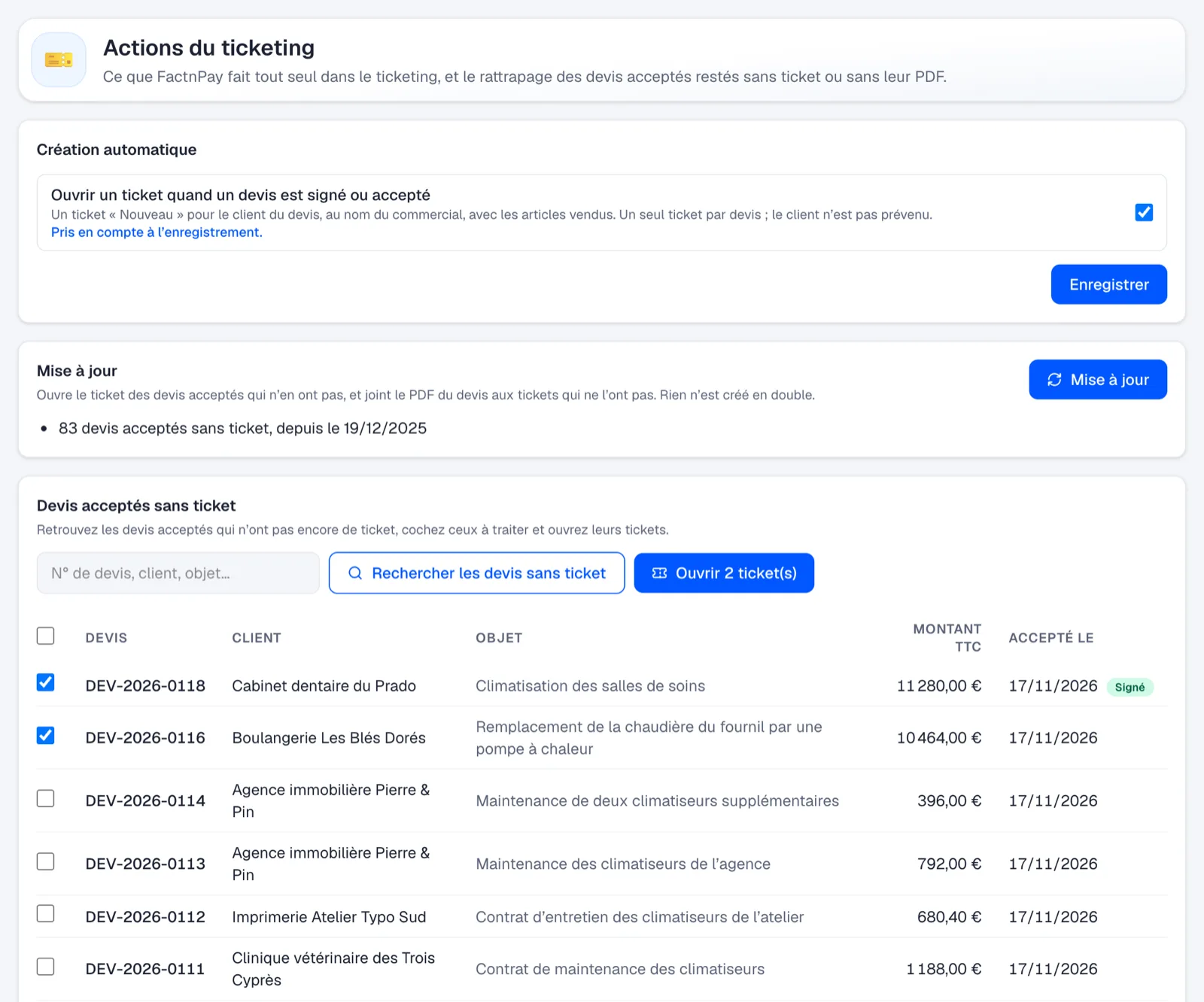
- Dans le cadre Création automatique, cochez Ouvrir un ticket quand un devis est signé ou accepté. La case affiche « Pris en compte à l'enregistrement. ».
- Cliquez sur Enregistrer, sous la case.
Le message « Chaque devis signé ou accepté ouvrira un ticket « Nouveau ». » confirme l'enregistrement. Pour arrêter, décochez la case, puis cliquez sur Enregistrer.
Ensuite, chaque devis signé ou accepté ouvre un ticket « Nouveau » pour son client :
- au nom du commercial du devis ;
- avec le numéro du devis, son objet, son montant TTC et les articles vendus (sans les lignes en option) ;
- avec le PDF du devis en pièce jointe.
Un devis n'ouvre qu'un seul ticket. Votre client n'est pas prévenu : votre équipe prend le ticket en main d'abord.
Rattraper les devis déjà acceptés
La création automatique ne joue que pour les devis acceptés après son activation. Pour les précédents, deux cadres :
- Mise à jour annonce ce qui reste à rattraper, par exemple « 3 devis acceptés sans ticket, depuis le … ». Le bouton Mise à jour ouvre le ticket de chacun de ces devis, et joint le PDF du devis aux tickets qui ne l'ont pas. Une fenêtre vous demande de confirmer l'ouverture des tickets. Rien n'est créé en double.
- Devis acceptés sans ticket sert à choisir au cas par cas. Tapez si besoin un numéro, un client ou un objet, puis cliquez sur Rechercher les devis sans ticket. Cochez les devis voulus, cliquez sur Ouvrir … ticket(s), puis confirmez avec Ouvrir les tickets.
Les tickets rattrapés sont ouverts à votre nom, et le client n'est pas prévenu. Quand tout est fait, le cadre indique « Tout est à jour : chaque devis accepté a son ticket, chaque ticket le PDF de son devis. »
Bon à savoir
- Se déconnecter de FactnPay ferme aussi le ticketing. Se déconnecter du ticketing ne ferme pas FactnPay.
- Retirer l'accès d'une personne, désactiver son compte ou arrêter le module ferme aussi son ticketing, même s'il est ouvert.
- Les listes de rattrapage ne montrent que les devis des clients que vous voyez dans FactnPay.
- Vos clients peuvent aussi vous écrire depuis leur portail : la rubrique Support y apparaît quand vous la leur ouvrez depuis le ticketing. Voir Le portail client : ce que voit votre client.