
Alertes d'activité et résumé par e-mail
Mis à jour le
Chaque nuit, FactnPay passe votre activité en revue. Quand une situation se dégrade (le chiffre d'affaires baisse, un bon client ne commande plus, les retards de paiement s'allongent…), il crée une alerte, avec ses chiffres et une action conseillée. Vous pouvez aussi en recevoir un résumé par e-mail.
Avant de commencer
- Voir et traiter les alertes demande un droit propre. Par défaut, le propriétaire, les administrateurs, les responsables d'exploitation, les directeurs commerciaux et les commerciaux l'ont.
- Vous ne voyez que les alertes de votre périmètre : une alerte sur un client, si vous voyez ce client ; une alerte sur toute la société (chiffre d'affaires du mois, retards de paiement, devis, prévision), si votre périmètre est « Toute la société ».
- Régler les alertes et le résumé par e-mail est réservé, par défaut, au propriétaire et aux administrateurs.
Ce que FactnPay surveille
| Alerte | Quand elle se déclenche (réglage par défaut) |
|---|---|
| Baisse du chiffre d'affaires du mois | Le mois en cours, du 1er à aujourd'hui, est 15 % sous la même période de l'an dernier (pas avant le 7). |
| Baisse du chiffre d'affaires d'un client | Ses 90 derniers jours sont 40 % sous sa moyenne habituelle. |
| Client à risque | Un client régulier commande moins souvent, ou son panier baisse. |
| Client dormant | Plus rien acheté depuis bien plus longtemps que son rythme habituel. Après 365 jours, il n'est plus signalé. |
| Hausse des retards de paiement | Le délai moyen de paiement s'allonge de 10 jours, ou les retards de plus de 60 jours augmentent. |
| Devis qui se transforment moins | Le taux d'acceptation récent perd 10 points par rapport aux 12 derniers mois. |
| Abonnement qui se termine | Un abonnement sans reconduction tacite arrive à 60 jours de sa fin. |
| Prévision sous l'objectif | La prévision de fin de mois passe plus de 10 % sous l'objectif du mois. |
Traiter vos alertes
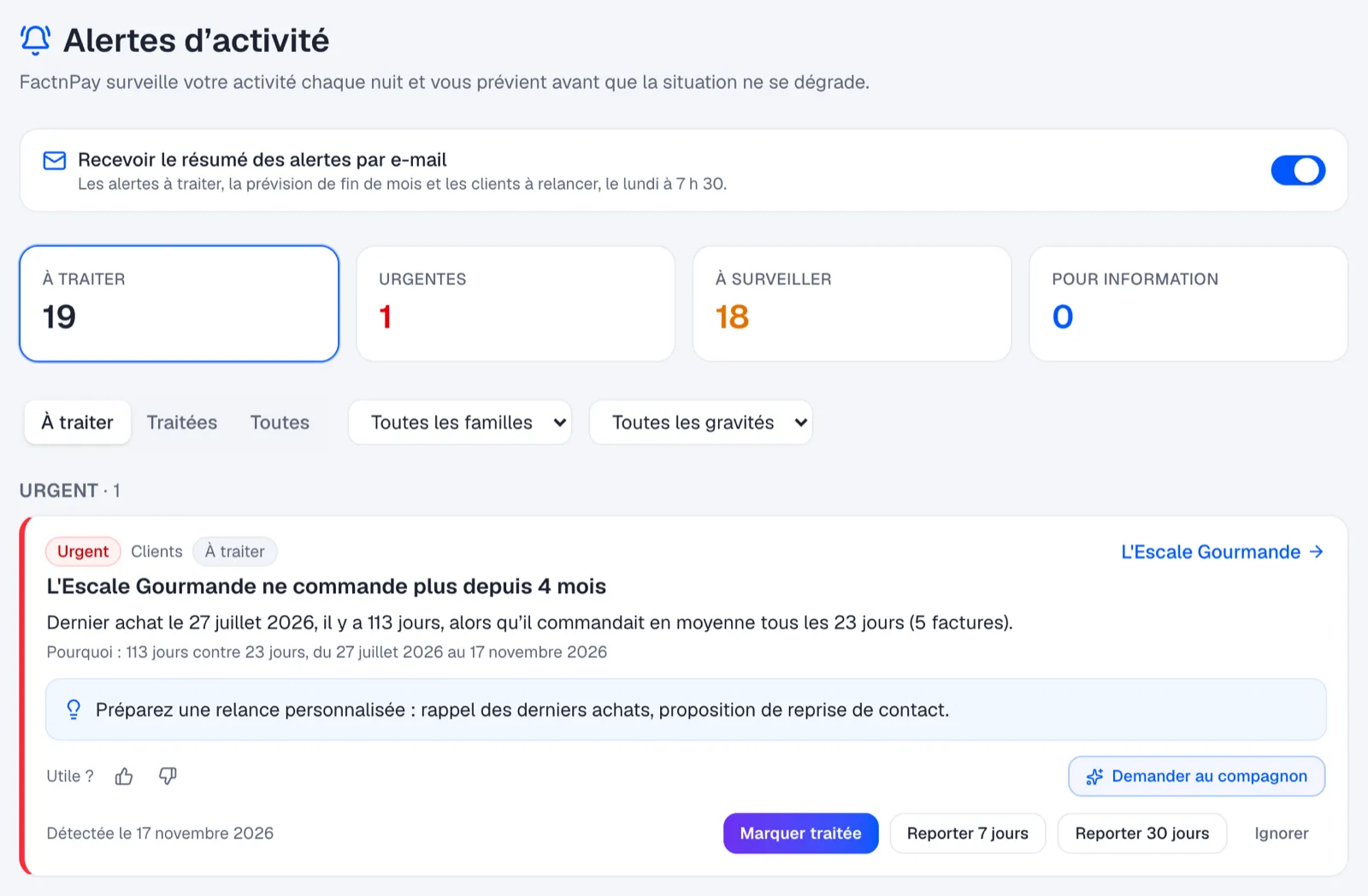
- Dans le menu, cliquez sur Rapports › Alertes d'activité. Le nombre d'alertes à traiter s'y affiche entre parenthèses, par exemple Alertes d'activité (3).
- En haut, quatre compteurs : À traiter, Urgentes, À surveiller et Pour information. Cliquez sur l'un d'eux pour filtrer. Affinez avec À traiter, Traitées ou Toutes, Toutes les familles et Toutes les gravités.
- Lisez l'alerte : son titre, l'explication, la ligne Pourquoi (le chiffre, sa base de comparaison, l'écart et la période) et l'action conseillée. Le lien en haut à droite ouvre le client, l'abonnement ou le rapport concerné. Le lien vers un rapport n'apparaît qu'avec le droit Consulter les rapports ; dans le résumé par e-mail, l'alerte mène alors au centre des alertes.
- Une fois la situation prise en main, cliquez sur Marquer traitée. Sinon : Reporter 7 jours, Reporter 30 jours ou Ignorer.
Ensuite :
- Tant que la situation dure, l'alerte est mise à jour chaque nuit. Traitée ou ignorée, elle ne revient pas.
- Une alerte reportée revient dans À traiter à la date prévue ; en attendant, elle n'apparaît que dans Toutes.
- Quand la situation rentre dans l'ordre, l'alerte se ferme d'elle-même : Rentrée dans l'ordre.
- Rouvrir remet à traiter une alerte traitée, ignorée ou reportée.
Sous chaque alerte, Utile ? recueille votre avis (pouce levé ou baissé). Ces avis aident l'administrateur à régler les seuils, sans rien changer d'eux-mêmes. Avec l'option Fonctions IA, Demander au compagnon vous explique l'alerte.
Le résumé par e-mail
Le résumé reprend jusqu'à cinq alertes à traiter, la prévision de fin de mois (si vous voyez toute la société) et jusqu'à cinq clients à relancer. Son objet annonce le nombre d'alertes, par exemple « Votre point d'activité : 3 alertes à traiter ». S'il n'y a rien à dire, aucun e-mail ne part.
L'activer pour la société
- Ouvrez Paramétrage › Suivi de vente › Alertes d'activité.
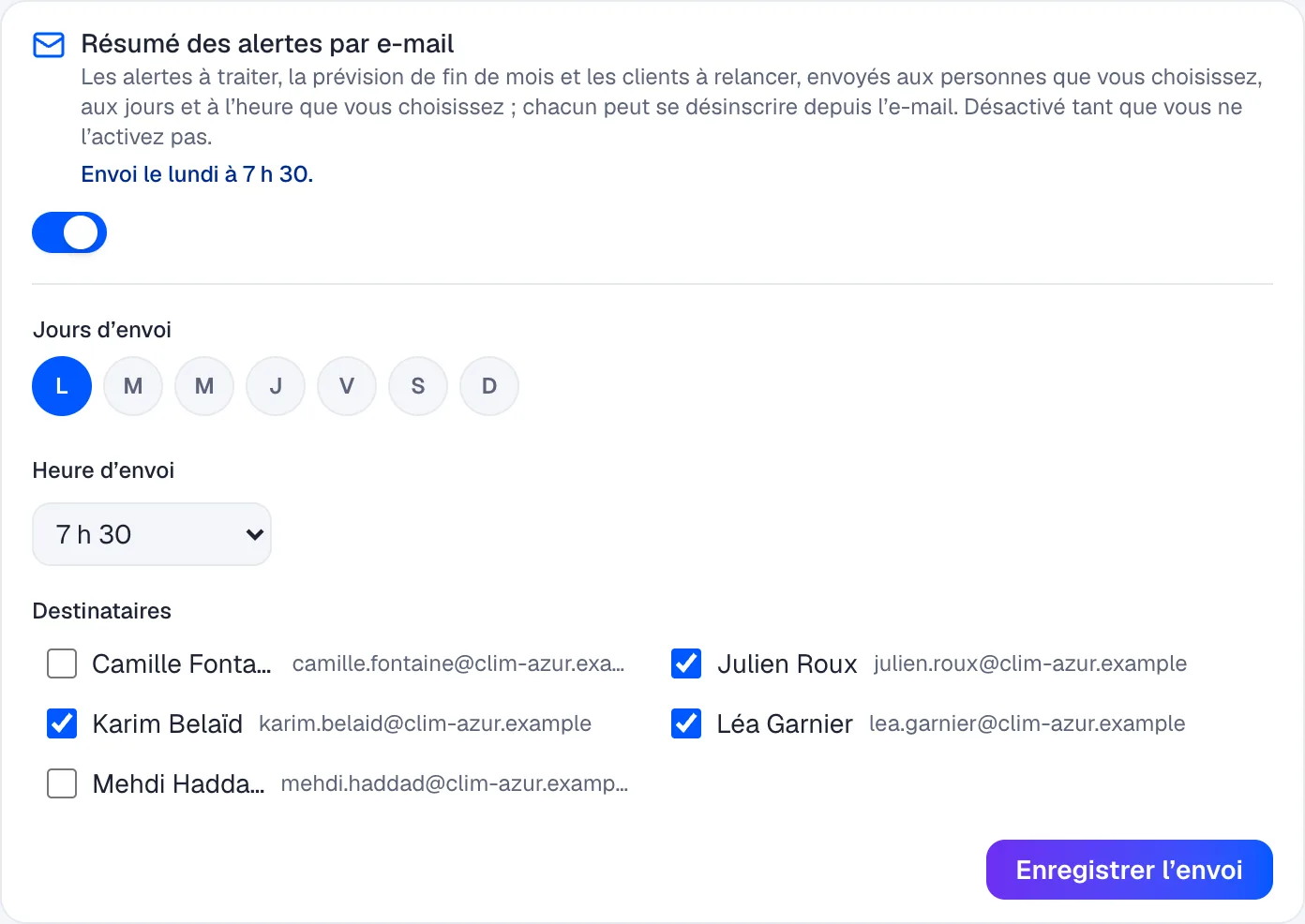
- Dans le cadre Résumé des alertes par e-mail, activez l'interrupteur (il est désactivé au départ).
- Choisissez les Jours d'envoi, l'Heure d'envoi (à l'heure ou à la demie) et cochez les Destinataires. Au départ : le lundi à 7 h 30, pour les personnes qui reçoivent les notifications générales.
- Cliquez sur Enregistrer l'envoi. Le message confirme la programmation, par exemple « Envoi programmé le lundi à 7 h 30. ».
S'inscrire ou se désinscrire
- Dans Alertes d'activité, l'interrupteur Recevoir le résumé des alertes par e-mail vous inscrit ou vous désinscrit aussitôt. Il reste grisé tant que le résumé n'est pas activé pour la société.
- Dans l'e-mail, le lien Ne plus recevoir ce résumé ouvre une page de confirmation.
Régler les alertes
Dans Paramétrage › Suivi de vente › Alertes d'activité, chaque alerte a sa carte, avec les avis de l'équipe sur 90 jours. Passez-la en Non surveillée, ou modifiez ses seuils (Valeur par défaut remet la valeur d'origine), puis cliquez sur Enregistrer les seuils (ou Enregistrer). Le changement s'applique dès la nuit suivante.
Bon à savoir
- Après une reprise de données depuis un autre logiciel, aucune alerte n'est créée pendant 7 jours : les chiffres repris fausseraient les comparaisons.
- L'alerte Prévision sous l'objectif suppose un objectif saisi : voir Prévisions et objectifs de chiffre d'affaires.
Questions fréquentes
Je ne reçois pas le résumé.
Vérifiez que le résumé est activé pour la société, que vous êtes coché parmi les Destinataires, et vos courriers indésirables. Sans alerte, ni prévision, ni client à relancer, aucun e-mail ne part.