
Commissions des commerciaux
Mis à jour le
L'écran Commission pour les commerciaux calcule ce que chaque commercial a gagné sur une période, à partir des factures payées de ses clients. Vous l'exportez pour la paie, puis vous figez la période une fois la paie faite.
Avant de commencer
- Les commerciaux et leurs taux se règlent dans Paramétrage › Commerciaux : voir Commerciaux.
- Il faut le droit Voir les commissions (fiche de l'utilisateur, onglet Métier, bloc Rapport). Par défaut, le propriétaire, les administrateurs, les responsables d'exploitation, les directeurs commerciaux et les comptables l'ont ; le rôle Commercial ne l'a pas.
- Figer une période demande le droit Figer une période : par défaut, le propriétaire, les administrateurs et les comptables.
- Vous voyez les commerciaux de votre Périmètre (fiche de l'utilisateur) : Toute la société, tous ; Son agence, ceux de votre agence ; Son équipe, ceux de votre équipe ; Son portefeuille ou Ses données, vous seul. Un commercial à qui vous accordez Voir les commissions avec le périmètre Son portefeuille ne voit donc que les siennes.
Calculer les commissions d'une période
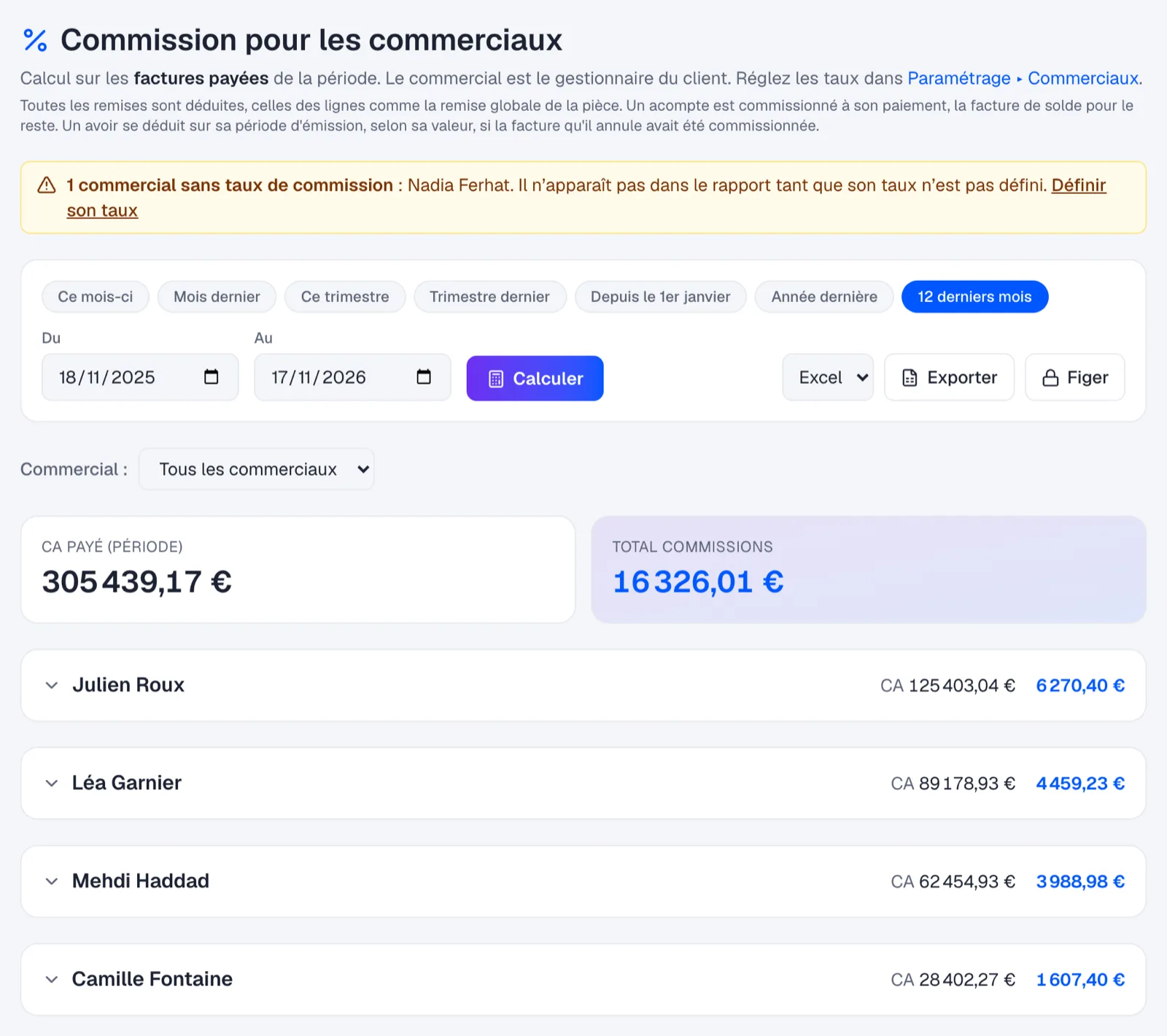
- Dans le menu, cliquez sur Rapport › Commission pour les commerciaux. Le calcul porte d'abord sur le mois en cours, du 1er à aujourd'hui.
- Cliquez sur une période toute faite : Ce mois-ci, Mois dernier, Ce trimestre, Trimestre dernier, Depuis le 1er janvier, Année dernière ou 12 derniers mois. Le calcul se relance seul. Pour d'autres dates, renseignez Du et Au, puis cliquez sur Calculer.
- Lisez les deux totaux : CA payé (période) et Total commissions.
- Pour ne voir qu'une personne, choisissez-la dans Commercial :. Les totaux deviennent CA payé (commercial) et Commission.
- Cliquez sur le nom d'un commercial pour déplier son détail.
Lire le détail d'un commercial
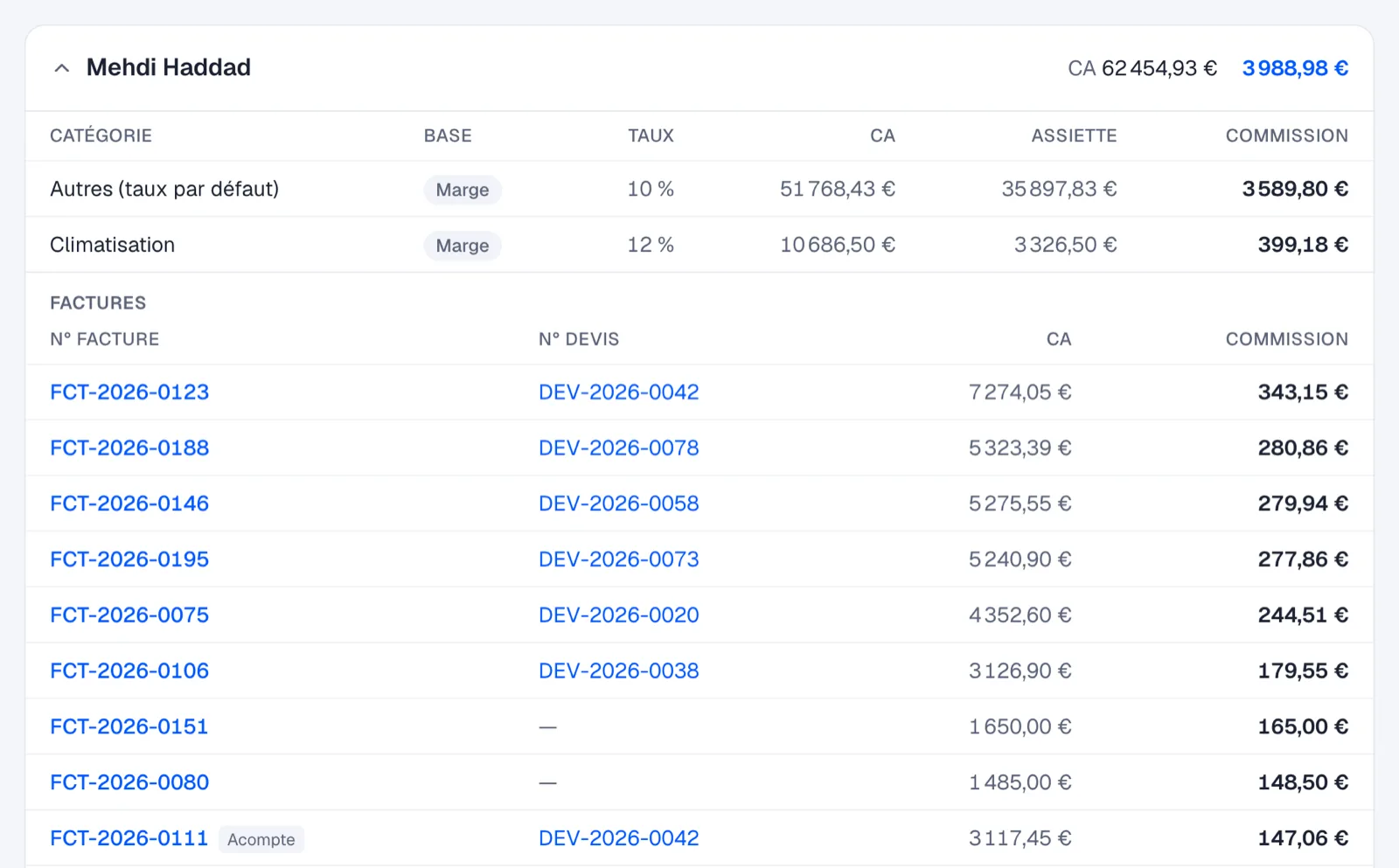
- Le tableau par catégorie : Catégorie, Base (CA (HT) ou Marge), Taux, CA, Assiette (le montant sur lequel s'applique le taux : le CA, ou la marge) et Commission. « Autres (taux par défaut) » regroupe ce qui n'a pas de règle propre. En base Marge, l'assiette est une marge : sans le droit Voir les prix d'achat & marges, elle s'affiche « — ».
- Factures : chaque pièce prise en compte, avec son N° facture et son N° devis (un clic ouvre le PDF dans un nouvel onglet), son CA et sa Commission. Un badge signale un Acompte, un Solde ou un Avoir, et un badge orange « … ligne(s) sans prix d'achat » la facture dont des lignes sont écartées de la base.
Deux cadres orange peuvent apparaître :
- « … ligne(s) écartée(s) de la base des commissions (… HT) : prix d'achat inconnu » : en base Marge, un article sans prix d'achat, ou une ligne libre comme la main-d'œuvre, n'est pas commissionné, faute de marge connue. Le cadre donne les commerciaux concernés et les Articles à compléter. Renseignez leur prix d'achat dans la fiche article (0 s'il ne vous coûte rien), puis cliquez sur Calculer : la commission revient. Pour une ligne libre, créez un article avec son prix d'achat, ou donnez une règle en base CA (HT) (voir Commerciaux).
- En bas, les factures payées et les avoirs « sans commercial commissionné (client sans gestionnaire, ou gestionnaire non configuré). Non compté. » Les avoirs y sont comptés à part : « 3 facture(s) payée(s) et 1 avoir(s) ». Donnez un gestionnaire de compte à ces clients, ou réglez le taux de ce gestionnaire.
Sur quoi la commission est calculée
- Le commercial d'une vente est le gestionnaire de compte du client au moment du calcul.
- Seules les factures entièrement payées comptent, à la date où elles sont soldées. La période porte sur cette date, pas sur la date de la facture. Une facture impayée ou payée en partie n'est pas encore commissionnée.
- La date de paiement est celle saisie sur le règlement qui solde la facture, pas le jour où vous l'enregistrez : un virement du 28 octobre saisi le 5 novembre compte en octobre. Avec plusieurs règlements, c'est la date à laquelle leur cumul, dans l'ordre de leurs dates, atteint le total. Un avoir imputé sur la facture compte à sa date de validation, un paiement par carte au jour du paiement, un prélèvement à sa date de prélèvement. Une facture marquée payée sans aucun règlement garde le jour où elle a été soldée dans FactnPay.
- Le montant compté est le HT des lignes, toutes remises déduites : la remise de chaque ligne et la remise globale de la facture.
- Les éco-contributions ne sont pas commissionnées : c'est une taxe. Elles restent dans le CA, mais sortent de l'Assiette, en base CA comme en base Marge.
- Les frais de port et les frais de gestion facturés en plus des lignes n'entrent pas dans le calcul.
- Base CA (HT) : le taux s'applique à ce montant. Base Marge : au montant moins le coût de revient des articles, c'est-à-dire leur coût réel de sortie du stock, sinon leur prix moyen pondéré, sinon le prix d'achat de la fiche article. Une marge négative compte pour zéro.
- Prix d'achat inconnu : en base Marge, une ligne sans aucun coût (ni prix d'achat sur la fiche article, ni coût de stock) est écartée de l'assiette, et signalée. Un prix d'achat saisi à 0 est un prix connu : toute la ligne est alors de la marge. En base CA, le prix d'achat ne compte pas.
- Acompte : commissionné à son paiement, réparti sur les lignes du devis. La facture de solde n'est commissionnée que pour le reste.
- Avoir : déduit pour son montant si la facture qu'il annule est payée, sur la période de la date la plus tardive entre son émission et le paiement complet de cette facture. Un avoir qui n'annule aucune facture se déduit à sa date d'émission. L'avoir d'une facture jamais payée n'est pas déduit : elle n'a rien rapporté. En base Marge, un avoir financier (un geste commercial) retire autant de marge que son montant.
Pourquoi ce n'est pas le chiffre d'affaires des rapports
Le CA payé de cet écran ne suit pas les mêmes règles que le chiffre d'affaires des rapports (voir Chiffre d'affaires périodique et articles les plus vendus) :
| Commissions | Chiffre d'affaires des rapports | |
|---|---|---|
| Factures retenues | les factures payées | les factures émises |
| Date retenue | celle saisie sur le règlement qui solde la facture | celle de la facture |
| Frais de port et de gestion | non compris | compris |
| Acomptes | comptés à leur paiement ; la facture de solde, pour le reste | comptés à leur date de facture ; la facture de solde, pour le reste |
| Avoirs | déduits si la facture annulée est payée, au plus tard de leur émission et de ce paiement | déduits à leur date |
Exporter
Choisissez Excel ou CSV, puis cliquez sur Exporter : le fichier se télécharge. Il suit le choix fait dans Commercial : et votre périmètre. Sans le droit Voir les prix d'achat & marges, la colonne Assiette d'une base Marge reste vide.
Figer une période pour la paie
- Calculez la période, par exemple Mois dernier.
- Cliquez sur Figer. La fenêtre Figer la période prévient : « Un instantané sera enregistré pour la paie (il ne bougera plus). Re-figer plus tard écrasera cet instantané. »
- Cliquez sur Figer : « Période figée. » Elle rejoint la liste Périodes figées, avec son total de commissions, la personne qui l'a figée et la date.
- Voir réaffiche l'instantané, en lecture seule : « Période figée par … le … — instantané en lecture seule. » Revenir au calcul en direct → recalcule.
- Défiger supprime l'instantané, après confirmation : « Période défigée : le calcul est de nouveau en direct. »
- Figer de nouveau les mêmes dates remplace l'instantané.
- Une période figée ne change jamais, et une commission ne se perd pas : une facture soldée à une date d'une période déjà figée, par un règlement saisi après la fin de cette période (ou après son figeage), compte dans la première période qui n'est pas figée. Sa ligne dans Factures l'indique : « Payée le …, période figée : comptée ici ». Figer de nouveau la période d'origine ne l'y fait pas entrer. Il en va de même d'un avoir. Une facture déjà présente dans un instantané reste dans cette période.
- L'instantané garde tous les commerciaux, pour la paie. Chacun n'y voit que ceux de son périmètre, et le total de la liste Périodes figées est le leur.
Bon à savoir
- Le calcul en direct suit les données du jour : un paiement supprimé, un client qui change de gestionnaire ou un taux modifié changent aussi les périodes passées qui ne sont pas figées.
- Un avoir émis avant le paiement de la facture qu'il annule se déduit le mois où la facture est soldée, avec elle : une période passée ne change pas quand le client paie plus tard.
- Un prix d'achat renseigné après coup compte dans les périodes qui ne sont pas figées, au prochain calcul ; une période figée ne bouge pas.
- En base Marge, le taux et la commission permettent de retrouver la marge d'une catégorie, même quand l'assiette est cachée : accordez Voir les commissions en connaissance de cause.