
Rôles et droits : qui voit et fait quoi
Mis à jour le
Dans FactnPay, ce qu'une personne peut faire dépend de trois réglages indépendants : son rôle (son métier), son périmètre (les données qu'elle voit) et ses droits sensibles (RIB, rapports, exports…). Vous pouvez ensuite ajouter ou retirer un droit à une personne précise, sans toucher aux autres.
Avant de commencer
- Paramétrage › Rôles & permissions se consulte par le propriétaire et les administrateurs.
- Changer le rôle, le périmètre ou les droits d'une personne demande la case Modifier du groupe Utilisateurs (onglet Paramétrage des droits). Par défaut, le propriétaire et les administrateurs l'ont.
Le rôle : un métier prêt à l'emploi
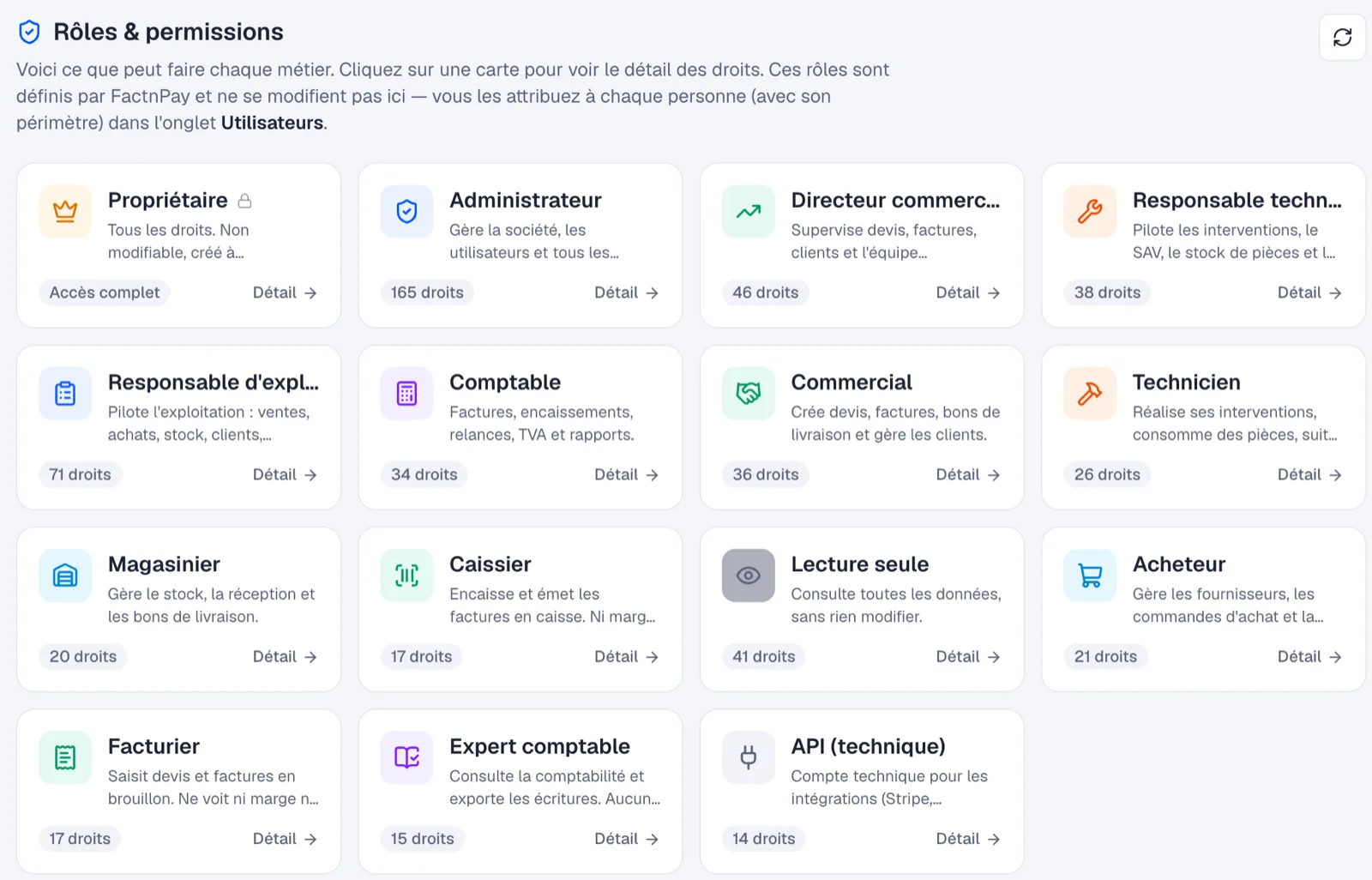
Un rôle est un ensemble de droits défini par FactnPay. Il ne se modifie pas : vous l'attribuez à chaque personne. Paramétrage › Rôles & permissions montre une carte par rôle ; cliquez sur une carte pour voir le détail de ses droits.
| Rôle | Ce qu'il fait |
|---|---|
| Propriétaire | Tous les droits. Non modifiable, créé à l'inscription. |
| Administrateur | Gère la société, les utilisateurs et tous les réglages. |
| Directeur commercial | Supervise devis, factures, clients et l'équipe commerciale. |
| Responsable technique | Pilote les interventions, le SAV, le stock de pièces et les garanties. |
| Responsable d'exploitation | Pilote l'exploitation : ventes, achats, stock, clients, rapports. |
| Comptable | Factures, encaissements, relances, TVA et rapports. |
| Commercial | Crée devis, factures, bons de livraison et gère les clients. |
| Technicien | Réalise ses interventions, consomme des pièces, suit garanties et n° de série. |
| Magasinier | Gère le stock, la réception et les bons de livraison. |
| Caissier | Encaisse et émet les factures en caisse. Ni marge ni rapports. |
| Lecture seule | Consulte toutes les données, sans rien modifier. |
| Acheteur | Gère les fournisseurs, les commandes d'achat et la réception. |
| Facturier | Saisit devis et factures en brouillon. Ne voit ni marge ni pipeline. |
| Expert comptable | Consulte la comptabilité et exporte les écritures. Aucune modification. |
| API (technique) | Compte technique pour les intégrations. |
Le périmètre : ce que la personne voit
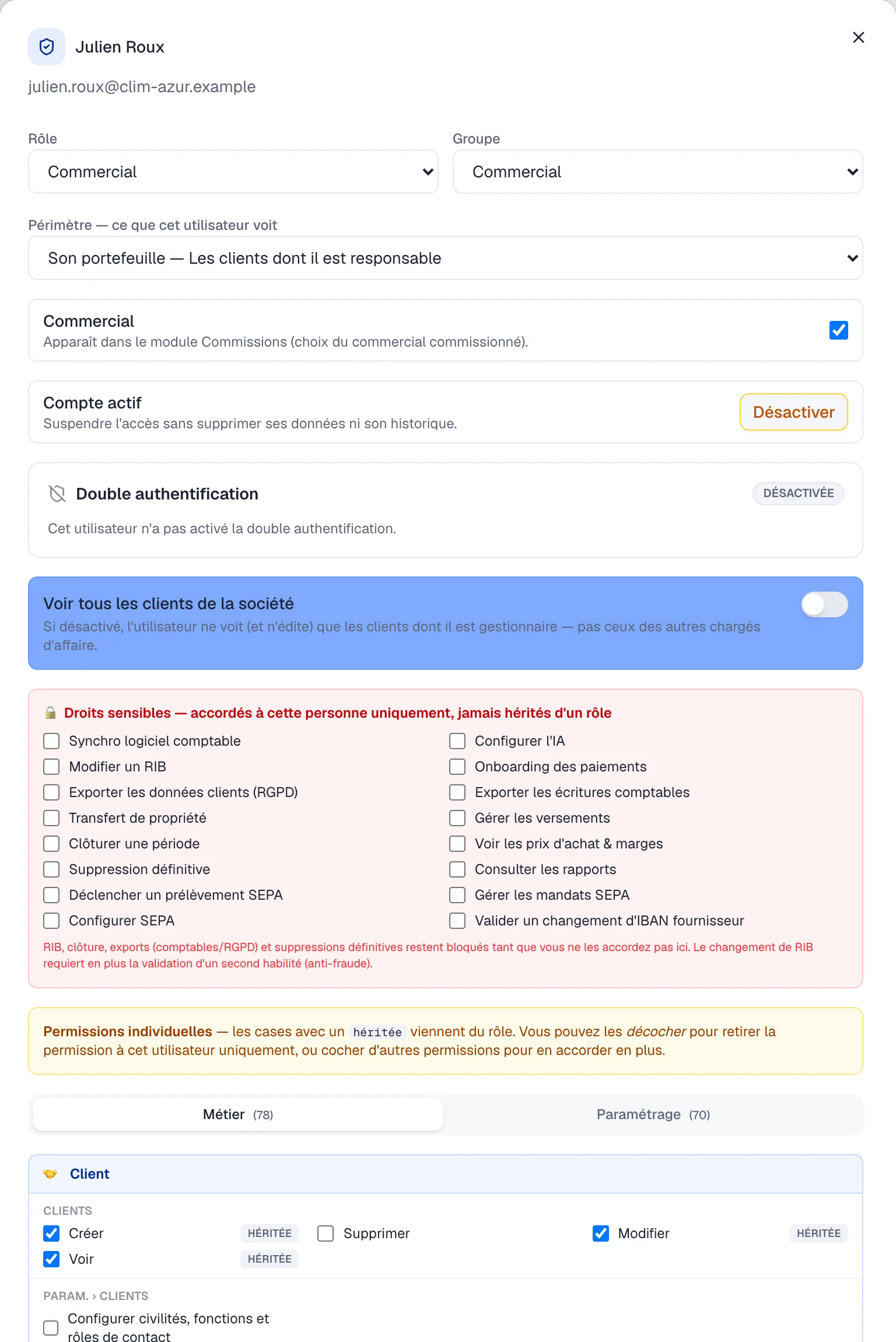
Sur la fiche d'un utilisateur, la liste Périmètre — ce que cet utilisateur voit propose :
- Ses données : seulement les fiches qu'il a créées.
- Son équipe : les fiches de son groupe.
- Son portefeuille : les clients dont il est responsable.
- Son agence : les clients et pièces de son agence (seulement si votre société a plusieurs agences).
- Toute la société : toutes les données.
Deux commerciaux peuvent ainsi avoir le même rôle, l'un ne voyant que ses clients, l'autre tous. L'interrupteur Voir tous les clients de la société, juste en dessous, est un raccourci : activé, il règle le périmètre sur Toute la société ; désactivé, sur Son portefeuille.
Régler les droits d'une personne
- Ouvrez Paramétrage › Utilisateurs et cliquez sur le crayon de la personne.
- Choisissez son Rôle, puis son Périmètre.
- Dans Permissions individuelles, ajustez les cases (voir ci-dessous).
- Accordez au besoin des droits sensibles, dans le cadre rouge en bas.
- Cliquez sur Enregistrer. Rien ne s'applique avant.
Si la personne est connectée, son écran prend en compte ses nouveaux droits tout seul.
Ajuster un droit personne par personne
Les cases marquées Héritée viennent du rôle. Décochez-en une pour retirer ce droit à cette personne seulement : la case affiche alors Retirée. Cochez une case vide pour accorder un droit en plus.
Les droits sont rangés dans deux onglets :
- Métier : le travail de tous les jours, un bloc par entrée du menu, dans le même ordre (Client, Catalogue, Achat, Vente, Suivi de vente, Téléphonie, Gestion client, Rapport). Pour le catalogue, un tableau croise chaque élément avec Voir, Créer, Modifier et Supprimer.
- Paramétrage : la configuration de la société (TVA, modes de paiement, documents, utilisateurs, comptes…). Ces droits ne concernent en général qu'une ou deux personnes.
Les droits d'un module que votre société n'a pas souscrit n'apparaissent pas.
Les droits sensibles
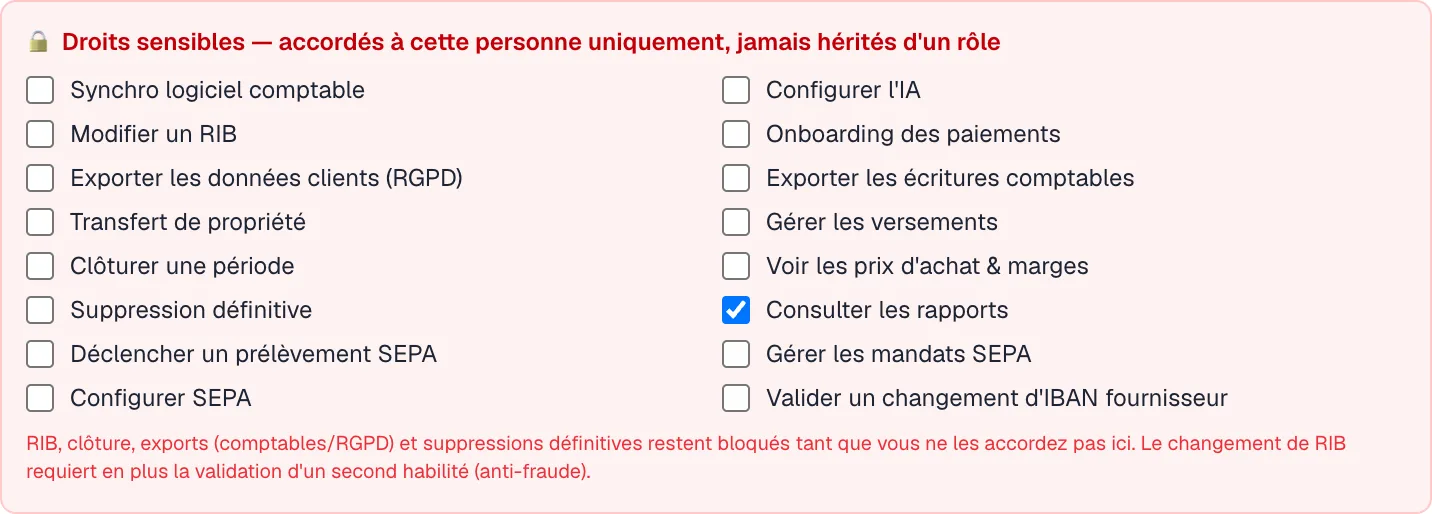
Certains droits ne viennent jamais d'un rôle : ils s'accordent à une personne nommée, dans le cadre rouge Droits sensibles — accordés à cette personne uniquement, jamais hérités d'un rôle. Par exemple Consulter les rapports, Modifier un RIB, Voir les prix d'achat & marges, Exporter les écritures comptables, Exporter les données clients (RGPD) ou Suppression définitive.
Dans l'onglet Métier, un bloc concerné le rappelle par une ligne « … — à accorder dans la zone rouge, en bas. ». Le changement d'un RIB demande en plus la validation d'une seconde personne habilitée.
Seul le propriétaire accorde ou retire ces droits. Un administrateur les voit sur la fiche, grisés.
À l'inscription, le propriétaire reçoit Modifier un RIB, Consulter les rapports, Valider un changement d'IBAN fournisseur, Exporter les écritures comptables, Exporter les données clients (RGPD) et Voir les prix d'achat & marges.
Sans Voir les prix d'achat & marges, une personne ne voit ni prix d'achat, ni marge, ni valeur de stock : la fiche article n'affiche que le Prix de vente HT, la liste des articles n'a pas de filtre Prix d'achat HT, les niveaux de stock n'ont pas de colonne Valeur HT (en stock), la Valorisation du stock lui est refusée, la fenêtre d'une catégorie n'a pas de Marge de vente par défaut (%), et les devis et factures ne montrent pas leur marge, pas plus que la colonne Marge brute de la liste des devis. Quand elle enregistre une fiche, le prix d'achat déjà saisi est gardé.
Bon à savoir
- Le rôle Collaborateur, proposé d'office à la création d'un utilisateur, n'a pas de carte dans Rôles & permissions : vérifiez ses droits sur la fiche de la personne.
- Vous ne pouvez pas changer votre propre rôle. Un administrateur ne change pas non plus son propre groupe, son agence, son périmètre ni ses droits, et ne touche pas à la fiche du propriétaire.
- Un administrateur n'accorde que les droits qu'il a lui-même : les autres cases sont grisées. Il peut en revanche retirer n'importe quel droit.
- Avec le module Suivi commercial ou Ticketing, certains accès occupent une place payée. S'il n'y a plus de place libre, l'enregistrement le signale et l'accès n'est pas donné.
- Le périmètre Son portefeuille regarde le champ Gestionnaire de compte de chaque fiche client : un commercial réglé ainsi ne voit que les clients dont il est le gestionnaire.