
Comment fonctionnent les abonnements
Mis à jour le
Un abonnement sert à facturer ce qui se paie en continu : maintenance, licences, hébergement, contrat d'entretien… Vous le mettez en place une fois, à la validation de la première facture. FactnPay émet ensuite les factures des périodes suivantes, envoie les rappels et gère l'échéance du contrat.
Avant de commencer
- Les abonnements demandent le module Abonnements.
- Le module a besoin de votre propre serveur d'envoi d'e-mails, renseigné dans Paramétrage › Email : factures automatiques, rappels et prévenance de reconduction partent par e-mail. Sans lui, un bandeau l'indique en haut de l'écran (« Le module Abonnements est en attente de votre serveur d'e-mails. »), l'entrée Abonnements disparaît du menu Vente et aucun abonnement ne peut être créé. Voir Envoyer les e-mails depuis votre propre adresse.
Le schéma
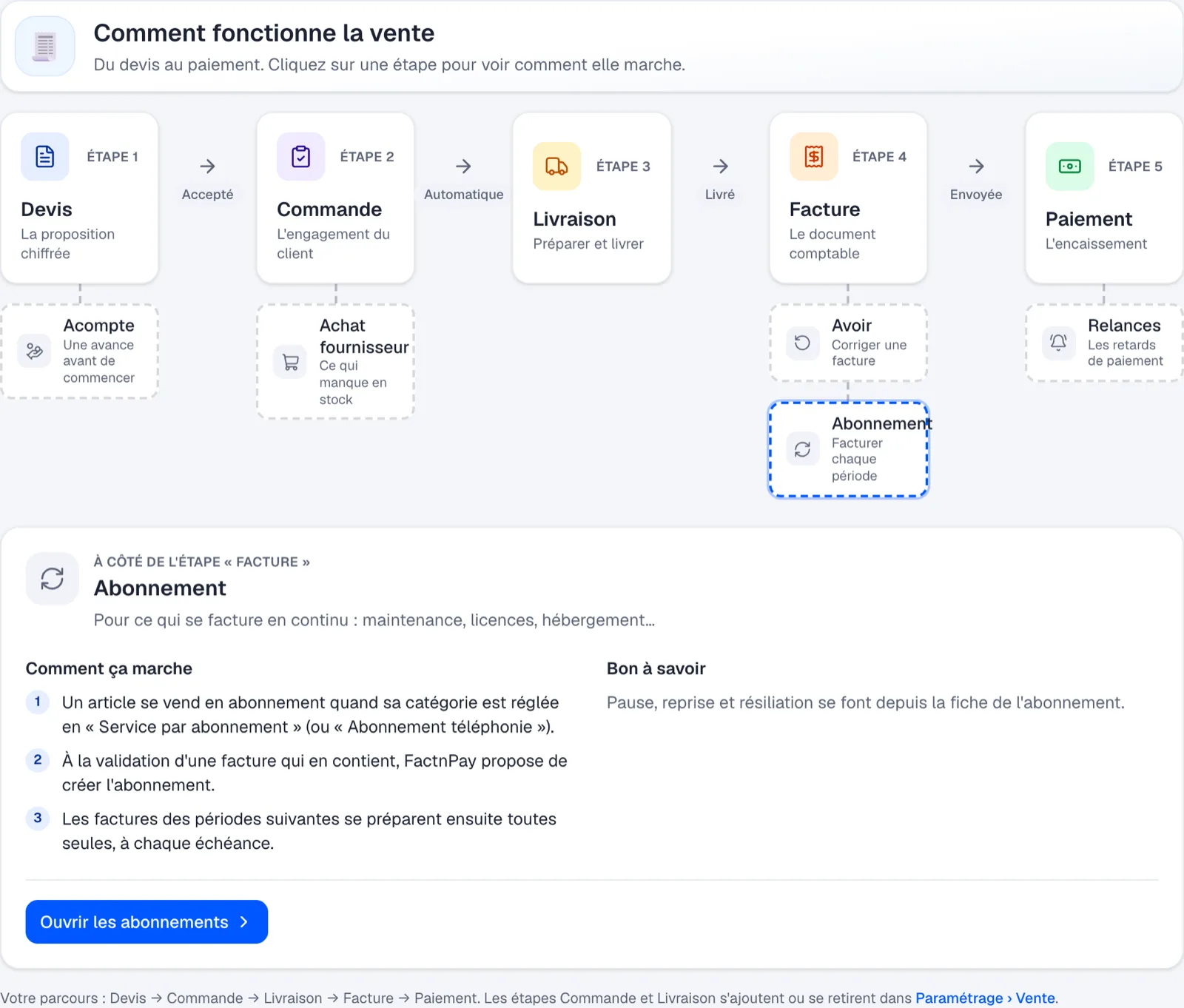
Cliquez sur Aide, en haut à droite, puis, dans Comprendre FactnPay, sur Comment fonctionne la vente : votre parcours s'affiche en schéma. Sous l'étape Facture, l'encadré Abonnement (« Facturer chaque période ») explique le principe. Cliquez dessus :
- Un article se vend en abonnement quand sa catégorie est réglée en « Service par abonnement » (ou « Abonnement téléphonie »).
- À la validation d'une facture qui en contient, FactnPay propose de créer l'abonnement.
- Les factures des périodes suivantes se préparent ensuite toutes seules, à chaque échéance.
Le lien Ouvrir les abonnements mène à la liste.
Les étapes
1. Le catalogue
Seul le mode de la catégorie fait d'un article un abonnement : réglez la catégorie en Service par abonnement (facturé à intervalle régulier, sans stock ni livraison). L'unité de l'article (mois, année…) donne le rythme de son prix. Une ligne saisie sans article ne devient jamais un abonnement. Voir Catégories et mode de la catégorie.
2. Le devis
Vous ajoutez l'article au devis comme les autres. Sur sa ligne, la colonne Facturation indique si vous facturez chaque période (avec la durée d'engagement du client) ou toute une durée en une fois. Voir Durée, cycle et prélèvements.
3. La première facture
Quand vous validez la facture issue du devis, la fenêtre Mettre en place un abonnement s'ouvre : fréquence, date de fin, nombre de prélèvements, reconduction, rappels. L'abonnement a sa propre facture, à part de la prestation. Voir Créer un abonnement depuis un devis.
4. Les factures suivantes
À chaque échéance, FactnPay émet la facture de la période, et l'envoie au client si vous l'avez demandé. Voir Factures automatiques et reconduction.
5. La fin du contrat
Selon votre choix à la création : tacite reconduction (le client est prévenu et peut s'opposer), renouvellement manuel (vous décidez), ou arrêt à l'échéance.
La liste des abonnements
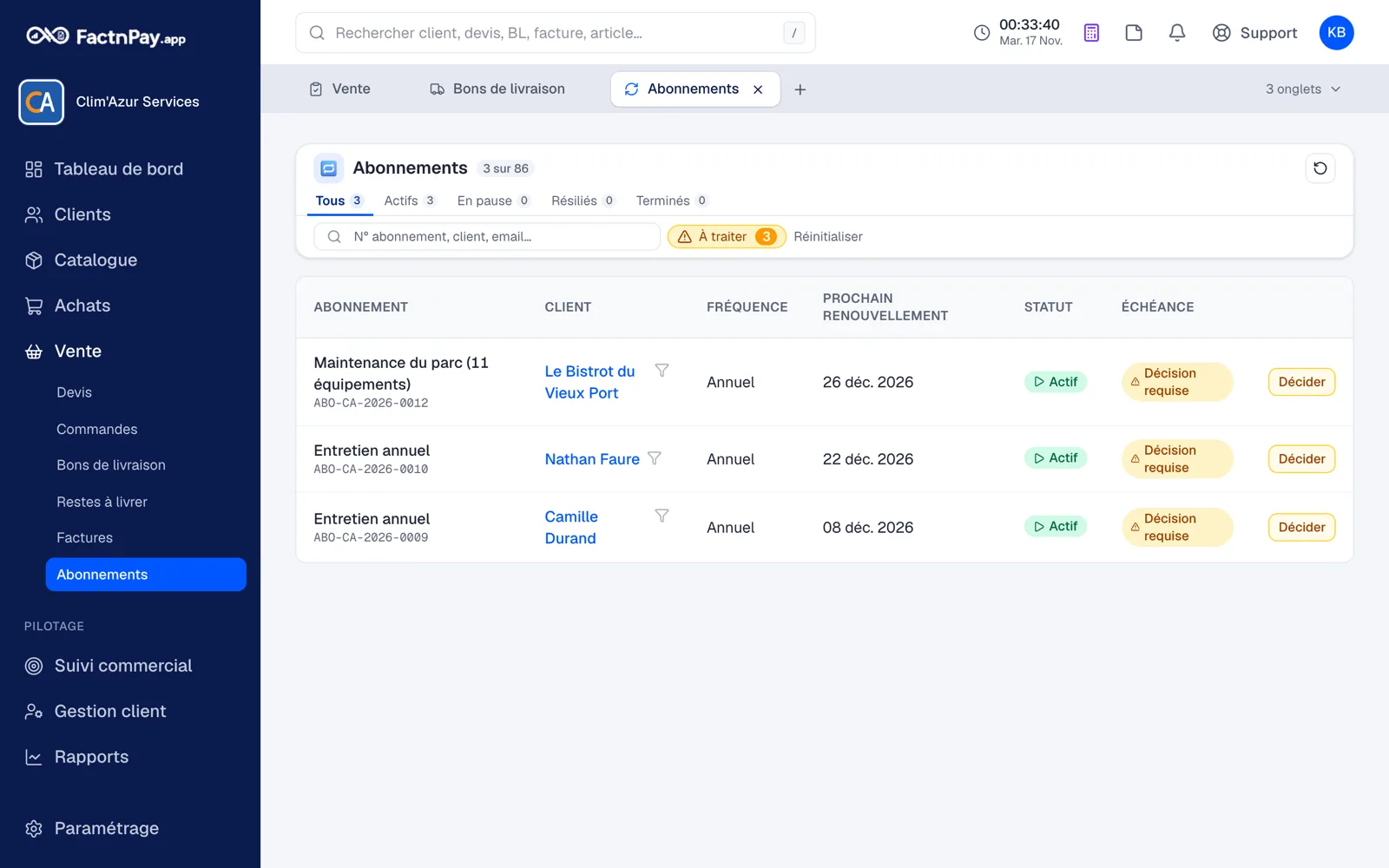
Vente › Abonnements rassemble vos contrats.
- Onglets : Tous, Actifs, En pause, Résiliés, Terminés.
- Colonnes : Abonnement (nom et numéro), Client, Fréquence, Prochain renouvellement, Statut et Échéance.
- La colonne Échéance signale ce qui approche : Décision requise, Reconduction, Reconduction notifiée ou Fin de contrat.
- Le filtre À traiter ne garde que les contrats qui attendent votre décision de renouvellement. Le bouton Décider ouvre leur fiche.
La fiche d'un abonnement
Cliquez sur une ligne pour ouvrir la fiche :
- en haut, Prochain renouvellement, Montant par cycle (HT) et Envoi automatique ;
- les actions Ajouter des licences, Mettre en pause, Réactiver et Résilier ;
- Lignes facturées à chaque cycle, avec des prix figés au moment de la création de l'abonnement ;
- Paramètres : prélèvement automatique, rappels, envoi automatique, renouvellement, notes ;
- Contrat (PDF), Échéancier et factures liées et Rappels envoyés.
Bon à savoir
- Les statuts d'un abonnement : Actif, En pause, Résilié, Terminé (arrivé au bout de son contrat).
- Changer le prix d'un article au catalogue ne change pas les abonnements en cours : leurs prix sont figés à la création.
- Le rapport Valorisation Abonnements (menu Rapports) donne le chiffre d'affaires et la marge de chaque abonnement actif.
- Les réglages communs à tous vos abonnements (adresses prévenues, modèles d'e-mails) sont dans Paramétrage › Abonnements clients.