
Envoyer les e-mails depuis votre propre adresse
Mis à jour le
Par défaut, FactnPay envoie vos devis, factures et relances par son propre serveur d'envoi. En branchant celui de votre messagerie, vos clients reçoivent vos documents depuis votre adresse, et vous n'avez plus de limite d'envois.
Avant de commencer
- L'entrée Paramétrage › Email est réservée, par défaut, au propriétaire et aux administrateurs.
- Munissez-vous des accès de votre boîte mail : l'adresse, et son mot de passe ou un mot de passe d'application selon votre fournisseur.
Sans serveur à vous : le serveur FactnPay
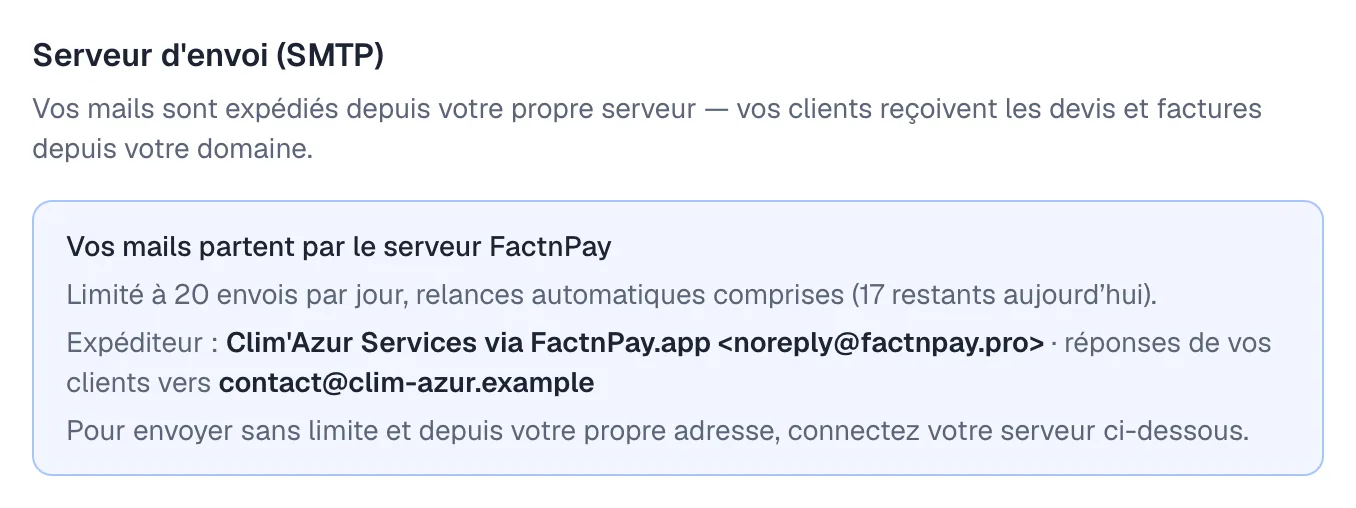
Tant que vous n'avez pas branché votre serveur, l'écran affiche le cadre Vos mails partent par le serveur FactnPay :
- le nombre d'envois permis par jour, relances automatiques comprises, et combien il en reste aujourd'hui ;
- l'Expéditeur : le nom de votre société suivi de « via FactnPay.app », sur une adresse de FactnPay ;
- l'adresse où arrivent les réponses de vos clients : celle de votre société, renseignée dans Paramétrage › Société.
La limite dépend de votre formule et repart à zéro à minuit. Une fois atteinte, l'envoi est refusé avec le message « Limite atteinte : … envois par jour avec le serveur d'envoi FactnPay. Connectez votre propre serveur dans Paramétrage › Email pour envoyer sans limite. »
Brancher votre serveur d'envoi
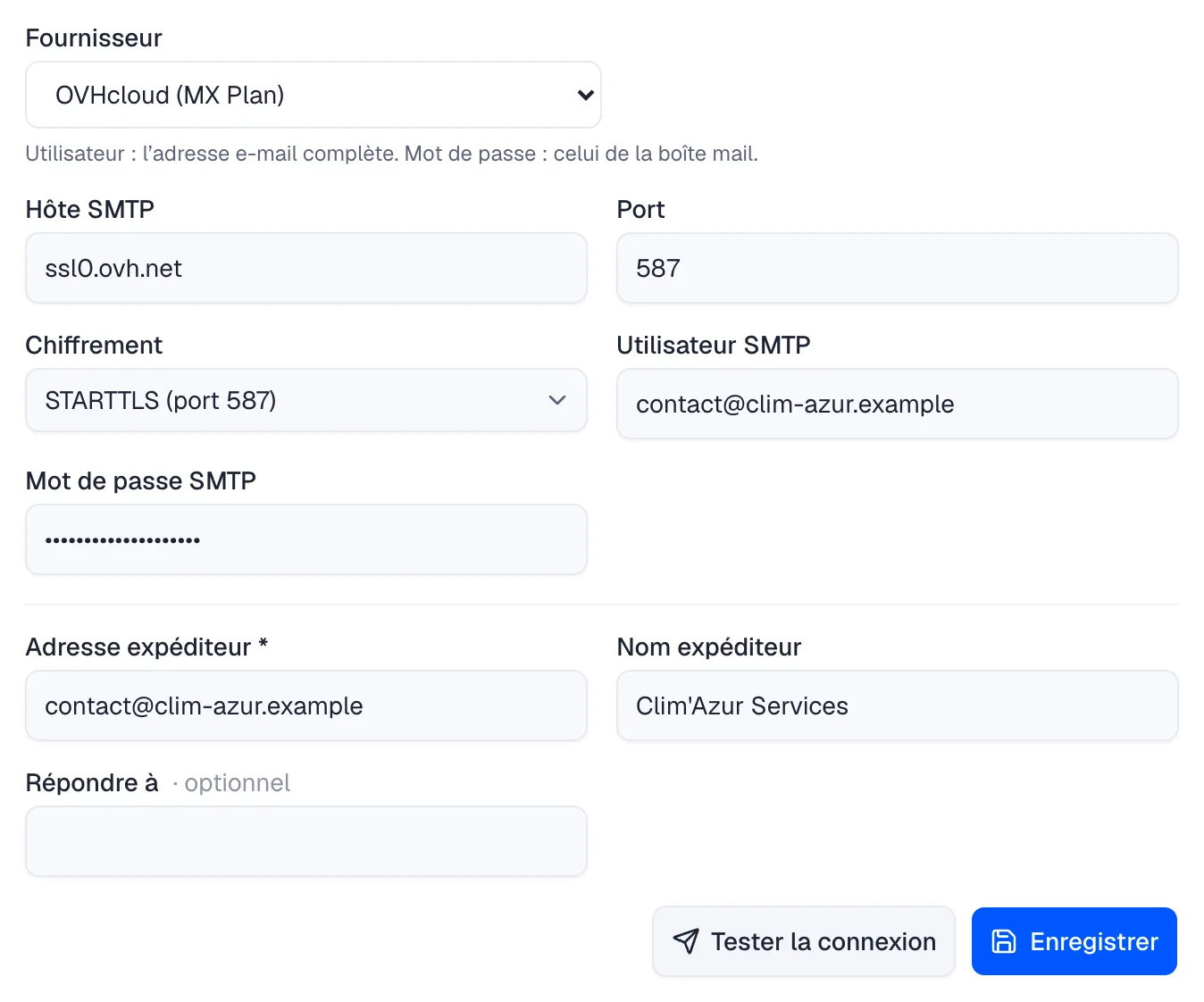
- Ouvrez Paramétrage › Email, cadre Serveur d'envoi (SMTP).
- Dans Fournisseur, choisissez le vôtre : Gmail / Google Workspace, Outlook / Microsoft 365, OVHcloud (MX Plan), IONOS, Infomaniak, Gandi… FactnPay remplit l'Hôte SMTP, le Port et le Chiffrement, et affiche dessous quoi mettre en utilisateur et en mot de passe. Votre fournisseur n'est pas dans la liste ? Gardez Autre (saisie libre) et recopiez les réglages qu'il vous donne.
- Saisissez l'Utilisateur SMTP (en général votre adresse e-mail complète) et le Mot de passe SMTP.
- Saisissez l'Adresse expéditeur (obligatoire) et le Nom expéditeur que verront vos clients.
- Si les réponses doivent arriver ailleurs, saisissez l'adresse dans Répondre à.
- Cliquez sur Tester la connexion : FactnPay vous envoie un e-mail de test, à votre propre adresse, avec les réglages saisis. Rien n'est enregistré à ce stade.
- Le test reçu, cliquez sur Enregistrer.
Le cadre Vos mails partent par le serveur FactnPay disparaît : vos e-mails partent désormais par votre serveur, sans limite de FactnPay.
Les cas particuliers des fournisseurs
L'aide affichée sous Fournisseur reprend ces points :
- Gmail / Google Workspace : le mot de passe est un mot de passe d'application, créé dans votre compte Google (Sécurité, Validation en deux étapes, Mots de passe des applications), pas votre mot de passe habituel.
- Outlook / Microsoft 365 : votre administrateur Microsoft doit autoriser l'envoi authentifié (« SMTP AUTH ») pour cette boîte, souvent bloqué d'office.
- OVHcloud, IONOS, Infomaniak, Gandi : l'adresse e-mail complète et le mot de passe de la boîte.
Bon à savoir
- Testez avant d'enregistrer. Dès que votre serveur est enregistré, tous vos e-mails passent par lui, et plus par celui de FactnPay. Des accès faux, et vos envois échouent.
- Le mot de passe enregistré n'est jamais réaffiché. Le champ indique « enregistré, laisser vide pour conserver » : laissez-le vide pour garder l'ancien, ou saisissez le nouveau.
- Module Abonnements. Il exige votre propre serveur d'envoi : factures automatiques, rappels d'échéance et prévenance de reconduction en dépendent. Sans lui, un bandeau « Le module Abonnements est en attente de votre serveur d'e-mails. » vous renvoie ici.
- Chiffrement. Choisissez STARTTLS (port 587) ou SSL/TLS (port 465) selon votre fournisseur ; Aucun n'est à réserver aux serveurs qui l'exigent.
- Votre signature. Le cadre Ma signature email, plus bas sur le même écran, ajoute votre signature au pied des messages que vous envoyez. Cliquez sur Enregistrer la signature.
Questions fréquentes
Le test échoue. Que vérifier ?
Le message d'erreur commence par « Échec : » et reprend la réponse de votre serveur. Vérifiez l'utilisateur, le mot de passe (mot de passe d'application pour Gmail), le port et le chiffrement. Pour Microsoft 365, demandez à votre administrateur si l'envoi authentifié est autorisé pour la boîte.
Puis-je revenir au serveur FactnPay ?
Oui : videz l'Hôte SMTP, le Port et l'Adresse expéditeur, puis cliquez sur Enregistrer. Vos e-mails repartent par le serveur FactnPay, avec sa limite par jour.