
Créer un abonnement depuis un devis
Mis à jour le
Un abonnement ne se crée pas à part : il naît de la facture de votre devis. Au moment de valider cette facture, FactnPay repère les lignes d'abonnement et vous demande comment facturer la suite.
Avant de commencer
- Il vous faut le module Abonnements et votre serveur d'envoi d'e-mails dans Paramétrage › Email. Voir Comment fonctionnent les abonnements.
- L'article vendu doit appartenir à une catégorie en mode Service par abonnement. Voir Catégories et mode de la catégorie.
- Il vous faut le droit de valider les factures.
1. Préparer le devis
- Créez le devis et ajoutez l'article d'abonnement. Voir Créer un devis.
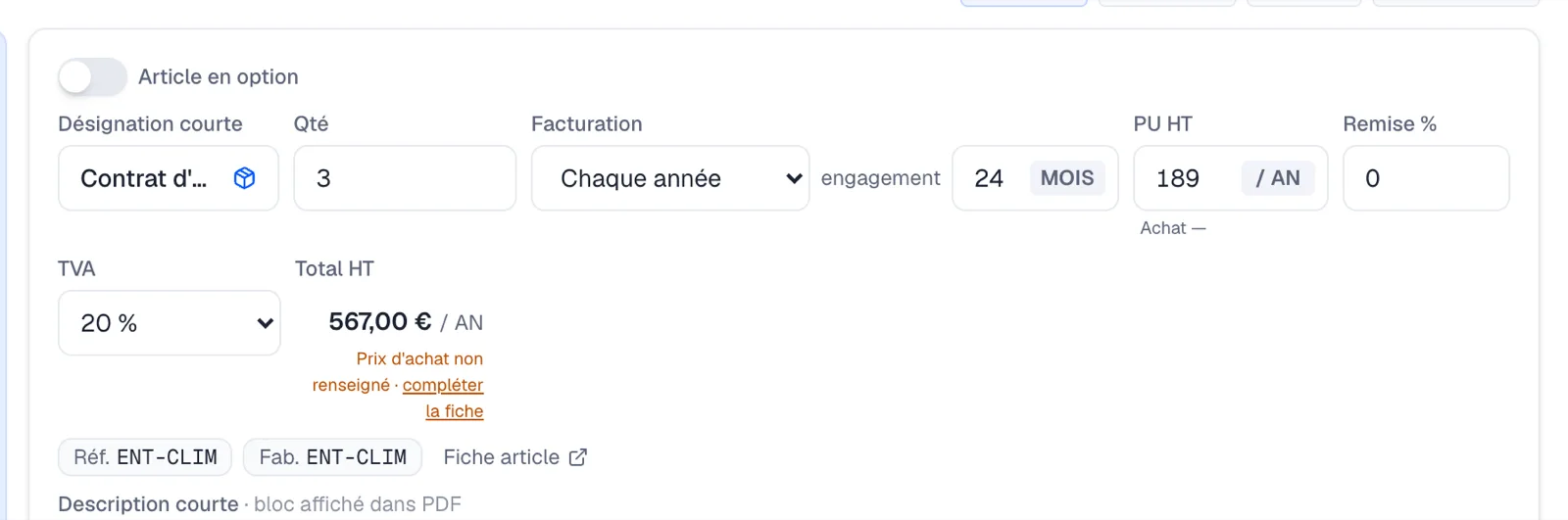
- Sur sa ligne, choisissez la Facturation :
- Chaque mois (ou trimestre, semestre, année, selon l'article) : le devis montre le prix d'une période. Indiquez à côté l'engagement du client en mois (vide : sans engagement). Il s'imprime sur le devis et n'a pas d'effet sur le montant ;
- En une fois : vous facturez maintenant toute une durée, saisie dans pour … mois.
- Envoyez le devis, puis faites-le signer ou acceptez-le. Voir Faire signer un devis en ligne.
2. Facturer le devis
Depuis le devis accepté, émettez la facture comme d'habitude. Elle naît en brouillon. Voir Créer une facture.
3. Valider la facture et mettre en place l'abonnement
- Validez la facture : bouton Valider dans la facture, ou menu ⋮ puis Valider la facture dans la liste. Confirmez avec Valider.
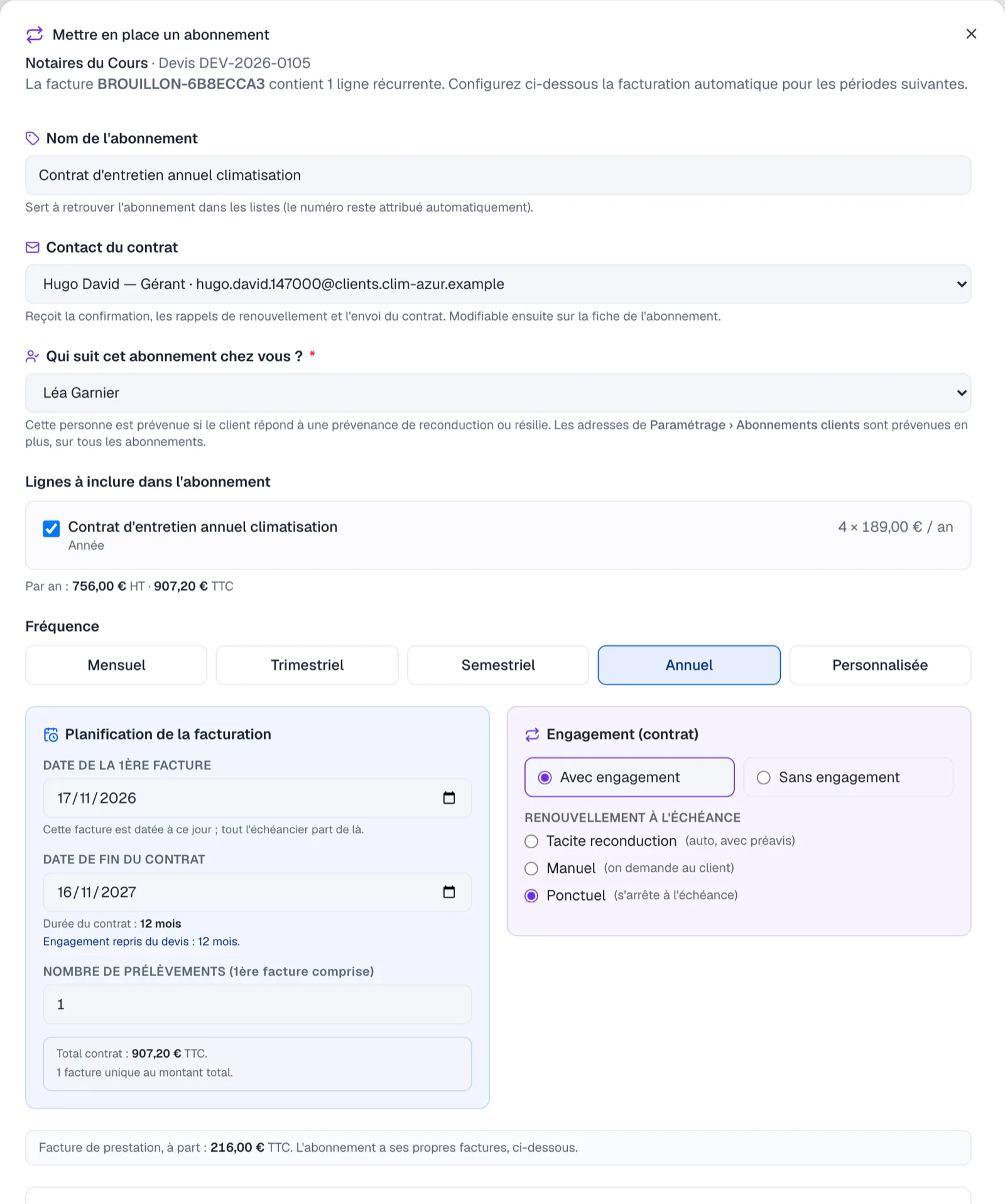
- Au lieu de valider tout de suite, FactnPay ouvre la fenêtre Mettre en place un abonnement.
- Remplissez-la :
- Nom de l'abonnement : prérempli avec la première ligne, il sert à le retrouver dans les listes ;
- Contact du contrat : parmi les contacts du client (sinon son e-mail principal). Il reçoit la confirmation, la prévenance de reconduction et le contrat ;
- Qui suit cet abonnement chez vous ? (obligatoire) : le collaborateur prévenu si le client répond à une prévenance de reconduction ou résilie. Le gestionnaire de compte du client est proposé ;
- Lignes à inclure dans l'abonnement : toutes cochées au départ ;
- Fréquence, Planification de la facturation et Engagement (contrat) : voir Durée, cycle et prélèvements ;
- Rappels à envoyer au client avant chaque renouvellement et Envoyer automatiquement chaque facture par email : voir Factures automatiques et reconduction ;
- Notes internes (optionnel).
- Cliquez sur Créer l'abonnement. Le bas de la fenêtre demande : « Créer l'abonnement et valider la 1ère facture le … ? ». Cliquez sur Oui, créer.
L'abonnement est créé et sa première facture est validée. Il apparaît dans Vente › Abonnements. Le contact du contrat reçoit un e-mail de confirmation.
Plus tard ferme la fenêtre sans rien créer ni valider : la facture reste en brouillon, et la fenêtre se rouvrira à la prochaine validation.
La prestation garde sa propre facture
Votre devis contient aussi une prestation (installation, mise en service…) ? Les lignes d'abonnement partent sur une nouvelle facture, qui devient la première facture de l'abonnement. La fenêtre l'indique : « Facture de prestation, à part ». La prestation est validée ensuite, sur sa propre facture.
Deux lignes d'abonnement à des rythmes ou des durées différents ? Décochez l'une d'elles : après la création du premier abonnement, la fenêtre se rouvre pour elle.
Un acompte a été facturé sur le devis ? La fenêtre affiche Acompte à déduire et vous laisse choisir : Déduire de la prestation (recommandé) ou Déduire des premières échéances de l'abonnement.
Le client a déjà un abonnement en cours
La fenêtre affiche « Ce client a déjà un contrat avec cet article » quand la facture reprend un article de son contrat, et « Ce client a déjà un abonnement en cours » pour un autre article. C'est vous qui choisissez :
- Ajouter à ce contrat : les lignes rejoignent le contrat existant. La facture devient une facture d'ajustement, au prorata jusqu'à la prochaine échéance, puis chaque échéance comprend ces lignes. La date de renouvellement ne change pas : tout se renouvelle le même jour. Validez avec Ajouter au contrat, suivi du numéro.
- Créer plutôt un nouveau contrat revient à la fenêtre habituelle : le nouveau contrat a sa propre date.
Bon à savoir
- La première facture n'est pas envoyée d'office : envoyez-la comme une autre facture. Voir Envoyer une facture et la faire payer en ligne.
- La fenêtre s'ouvre à la validation d'un brouillon. Si vos factures sont émises sans brouillon (case Créer les nouvelles factures en brouillon décochée dans Paramétrage › Facture), elle ne s'ouvre pas : gardez cette case cochée si vous vendez des abonnements.
- La date de fin du contrat ne se modifie plus après la création.
- Le numéro de l'abonnement est attribué tout seul, par défaut ABO, l'année et un compteur.