
Comment fonctionnent les achats
Mis à jour le
Avec le module Gestion de stock, FactnPay suit vos achats du fournisseur jusqu'au stock : vous commandez, la marchandise arrive, vous la réceptionnez et le stock monte. Ensuite, vos ventes le réservent puis le font sortir.
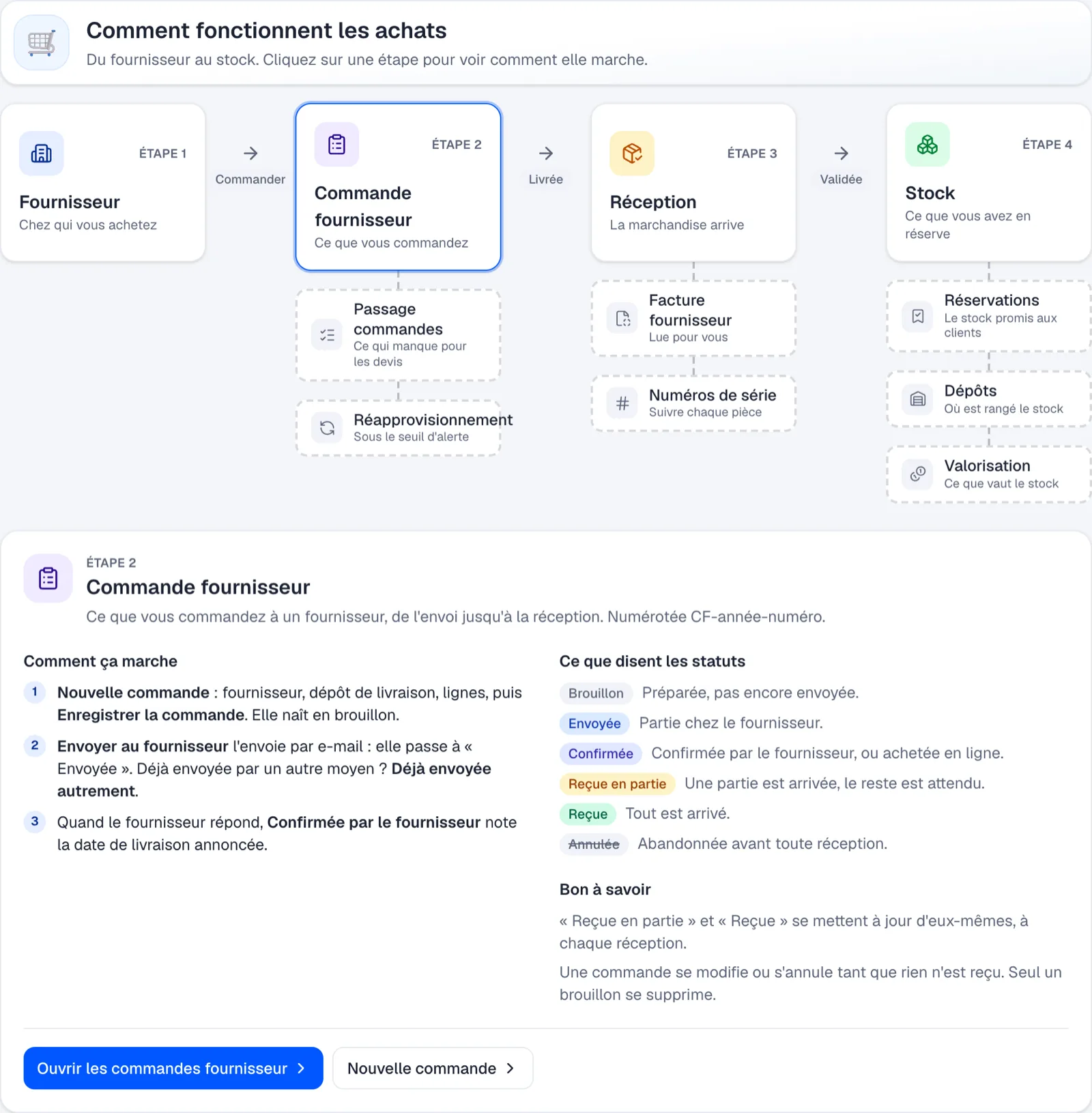
Le schéma « Comment fonctionnent les achats »
Cliquez sur Aide, en haut à droite, puis, dans Comprendre FactnPay, sur Comment fonctionnent les achats : le parcours s'affiche en grand, du fournisseur au stock. Cliquez sur une étape, ou sur une case en pointillés qui lui est rattachée, pour voir comment elle marche, ses statuts, ce qu'il faut savoir, et un lien vers l'écran correspondant. Les liens ne s'affichent que si vous avez le droit d'ouvrir l'écran.
Sans le module Gestion de stock, l'entrée Achats n'apparaît pas dans le menu, ni ce schéma dans l'aide. Avec lui, un clic sur Achats dans le menu ouvre les Commandes fournisseur.
Les étapes
1. Fournisseur : chez qui vous achetez
La fiche de chaque fournisseur porte ses coordonnées et les adresses où envoyer vos commandes. Ses adresses e-mail (fiche et contacts) sont proposées quand vous lui envoyez une commande. Le fournisseur chez qui vous achetez un article est ensuite proposé d'office pour le recommander.
2. Commande fournisseur : ce que vous commandez
Ce que vous commandez à un fournisseur, de l'envoi jusqu'à la réception, numéroté CF-année-numéro. La commande naît en brouillon ; Envoyer au fournisseur l'envoie par e-mail avec son PDF ; Confirmée par le fournisseur note la date de livraison annoncée.
Ses statuts :
- Brouillon : préparée, pas encore envoyée ;
- Envoyée : partie chez le fournisseur ;
- Confirmée : confirmée par le fournisseur, ou achetée en ligne ;
- Reçue en partie : une partie est arrivée, le reste est attendu ;
- Reçue : tout est arrivé ;
- Annulée : abandonnée avant toute réception.
Autour de la commande, deux façons de savoir quoi commander :
- Passage commandes : tout ce qui manque en stock pour vos devis acceptés, rangé par fournisseur ;
- Réapprovisionnement : pour ce que vous gardez toujours en stock, le bouton Réapprovisionner (dans Niveaux de stock) liste les articles passés sous leur Seuil d'alerte stock et prépare les commandes en brouillon.
3. Réception : la marchandise arrive
Chaque arrivée de marchandise s'enregistre en entrée : c'est elle qui fait monter le stock. Sur la commande fournisseur, Réceptionner prépare l'entrée avec ce qui reste à recevoir. Ajustez aux quantités réellement livrées, renseignez le numéro et la date de la facture du fournisseur, puis Valider l'entrée. La commande passe à Reçue ou Reçue en partie.
Marchandise arrivée sans commande ? Nouvelle entrée, dans Achats › Entrées. Vous pouvez aussi déposer la facture du fournisseur avec Intégration de facture : FactnPay la lit et prépare l'entrée.
4. Stock : ce que vous avez en réserve
Le stock de chaque article, dépôt par dépôt. L'écran Niveaux de stock montre notamment le Réservé (promis à des clients), l'En commande (pas encore reçu) et le Disponible (ce qui peut encore se vendre).
Une vente réserve le stock ; il sort quand le bon de livraison est marqué livré. Pour corriger une quantité, Nouveau mouvement (type « Ajustement ») ; pour déplacer du stock d'un dépôt à l'autre, Transfert, dans Mouvements.
Autour du stock :
- Réservations : le stock mis de côté pour un client, Active, puis Consommée à la livraison, ou Libérée si la commande est annulée ;
- Dépôts : vos lieux de stockage (entrepôt, magasin, véhicule…) ;
- Valorisation : la valeur de votre stock au prix d'achat, en FIFO ou en PMP selon la catégorie, avec un Export CSV pour votre expert-comptable.
Bon à savoir
- Reçue en partie et Reçue se mettent à jour d'eux-mêmes, à chaque réception.
- Une commande se modifie ou s'annule tant que rien n'est reçu. Seul un brouillon se supprime.
- Supprimer une entrée annule les mouvements de stock qu'elle avait créés.
- Côté ventes, le stock ne sort qu'avec un bon de livraison marqué livré. Vous vendez des articles en stock ? Choisissez le parcours de vente Complet (voir Comment fonctionne la vente).
- Chaque entrée, sortie et correction reste visible dans Mouvements.