
Passage commandes : ce qui manque pour vos devis acceptés
Mis à jour le
Passage commandes rassemble tout ce qui manque pour honorer vos devis acceptés, signés en ligne ou acceptés à la main, et chez qui le commander. Vous cochez, vous ajustez, et FactnPay crée une commande fournisseur en brouillon par fournisseur.
Avant de commencer
- Il faut le module Gestion de stock et le droit de voir le stock ; créer les commandes demande aussi le droit de créer dans le stock.
- Chacun ne voit que les devis des clients de son périmètre.
- Pour que le fournisseur soit proposé d'office, reliez-le à l'article (fiche article, partie Fournisseurs), ou achetez-lui l'article une première fois.
Ce que calcule la liste
Ouvrez Achats › Passage commandes. Le nombre entre parenthèses, dans le menu, signale qu'il reste des articles à commander.
Pour chaque devis accepté, FactnPay part de la quantité vendue, puis retire :
- ce qui est déjà livré ;
- le stock libre, servi aux devis les plus anciens d'abord (Pris en stock) ;
- ce qui est déjà en commande chez un fournisseur (Déjà en commande).
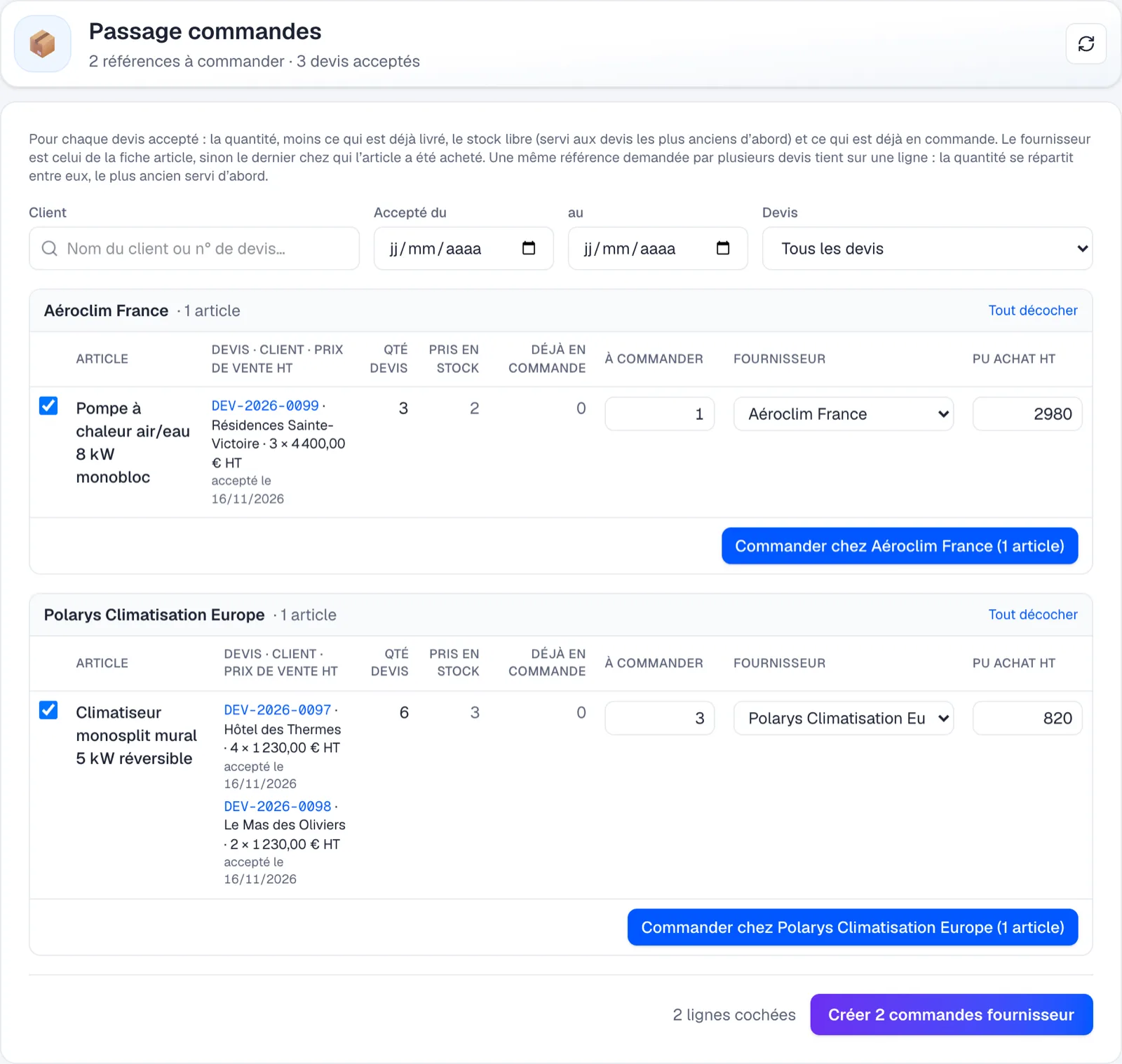
Le reste est proposé dans À commander. Le fournisseur proposé est celui de la fiche article, sinon le dernier chez qui l'article a été acheté. Un article sans stock (pose, forfait) n'apparaît que si un fournisseur lui est connu.
Lire la liste
Les articles sont rangés par fournisseur ; Fournisseur à choisir arrive en dernier. Une même référence demandée par plusieurs devis tient sur une seule ligne :
- Article : la désignation, avec la référence chez le fournisseur ;
- Devis · client · prix de vente HT : chaque devis concerné, avec son numéro (cliquable), le client, la quantité multipliée par le prix de vente HT (remise de ligne déduite) et la date d'acceptation ;
- Qté devis, Pris en stock, Déjà en commande ;
- À commander, Fournisseur et PU achat HT : modifiables.
Pour vous concentrer sur un client ou une période, utilisez les filtres Client (au moins 3 caractères : nom ou numéro de devis), Accepté du / au, et Devis. Effacer les filtres revient à la liste complète.
Créer les commandes fournisseur
- Vérifiez les cases : une ligne est cochée d'office quand son fournisseur est connu. Tout cocher / Tout décocher agit sur la liste d'un fournisseur.
- Ajustez si besoin la quantité À commander (un carton entier, par exemple), le PU achat HT, ou changez de Fournisseur : la ligne rejoint aussitôt la liste de ce fournisseur.
- Cliquez sur Commander chez… sous la liste d'un fournisseur, ou sur Créer N commandes fournisseur en bas de page pour toutes les lignes cochées.
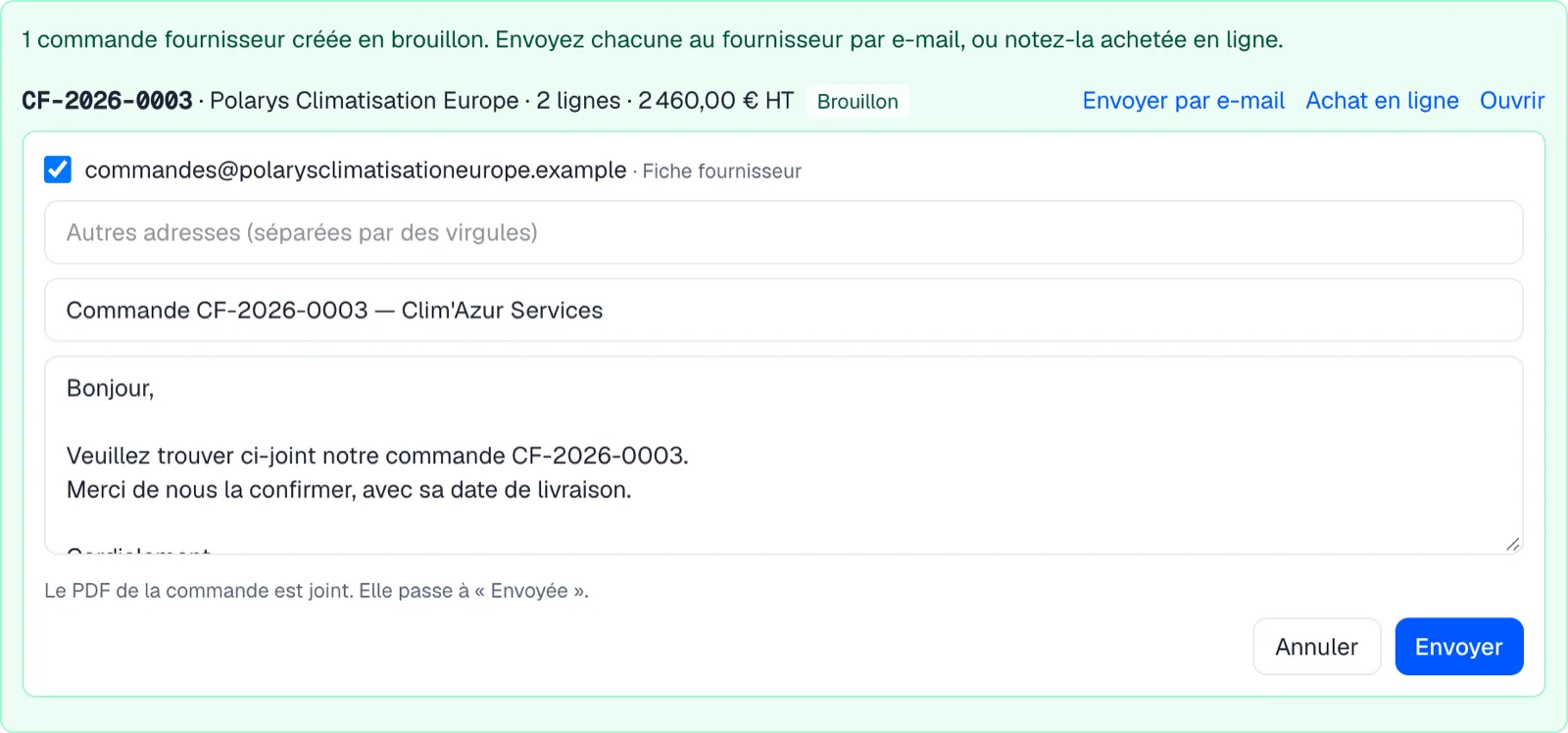
- Un encadré vert annonce les commandes créées en brouillon. Pour chacune :
- Envoyer par e-mail : cochez les adresses de la fiche fournisseur, ajoutez-en dans Autres adresses, relisez l'objet et le message, puis Envoyer. Le PDF de la commande est joint ; elle passe à Envoyée ;
- Achat en ligne, si vous avez commandé sur le site du fournisseur : le N° de commande sur le site et la Livraison prévue sont facultatifs, puis Valider l'achat en ligne. Elle passe à Confirmée ;
- Ouvrir affiche la commande.
La liste se recalcule aussitôt : ce que vous venez de commander passe dans Déjà en commande.
Bon à savoir
- Quand plusieurs devis demandent la même référence, la quantité commandée se répartit entre eux, le plus ancien servi d'abord ; le surplus va au plus récent.
- Un même fournisseur peut recevoir plusieurs commandes si les devis sont servis par des dépôts ou des agences différents.
- Chaque ligne de commande fournisseur garde le lien avec la commande client : quand tout le matériel d'une commande client est arrivé, ceux qui la suivent (dont l'auteur du devis) reçoivent la notification « Tout le matériel est arrivé pour la commande… ».
- Le même calcul existe pour une seule commande client : dans Vente › Commandes, ouvrez-la et cliquez sur Commander aux fournisseurs.
- Message « Rien à commander » : le stock et les commandes fournisseur en cours couvrent tous les devis acceptés.