
Créer un fournisseur
Mis à jour le
La fiche fournisseur rassemble ce qu'il faut pour acheter : ses coordonnées, ses contacts, les adresses où envoyer vos commandes et son RIB. Vos commandes fournisseur et vos entrées de stock partent d'elle.
Avant de commencer
- Il faut le module Gestion de stock : l'écran Fournisseurs se trouve dans le menu Achats.
- Il faut le droit de créer des fournisseurs.
Remplir la fiche
- Dans le menu, cliquez sur Achats › Fournisseurs, puis sur Nouveau fournisseur.
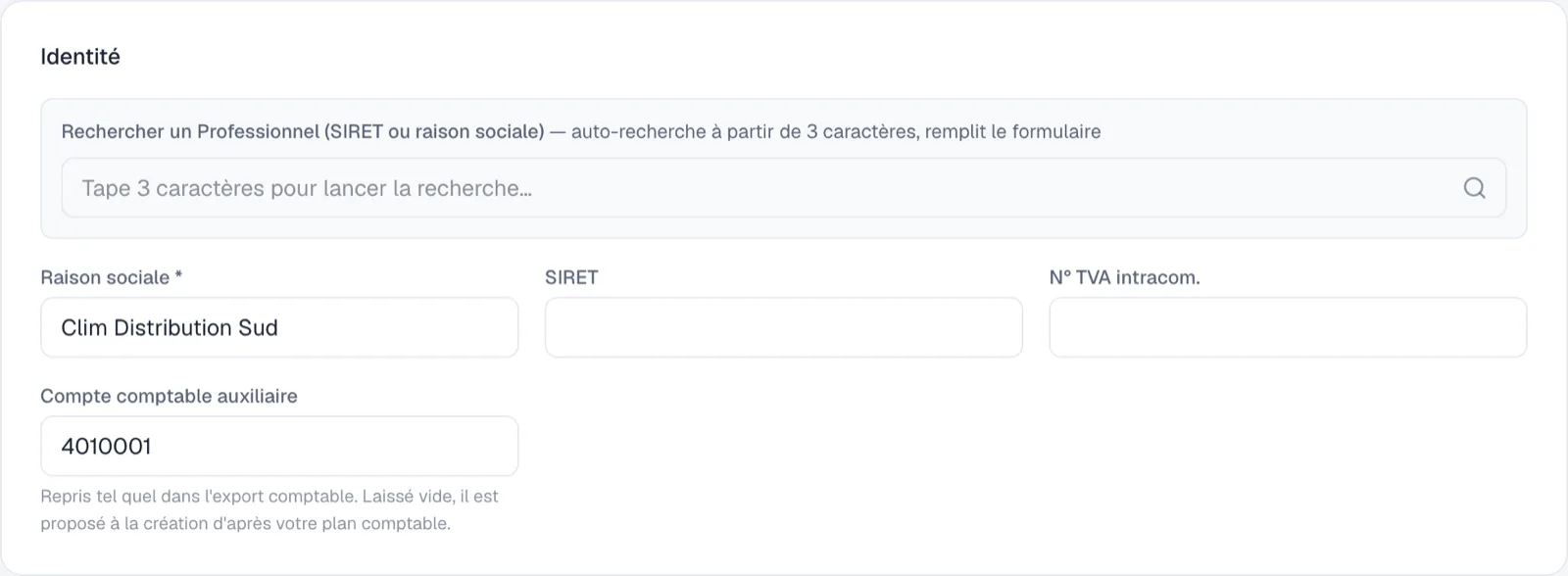
- Dans Identité, tapez au moins 3 caractères du SIRET ou de la raison sociale dans Rechercher un Professionnel (SIRET ou raison sociale). Cliquez sur l'entreprise proposée : la Raison sociale, le SIRET, le N° TVA intracom. et l'adresse se remplissent. Vérifiez-les.
- Le Compte comptable auxiliaire est facultatif : laissé vide, il est proposé à la création d'après votre plan comptable, puis repris tel quel dans l'export comptable.
- Dans Coordonnées & adresse, complétez l'Email et le Téléphone. En tapant l'Adresse, choisissez une suggestion : le Code postal et la Ville suivent.
- Dans Conditions & statut, indiquez le Délai de paiement (jours) (30 par défaut) et, si besoin, des Notes internes. La case Fournisseur actif est cochée.
- Dans Contacts, cliquez sur Ajouter un contact pour chaque interlocuteur : Type (Commercial, Service client, Logistique, Comptabilité, Technique, Autre), civilité, nom, Fonction, Email, téléphones. Cochez Principal pour votre contact habituel.
- Cliquez sur Enregistrer, en bas à droite.
Le fournisseur reçoit un numéro (FRN-année-numéro) et la liste des fournisseurs s'affiche.
Ajouter son RIB
Le RIB s'ajoute une fois la fiche enregistrée.
- Rouvrez le fournisseur depuis la liste (crayon Modifier).
- Dans Moyens de paiement (RIB du fournisseur), renseignez la Banque, le Titulaire, l'IBAN et le BIC / SWIFT. Cochez Par défaut si c'est le compte habituel.
- Cliquez sur Ajouter le RIB : il est noté « Ajouté à l'enregistrement ».
- Cliquez sur Enregistrer : rien n'est enregistré avant.
Seuls les 4 derniers chiffres de l'IBAN s'affichent ensuite.
Relier le fournisseur à vos articles
Le lien entre un fournisseur et un article se fait sur la fiche de l'article géré en stock, partie Fournisseurs : Ajouter un fournisseur, puis son code chez lui, son colis et son prix s'ils lui sont propres. L'étoile désigne le fournisseur préféré.
Une fois la fiche fournisseur enregistrée, sa partie Articles liste ces références, en lecture seule.
À quoi sert la fiche ensuite
- Commandes : quand vous envoyez une commande, l'adresse de la fiche et celles des contacts sont proposées (le contact principal, les commerciaux et le service client sont cochés d'office).
- Passage commandes et Réapprovisionner proposent pour chaque article son fournisseur préféré, sinon le dernier chez qui vous l'avez acheté.
Bon à savoir
- Un fournisseur qui ne travaille plus avec vous : décochez Fournisseur actif plutôt que de supprimer sa fiche.
- La recherche d'entreprise interroge l'annuaire officiel des entreprises françaises ; pour un fournisseur étranger, saisissez la fiche à la main et changez le Pays (code à deux lettres, FR par défaut).
- Un fournisseur peut aussi se créer à la volée depuis une entrée de stock, dans la fenêtre de choix du fournisseur.