
Dépôts
Mis à jour le
Un dépôt, c'est un lieu où vous rangez du stock : entrepôt, magasin, atelier, camionnette… Chaque quantité en stock est rangée dans un dépôt, et chaque entrée ou sortie de stock en touche un.
Avant de commencer
- Il faut le module Gestion de stock. Voir les dépôts demande le droit de voir le stock ; les créer, les modifier ou les supprimer, les droits correspondants du stock.
- FactnPay ne crée pas de dépôt pour vous. Créez-en au moins un avant de vendre ou de réceptionner : sans dépôt, un devis accepté ne réserve rien, et un bon de livraison livré ne fait pas sortir le stock.
Créer un dépôt
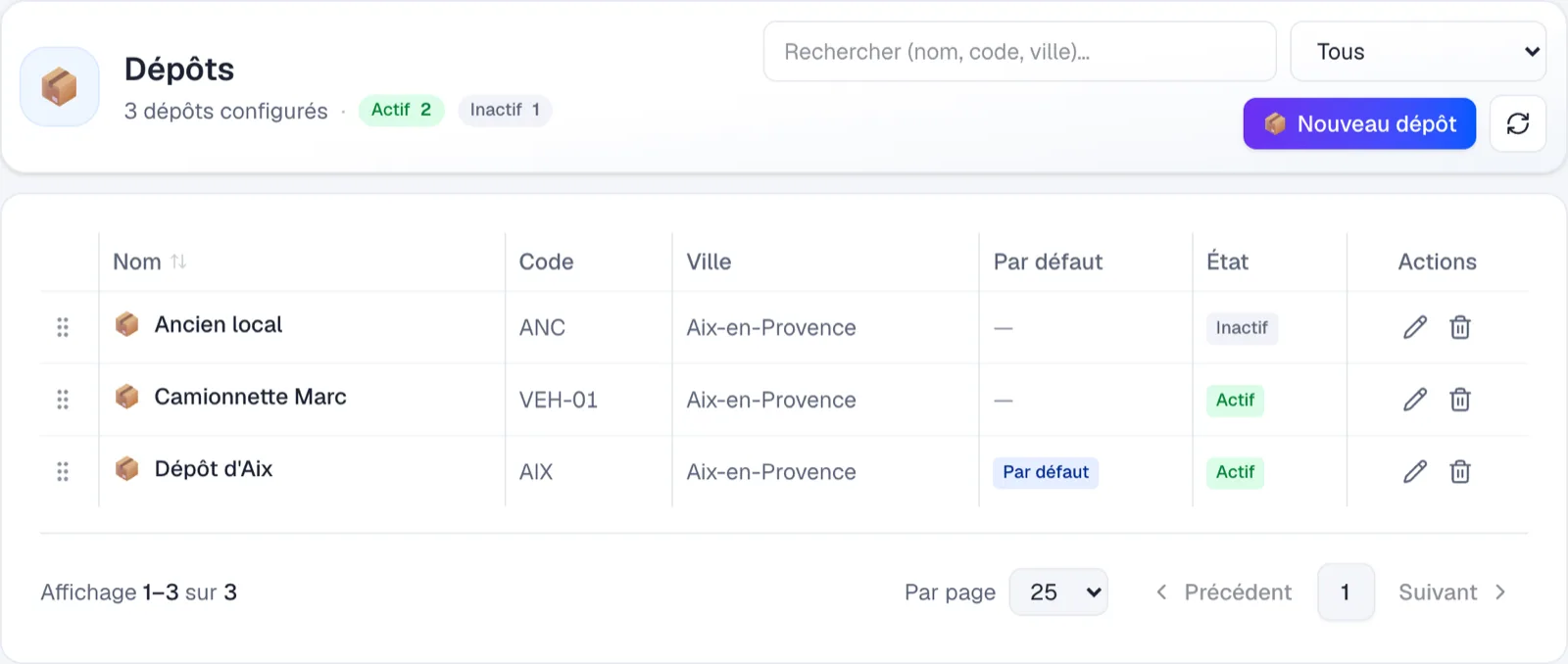
- Cliquez sur Achats › Dépôts, puis sur Nouveau dépôt. La fenêtre Ajouter un dépôt s'ouvre.
- Saisissez le Nom (obligatoire) et, si vous voulez, un Code court (« DEP-01 »).
- Renseignez l'Adresse, le Code postal, la Ville et le Pays (deux lettres : FR).
- Cochez Dépôt par défaut si c'est votre dépôt principal.
- Laissez Actif coché.
- Cliquez sur Ajouter. Le message « Dépôt « … » ajouté. » s'affiche.
Vous pouvez aussi créer un dépôt sans quitter une entrée en stock : le bouton +, à côté du Dépôt de réception, ouvre la même saisie.
Le dépôt par défaut
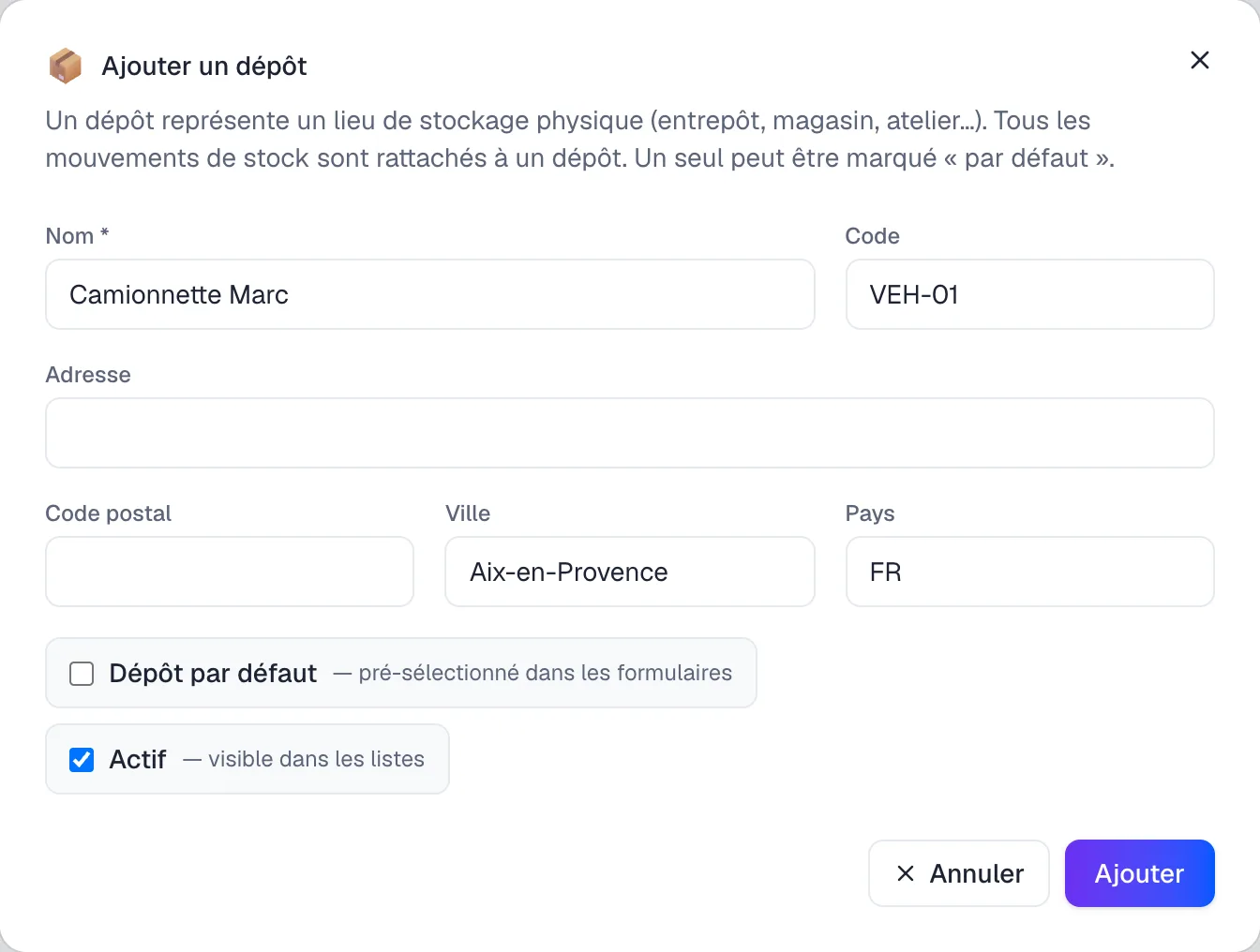
Un seul dépôt peut être marqué Par défaut : en cocher un autre retire la mention au précédent. Ce dépôt :
- est proposé d'office dans une nouvelle entrée et dans une nouvelle commande fournisseur ;
- reçoit les réservations : quand un devis est accepté, c'est là que FactnPay met de côté le stock promis au client (voir Réservations de stock) ;
- sert au bon de livraison qui n'a pas de dépôt.
Modifier, ranger, supprimer
- Modifier : cliquez sur le crayon de la ligne, changez ce qu'il faut, puis Enregistrer.
- Ranger : faites glisser un dépôt par sa poignée pour changer l'ordre de la liste. Le glisser-déposer n'est possible que sans recherche ni filtre, et dans l'ordre que vous avez choisi : l'en-tête Nom trie de A à Z, puis de Z à A, et un troisième clic remet votre ordre.
- Supprimer : la corbeille supprime un dépôt qui n'a jamais servi. Un dépôt qui a des mouvements de stock ne se supprime pas : « Ce dépôt a des mouvements de stock et ne peut pas être supprimé. » Décochez plutôt Actif : il apparaît alors Inactif dans la liste, et son historique reste.
Déplacer du stock d'un dépôt à l'autre
- Cliquez sur Achats › Mouvements, puis sur Transfert. La fenêtre Transfert entre dépôts s'ouvre.
- Choisissez le Dépôt source et le Dépôt destination.
- Cliquez sur Choisir un article… pour sélectionner l'article.
- Indiquez ce qui part :
- article simple : la Quantité (le Disponible dans le dépôt source est rappelé dessous) ;
- article à tailles : la quantité de chaque taille dans la colonne À transférer ;
- article à numéros de série : cochez les numéros qui partent ;
- article suivi par lot : le Lot, ou Automatique selon la règle.
- Si vous voulez, un Motif (« Réassort magasin »), puis Effectuer le transfert.
Le transfert crée une sortie dans le dépôt source et une entrée dans le dépôt destination, toutes deux de type « Transfert ». Le lot ou le numéro de série suit la marchandise.
Voir le stock de chaque dépôt
- Achats › Niveaux de stock : la colonne Détail par dépôt donne la quantité de chaque dépôt, et la liste Tous les dépôts n'en montre qu'un (voir Niveaux de stock, mouvements et inventaire).
- Achats › Valorisation : la même liste donne la valeur du stock d'un seul dépôt.
Bon à savoir
- Un dépôt n'a pas de stock « à lui » saisi à part : son stock est la somme de ses entrées et de ses sorties.
- Une entrée en stock demande toujours un Dépôt de réception : c'est là que la marchandise entre.