
Réservations de stock
Mis à jour le
Quand un client accepte un devis, la marchandise lui est promise. FactnPay la met de côté : elle reste dans votre dépôt, mais elle ne compte plus dans le disponible et ne peut pas être vendue une seconde fois.
Avant de commencer
- Il faut le module Gestion de stock et le droit de voir le stock.
- Seuls les articles gérés en stock se réservent : une prestation ou un abonnement, jamais.
- Il faut un dépôt : les réservations se font dans le dépôt par défaut (voir Dépôts).
Quand le stock est réservé
Vous n'avez rien à faire : tout suit vos ventes.
- Devis accepté : la commande née de l'acceptation réserve chaque article en stock, pour la quantité vendue.
- Stock insuffisant : la réservation se fait quand même. Si vous acceptez le devis à la main, la fenêtre Stock insuffisant vous le dit aussitôt, article par article. Le Disponible passe alors en négatif dans Niveaux de stock : c'est le signe qu'il faut commander (voir Passage commandes).
- Article à numéros de série : une réservation par pièce. FactnPay prend les pièces en stock les plus anciennes et les marque Réservé. S'il en manque, la réservation attend son numéro, qui se choisit à la livraison.
- Article à tailles : chaque taille est réservée à part.
Ce que devient une réservation
Une réservation a trois statuts :
- Active : mise de côté, en attente de livraison ;
- Consommée : livrée. Quand le bon de livraison est marqué livré, la réservation est consommée et le stock sort ;
- Libérée : rendue au stock disponible. C'est le cas quand la commande est annulée, par exemple quand vous annulez un devis accepté qui n'a encore rien livré.
Suivre les réservations
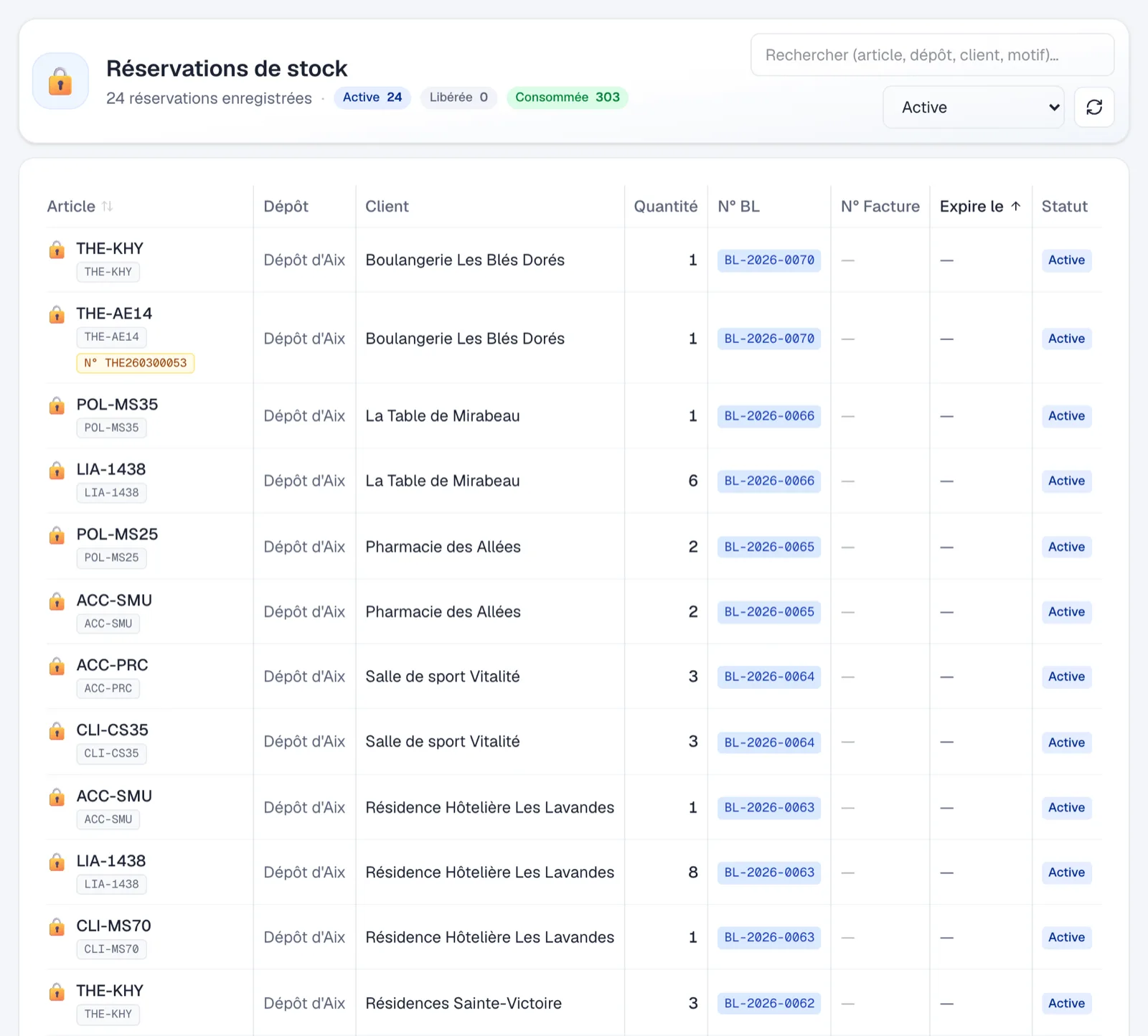
- Cliquez sur Achats › Réservations. L'écran Réservations de stock s'ouvre sur les réservations Active.
- Pour voir aussi les consommées et les libérées, choisissez Tous statuts, ou un statut précis.
- Cherchez par article, dépôt ou client dans Rechercher (article, dépôt, client, motif)….
Chaque ligne montre l'Article (avec sa référence, sa taille ou le numéro de série bloqué), le Dépôt, le Client, la Quantité, puis le N° BL et le N° Facture liés : un clic sur l'un d'eux ouvre l'aperçu du document. En haut, un compteur par statut.
Où vous voyez aussi le réservé
- Achats › Niveaux de stock : la colonne Réservé, et le Disponible qui en tient compte (stock restant moins réservé).
- La fenêtre Historique de stock d'un article : chaque réservation active y apparaît (« Réservation · active »), avec le client et le bon de livraison.
- Pour un article à numéros de série, le statut Réservé de chaque pièce.
- Au devis, la disponibilité affichée tient compte de ce qui est déjà réservé pour d'autres clients.
Bon à savoir
- Il n'y a pas de bouton pour réserver ou libérer à la main : la réservation suit la commande et le bon de livraison.
- Une réservation n'expire pas toute seule : elle reste active jusqu'à la livraison ou l'annulation de la commande.
- Une livraison partielle consomme ce qui part ; le reste reste réservé pour la suite (voir Livrer : bon de livraison partiel ou total).
- Pour vendre des articles en stock, choisissez le parcours de vente Complet (voir Choisir votre parcours : avec ou sans commandes et bons de livraison) : c'est le bon de livraison qui fait sortir le stock.