
Niveaux de stock, mouvements et inventaire
Mis à jour le
Niveaux de stock dit ce que vous avez et ce que vous pouvez vendre, Mouvements garde la trace de chaque entrée et sortie, et un mouvement « Ajustement » corrige les écarts trouvés à l'inventaire.
Avant de commencer
- Il faut le module Gestion de stock et le droit de voir le stock. Saisir un mouvement demande le droit de créer dans le stock.
- Le stock ne se tape pas : il se calcule. Il monte avec les entrées (réceptions, stock initial, retours) et descend avec les sorties (bons de livraison livrés, corrections).
Lire les niveaux de stock
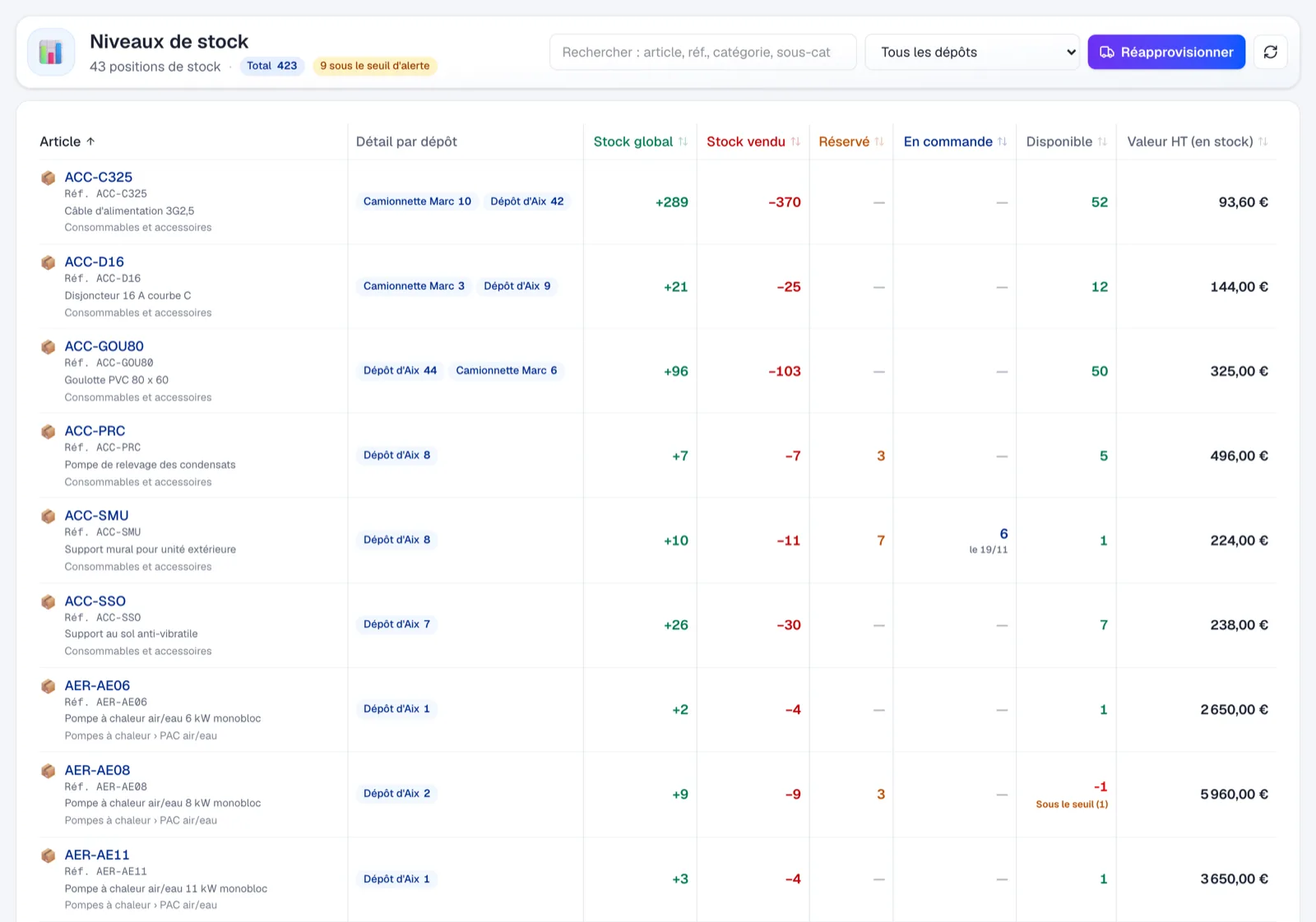
Cliquez sur Achats › Niveaux de stock. Chaque article géré en stock a une ligne, tous dépôts et toutes tailles confondus :
- Détail par dépôt : la quantité de chaque dépôt, en rouge si elle est négative ;
- Entrées : le total de toutes les entrées depuis le début (achats, stock initial, ajustements positifs, retours). Ce n'est pas le stock restant ;
- Sorties : le total de toutes les sorties depuis le début (ventes, pertes, ajustements négatifs) ;
- Réservé : ce qui est promis à des clients et pas encore parti ;
- En commande : ce qui est commandé chez vos fournisseurs et pas encore reçu, avec la date de livraison attendue la plus proche ;
- Disponible : le stock restant moins le réservé, c'est-à-dire ce que vous pouvez encore vendre. La mention Sous le seuil (…) apparaît quand le disponible plus l'en commande passe sous le Seuil d'alerte stock de la fiche article ;
- Valeur HT (en stock) : le stock restant multiplié par le prix d'achat de la fiche article. Cette colonne demande le droit Voir les prix d'achat & marges.
En haut, Total donne le stock restant ; deux pastilles signalent les stocks négatifs et les articles sous le seuil d'alerte. Cherchez par nom, référence ou catégorie, ou choisissez un dépôt dans Tous les dépôts.
Pour récupérer cette liste dans un fichier, telle que vous l'avez filtrée, cliquez sur la roue crantée au bout de la ligne de titres, puis sur Export de données : voir Exporter une liste depuis son tableau.
L'historique d'un article
Cliquez sur une ligne : la fenêtre Historique de stock s'ouvre.
- Stock restant par dépôt, avec les Entrées, les Sorties, le Solde et la Valeur HT. Cette valeur est la valorisation comptable (FIFO, PMP ou coût de chaque pièce), la même que dans la Valorisation du stock ;
- la Valorisation stock par entrée : ce qui reste de chaque réception, avec son prix ;
- selon l'article, le Stock par taille ou le tableau des Numéros de série ;
- chaque mouvement et chaque réservation active : Date, Type, Dépôt, Détails (fournisseur et facture, ou client et bon de livraison), Achat, Vente, Réservé et Solde du dépôt après le mouvement.
Les mouvements
Cliquez sur Achats › Mouvements. L'écran Mouvements de stock liste toutes les entrées et sorties : Date, Article, Dépôt, Type, Fournisseur / Client, Entrée, Sortie et Motif. Filtrez par sens (Entrées + sorties, Entrées, Sorties) ou par type. Triés par article, les mouvements affichent un sous-total et le solde de chaque article.
Les types : Achat, Vente, Retour client, Retour fournisseur, Ajustement, Transfert et Stock initial. La plupart se créent tout seuls : une entrée validée crée un « Achat », un bon de livraison livré une « Vente », un transfert ses deux mouvements « Transfert ».
Saisir un mouvement à la main
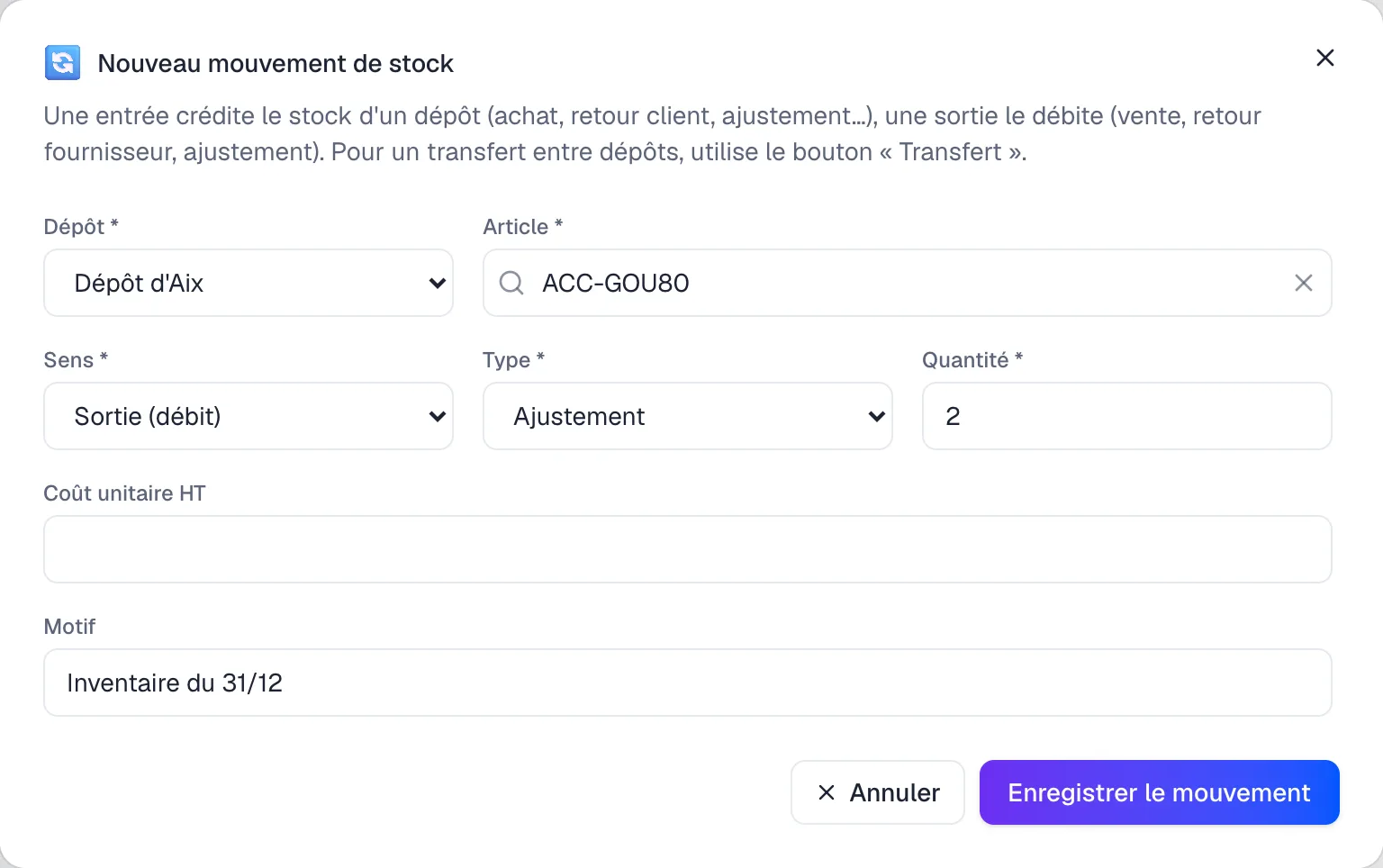
- Dans Mouvements, cliquez sur Nouveau mouvement. La fenêtre Nouveau mouvement de stock s'ouvre.
- Choisissez le Dépôt et l'Article (et la Taille pour un article à tailles).
- Choisissez le Sens : Entrée (crédit) ou Sortie (débit), puis le Type.
- Saisissez la Quantité et, si vous la connaissez, le Coût unitaire HT. Pour une entrée, vous pouvez noter le Fournisseur, le N° facture fournisseur et la Date de facture.
- Expliquez la raison dans Motif.
- Article à numéros de série, en entrée : saisissez un numéro par pièce (N° série 1, N° série 2…). Article suivi par lot : en entrée, le N° de lot et sa date, facultatifs ici ; en sortie, le Lot, ou Automatique selon la règle.
- Cliquez sur Enregistrer le mouvement.
Quel type choisir ?
- Stock initial : le stock que vous aviez déjà en commençant avec FactnPay ;
- Ajustement : casse, perte, erreur de saisie, écart d'inventaire ;
- Retour client ou Retour fournisseur : marchandise rendue.
Pour de la marchandise achetée, préférez une entrée (voir Réceptionner une commande et entrer le stock) : elle garde la facture du fournisseur et met à jour la commande.
Faire un inventaire
FactnPay n'a pas d'écran de comptage : vous comptez, puis vous corrigez chaque écart par un ajustement.
- Préparez la liste à compter : Achats › Valorisation, choisissez le dépôt, puis Export CSV (article, référence, quantité). Elle ne contient que les articles qui ont du stock.
- Comptez ce qui est réellement sur vos étagères.
- Pour chaque écart, saisissez un Nouveau mouvement de type Ajustement : Entrée (crédit) s'il y a plus que prévu, Sortie (débit) s'il en manque. Notez « Inventaire du 31/12 » dans Motif.
- Vérifiez le résultat dans Niveaux de stock.
Bon à savoir
- Un mouvement ne se modifie pas et ne se supprime pas depuis Mouvements : corrigez une erreur par un mouvement dans l'autre sens.
- Une sortie à la main ou un transfert n'est pas bloqué quand le stock ne suffit pas : le stock passe en négatif, et la ligne apparaît en rouge dans Niveaux de stock.
- La Valeur HT (en stock) des niveaux de stock suit le prix d'achat de la fiche article. Pour la valeur comptable (FIFO, PMP), ouvrez la Valorisation du stock.
- Pour récupérer tous vos mouvements dans un tableur, voir Exportations : récupérer vos données.