
Du devis au paiement
Mis à jour le
Votre client a accepté votre devis : il reste à le facturer et à être payé. Voici le parcours en quatre étapes, avec un lien vers l'article détaillé de chacune.
Avant de commencer
- Un devis accepté : signé en ligne par votre client, ou accepté à la main avec Accepter le devis dans le menu ⋮ de la liste des devis. Voir Faire signer un devis en ligne.
- Le droit de créer des factures.
1. Créer la facture depuis le devis
- Ouvrez Vente › Devis, onglet Acceptés.
- Dans le menu ⋮ du devis, choisissez Émettre une facture (acompte ou totale).
- Choisissez Facture totale, puis cliquez sur Émettre la facture totale.
La facture reprend toutes les lignes du devis. Elle est créée en brouillon et s'ouvre aussitôt.
Vous voulez d'abord un acompte ? Choisissez Facture d'acompte à l'étape 3. Voir Facture d'acompte et facture finale. Si le devis contient des articles gérés en stock, la facture suit les livraisons : voir Créer une facture.
2. Valider la facture
- Vérifiez le brouillon : client, lignes, montants.
- Cliquez sur Valider, puis confirmez avec Valider.
La facture reçoit son numéro définitif et la date du jour. Elle ne se modifie plus : une erreur se corrige par un avoir. Voir Pourquoi une facture émise ne se modifie plus.
3. Envoyer la facture
- Dans Vente › Factures, cliquez sur le numéro de la facture pour ouvrir son aperçu.
- Cliquez sur Envoyer par email.
- Laissez cochée Inclure un lien de paiement en ligne, puis cliquez sur Envoyer.
La facture passe au statut Envoyée. Votre client reçoit le PDF et un lien vers sa facture en ligne. Voir Envoyer une facture et la faire payer en ligne.
4. Être payé
- Paiement par carte en ligne : si vous avez connecté Stripe, votre client paie depuis le lien reçu et FactnPay enregistre le paiement tout seul. Voir Paiement par carte bancaire en ligne.
- Virement, chèque, espèces : dans le menu ⋮ de la facture, choisissez Enregistrer un règlement, saisissez le montant, la date et le mode, puis cliquez sur Enregistrer. Voir Enregistrer un paiement.
Le statut de paiement suit : Partielle, puis Payée quand tout est réglé.
Bon à savoir
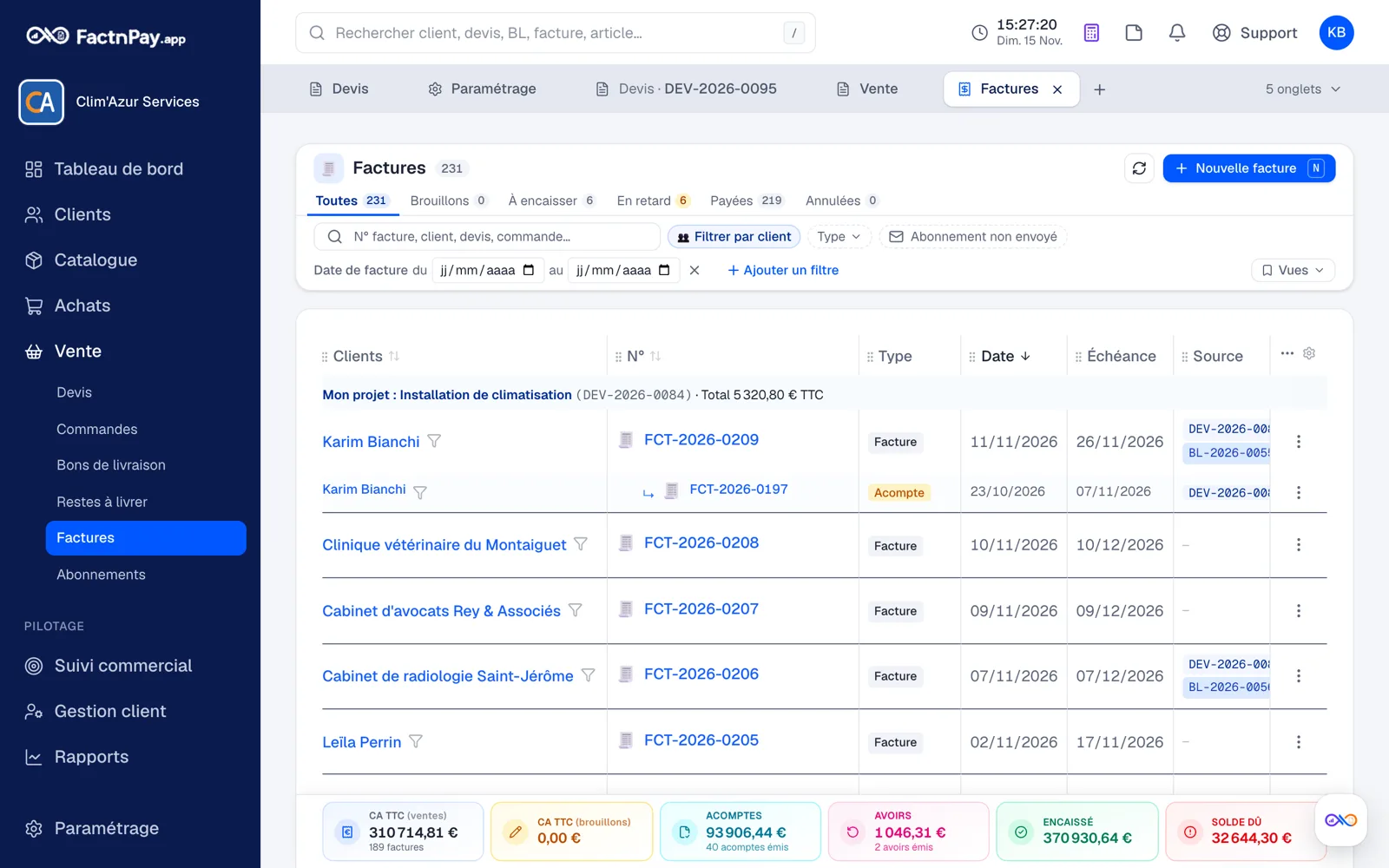
- Dans Vente › Factures, les onglets À encaisser, En retard et Payées vous montrent où en est chaque facture.
- Une facture dont l'échéance est passée s'affiche Impayée, en rouge. Pour réclamer votre dû, voir Relancer un client.