
Inviter vos collaborateurs
Mis à jour le
Chaque personne qui travaille dans FactnPay a son propre compte, avec ses propres droits. Vous créez le compte ; votre collaborateur reçoit un e-mail pour choisir son mot de passe.
Avant de commencer
- L'entrée Paramétrage › Utilisateurs n'apparaît qu'aux personnes qui gèrent les utilisateurs de la société : le propriétaire, les administrateurs, ou qui en a reçu le droit.
Créer un utilisateur
- Ouvrez Paramétrage › Utilisateurs.
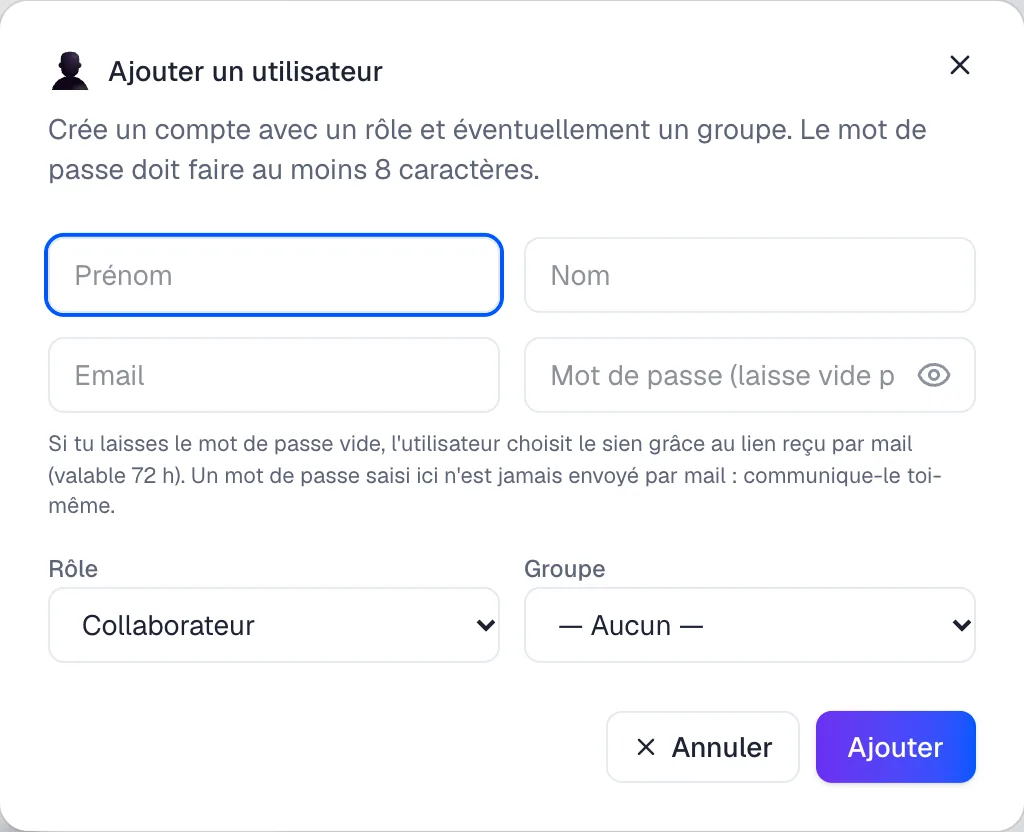
- Cliquez sur Nouvel utilisateur. La fenêtre Ajouter un utilisateur s'ouvre.
- Saisissez le Prénom, le Nom et l'Email de votre collaborateur. Cet e-mail sera son identifiant : il ne doit pas déjà servir à un autre compte FactnPay.
- Laissez le champ Mot de passe vide : votre collaborateur choisira le sien.
- Choisissez son Rôle et, si besoin, son Groupe. Si votre société a plusieurs agences, choisissez aussi son Agence.
- Cliquez sur Ajouter.
Ce que reçoit votre collaborateur
- Un e-mail « Bienvenue dans [nom de votre société] sur FactnPay », avec son identifiant et un bouton Choisir mon mot de passe.
- Ce lien est valable 72 heures et ne sert qu'une fois. Passé ce délai, votre collaborateur clique sur « Mot de passe oublié » sur la page de connexion et saisit son identifiant.
- Si vous avez saisi un mot de passe vous-même (8 caractères au moins), il n'est jamais envoyé par e-mail : communiquez-le lui de vive voix.
Rôle et droits en deux mots
- Le rôle donne un ensemble de droits prêt à l'emploi : Administrateur, Directeur commercial, Commercial, Comptable, Technicien, Lecture seule, etc.
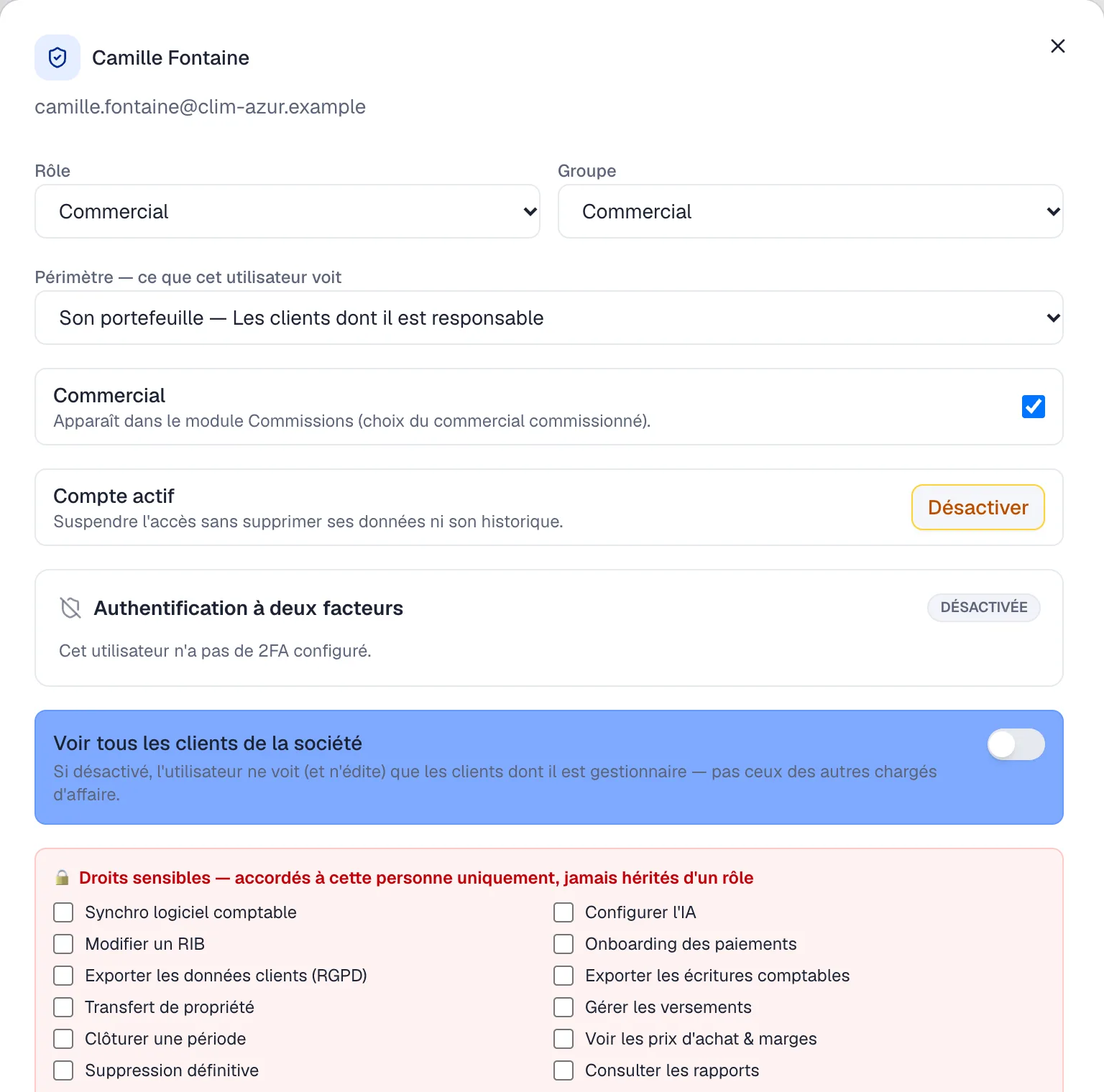
- Pour affiner, cliquez sur le crayon au bout de sa ligne. Vous y réglez son Périmètre (ce qu'il voit : ses données, son équipe, son portefeuille ou toute la société), ses droits un par un (onglets Métier et Paramétrage) et ses droits sensibles (RIB, exports comptables, rapports…). Ces derniers ne viennent jamais d'un rôle : ils s'accordent à une personne nommée.
- Aucun choix ne s'applique avant Enregistrer. Annuler abandonne toutes vos modifications.
Désactiver un compte
- Dans Paramétrage › Utilisateurs, cliquez sur le crayon de l'utilisateur.
- Dans le cadre Compte actif, cliquez sur Désactiver. La mention « Pris en compte à l'enregistrement. » s'affiche.
- Cliquez sur Enregistrer.
L'utilisateur est déconnecté aussitôt et ne peut plus se connecter. Ses documents et son historique sont conservés. Dans la liste, son nom apparaît barré avec la mention Désactivé. Pour lui rendre l'accès, suivez le même chemin avec Réactiver, puis Enregistrer.
Bon à savoir
- Un nouvel utilisateur voit par défaut toutes les données de la société. Pour qu'un commercial ne voie que ses clients, réglez son Périmètre sur « Son portefeuille ».
- Vous ne pouvez ni désactiver votre propre compte, ni celui du propriétaire de la société. Vous ne pouvez pas non plus changer votre propre rôle.
- L'icône corbeille supprime l'utilisateur. Si des devis, factures ou clients lui sont rattachés, FactnPay vous demande d'abord à qui les réaffecter. Si la personne peut revenir, préférez la désactivation.
Questions fréquentes
Mon collaborateur n'a pas reçu l'e-mail. Que faire ?
Demandez-lui de vérifier ses courriers indésirables. Sinon, il peut cliquer sur « Mot de passe oublié » sur la page de connexion et saisir son adresse e-mail : il recevra un lien pour choisir son mot de passe.
Puis-je changer le rôle d'un collaborateur plus tard ?
Oui. Cliquez sur le crayon de sa ligne, changez le Rôle, puis cliquez sur Enregistrer.