
Venir d'un autre logiciel : reprise depuis Axonaut, import de fichiers
Mis à jour le
Vous quittez un autre logiciel de gestion ? L'écran Migration de données se connecte à votre compte Axonaut et lit vos clients, votre catalogue et vos documents. Voici ce qu'il fait aujourd'hui, étape par étape, et ce qu'il ne fait pas.
Avant de commencer
- La migration est réservée au propriétaire du compte et aux administrateurs. Un administrateur peut l'ouvrir à un collaborateur avec le droit « Migration de données (depuis un autre logiciel) », dans Paramétrage › Utilisateurs.
- Il vous faut votre clé API Axonaut. Dans Axonaut, ouvrez Paramètres, puis API, et affichez votre clé.
- Une connexion internet est nécessaire pendant toute l'opération.
Ouvrir la migration
- Cliquez sur Paramétrage, puis, dans la rubrique Outils & avancé, sur Migration.
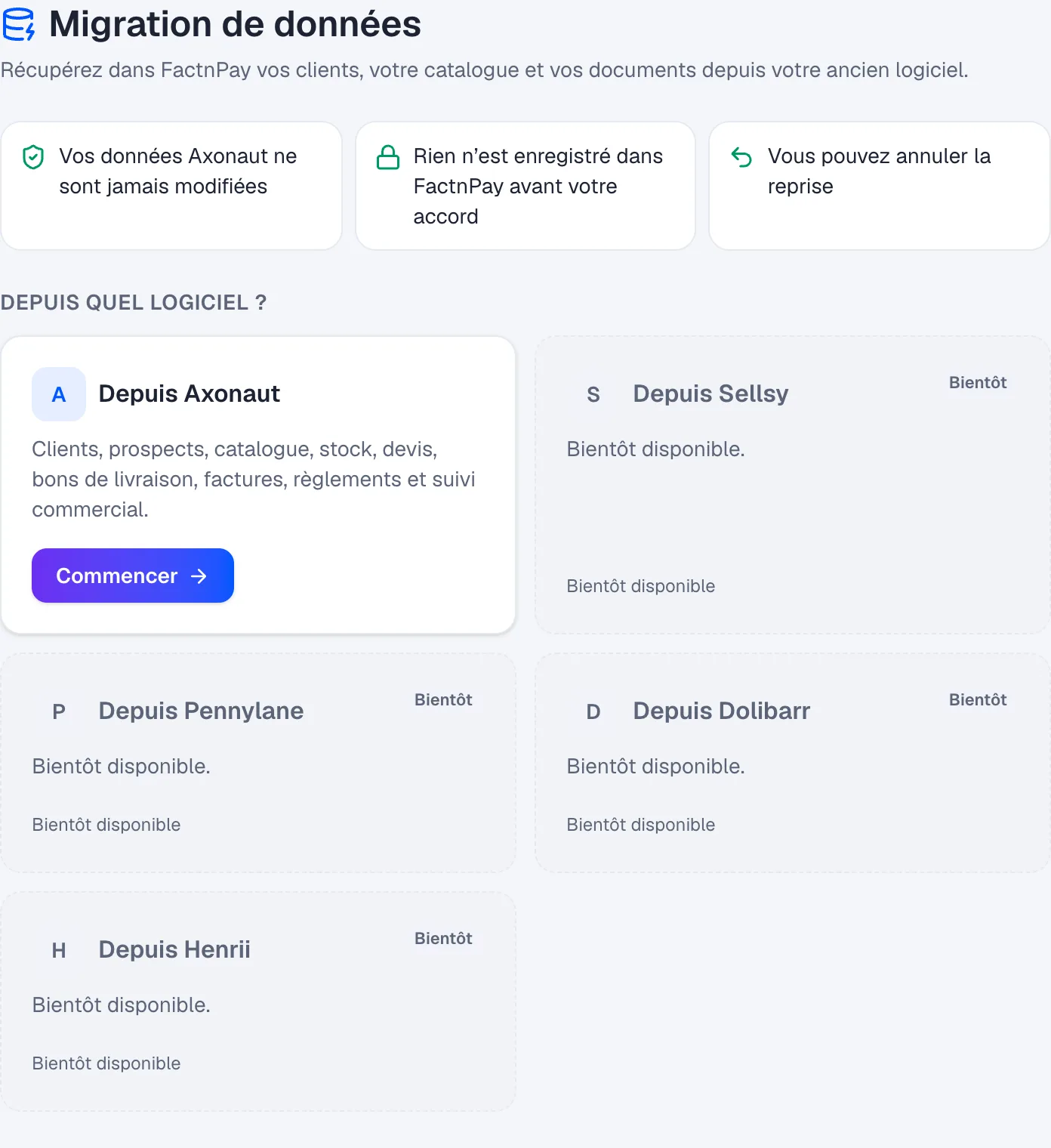
- La page Migration de données rappelle trois engagements : vos données Axonaut ne sont jamais modifiées, rien n'est enregistré dans FactnPay avant votre accord, et vous pouvez annuler la reprise.
- Sous Depuis quel logiciel ?, cliquez sur Commencer dans la vignette Depuis Axonaut. C'est la seule vignette qui s'ouvre : les autres logiciels affichés ne sont pas disponibles.
Connecter votre compte Axonaut
- La page Migration depuis Axonaut liste Ce qui est repris et Ce qui n'est pas repris. Cliquez sur Commencer.
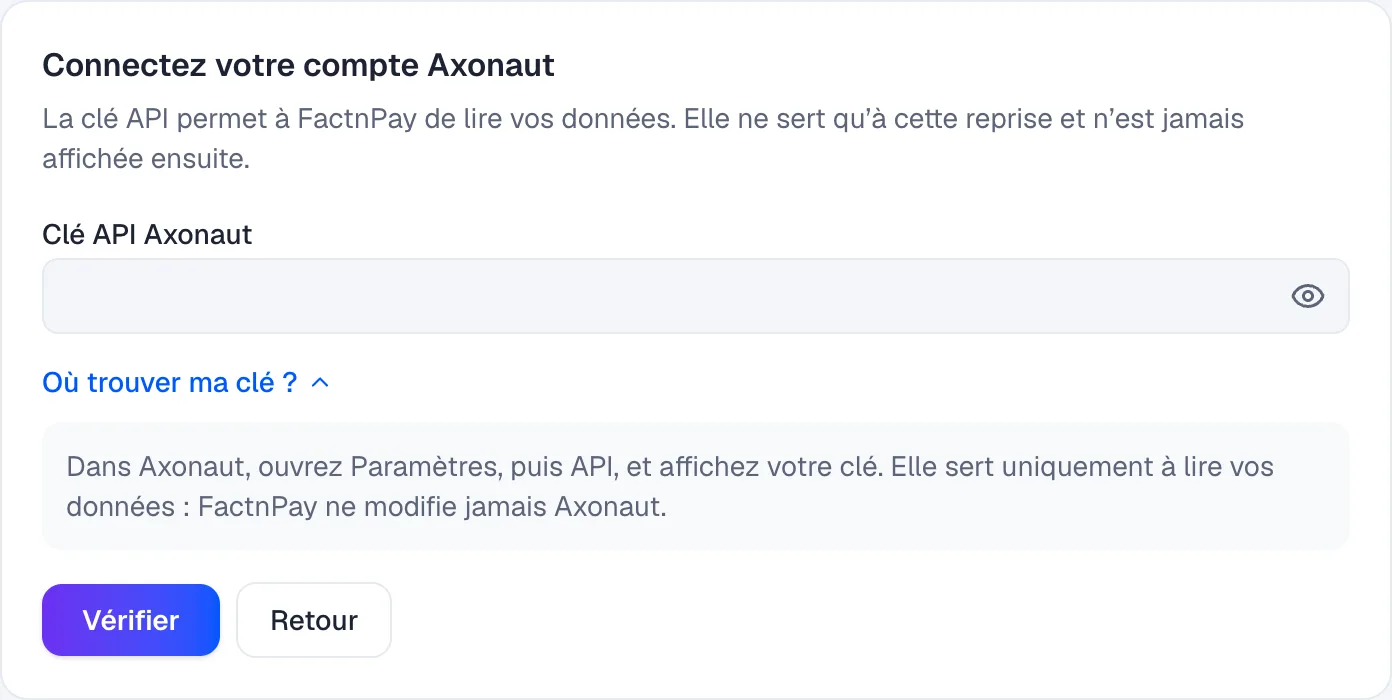
- Collez votre clé dans le champ Clé API Axonaut. Le lien Où trouver ma clé ? rappelle où la chercher.
- Cliquez sur Vérifier. FactnPay interroge Axonaut et affiche « Compte trouvé : » suivi du nom de la société, avec son SIRET et sa ville.
- C'est le bon compte ? Dans Ce que nous allons lire, cochez les familles de données voulues, puis cliquez sur Oui, lire mes données. Sinon, cliquez sur Non, changer de clé.
Les familles de données
- Clients, prospects et contacts, Articles et stock : toujours proposées.
- Devis, Factures et avoirs, Règlements : proposés tant que votre société n'a fait aucun devis ni aucune facture dans FactnPay.
- Fournisseurs : avec le module Achat & Gestion de stock.
- Bons de livraison : avec le module Achat & Gestion de stock.
- Suivi commercial (opportunités et échanges) : avec le module Suivi commercial.
- Factures fournisseurs (dépenses) : avec le module Achat & Gestion de stock. Ce sont les dépenses d'Axonaut et leurs règlements.
Dès que votre société a fait un devis ou une facture dans FactnPay, brouillons compris, les devis, bons de livraison, factures et règlements d'Axonaut ne se reprennent plus : la vignette les affiche en gris, avec la raison. Deux numérotations mêlées et un chiffre d'affaires compté deux fois fausseraient vos chiffres. Les clients, articles, fournisseurs et factures fournisseurs restent possibles. Les documents repris par une migration précédente et les devis mis à la corbeille ne comptent pas. Un devis ou une facture fait dans FactnPay entre la lecture et l'import bloque aussi l'import : commencez alors une nouvelle migration sans ces familles.
Certaines familles en entraînent d'autres : cocher les devis, les bons de livraison, les factures ou le suivi commercial coche aussi les clients ; cocher les règlements coche aussi les factures ; cocher les factures fournisseurs coche aussi les fournisseurs. Les taux de TVA et les utilisateurs sont toujours lus.
Ce qui n'est pas repris : les commandes fournisseurs, les contrats à facturation récurrente (signalés, à recréer en abonnements), les IBAN de vos clients (les mandats de prélèvement sont à refaire), les tickets, tâches, projets et temps passés, les bulletins de salaire et les notes de frais de vos salariés, les opérations bancaires, et les fichiers joints aux fiches clients.
La lecture
La lecture tourne en tâche de fond : vous pouvez quitter la page, elle continue. L'écran montre chaque famille avec le nombre d'enregistrements lus. À la fin, il affiche Lecture terminée et le total lu dans Axonaut.
Si la lecture s'interrompt (Axonaut injoignable, par exemple), le message La lecture s'est interrompue s'affiche. Reprendre relance la lecture depuis le dernier point atteint.
Le bilan
À la fin de la lecture, l'écran affiche Lecture terminée, puis le Bilan de vos données :
- une carte par famille, avec le nombre d'enregistrements lus et leur détail (clients, prospects, contacts de facturation, avoirs, reste à encaisser…) ;
- les points relevés, en trois blocs : À corriger avant de continuer, À décider et Pour information. Chaque point dit ce que la migration en fera, avec quelques exemples tirés de vos données ;
- Fiches déjà présentes dans FactnPay : les fiches d'Axonaut qui ressemblent à une fiche existante, reconnues par le SIRET, puis par l'adresse e-mail, puis par le nom et le code postal.
Un contrat Axonaut qui facture encore automatiquement apparaît sous À décider : arrêtez cette facturation dans Axonaut avant de la recréer en abonnement dans FactnPay, sinon vos clients seront facturés deux fois.
Cliquez sur Continuer vers les questions. Le bouton reste inactif tant qu'un point À corriger avant de continuer demeure.
Les questions
L'écran Quelques questions les range en trois groupes : Ce que vous reprenez, Vos données et La suite de votre activité. Seules les questions utiles à vos données sont posées : depuis quand reprendre les documents (devis, bons de livraison, factures et factures fournisseurs), les prospects, les fiches déjà présentes dans FactnPay, les codes comptables des clients, les taux de TVA manquants, la marque des articles, le rangement des articles dans vos catégories, vos catégories sans stock qui recevraient du stock, l'entrepôt et la valeur du stock, le pipeline où ranger vos opportunités, les commerciaux, les devis en cours, la date à partir de laquelle vous facturez (ou enregistrez vos factures fournisseurs) dans FactnPay…
Chaque question porte une explication sous son libellé, et une réponse déjà choisie, marquée « proposée ».
- Changez les réponses qui ne vous conviennent pas. Tout accepter remet toutes les réponses proposées.
- Cliquez sur Valider mes réponses. Rien n'est enregistré avant ce clic.
Le récapitulatif
Le Récapitulatif montre, pour chaque famille, une jauge et ce que la migration fera : combien de fiches ou de documents seront créés, rattachés à une fiche existante ou laissés de côté. Dessous, Vos réponses les reprend en clair.
Modifier mes réponses rouvre les questions ; Revoir le bilan revient au bilan.
Chaque famille porte une mention : importé maintenant, ou bientôt. Aujourd'hui, toutes les familles d'Axonaut sont importées : vos taux de TVA manquants (si vous l'avez accepté), vos clients et prospects avec leur adresse et leurs contacts, vos fournisseurs, vos articles avec leurs catégories et, avec le module Achat & Gestion de stock, leur stock, avec le module Suivi commercial, vos opportunités et vos échanges, vos devis et bons de livraison, vos factures, avoirs et acomptes, et leurs règlements, et, avec le module Achat & Gestion de stock, vos factures fournisseurs et leurs règlements. Une migration déjà importée avant l'arrivée d'une famille l'importe avec Importer les familles disponibles, à partir des mêmes données lues, sans relire Axonaut.
Pour effacer ce qui a été lu sans rien importer, cliquez sur Abandonner cette reprise, puis confirmez : la clé API, les données lues et vos réponses sont effacées de FactnPay. Axonaut n'est pas touché.
L'import
- Sous le récapitulatif, dans le bloc Lancer l'import, cochez au besoin Garder ma clé Axonaut 30 jours pour récupérer plus tard les nouveautés : utile si vous continuez à travailler dans Axonaut quelques jours. Sans cette case, votre clé est effacée dès la fin de l'import.
- Cliquez sur Lancer l'import.
- La fenêtre Lancer l'import ? rappelle ce qui sera créé, combien de fiches existantes seront rattachées sans être modifiées, ce qui viendra plus tard et ce que deviendra votre clé. Cliquez sur Lancer l'import pour confirmer, ou sur Pas maintenant.
- L'écran Import de vos données montre une jauge Familles importées, puis une jauge par famille, avec le nombre de fiches créées, rattachées, laissées de côté ou en erreur. Vous pouvez quitter la page : l'import continue.
Ce que fait l'import, selon vos réponses :
- les numéros de clients et de fournisseurs sont ceux de FactnPay ; le code tiers d'Axonaut est rappelé dans les notes de la fiche, et devient son code comptable si vous l'avez choisi ;
- une fiche qui ressemble à une fiche déjà présente dans FactnPay y est rattachée, si vous l'avez choisi : la fiche FactnPay reste telle quelle, aucun contact ne lui est ajouté ;
- le contact de facturation d'Axonaut reçoit le rôle « Facturation » ; chaque client est confié au commercial que vous avez choisi ;
- une adresse incomplète n'est pas créée ; un SIRET déjà pris ou dont la clé de contrôle est fausse n'est pas repris, et les notes de la fiche disent pourquoi ;
- les IBAN ne sont jamais repris ;
- rien ne part chez vos clients : aucun e-mail, aucune relance.
Pour vos articles :
- la Référence de l'article est le code produit d'Axonaut (à défaut, son nom) ; la Désignation courte est le nom de l'article, coupé à 150 caractères (le nom entier passe alors en tête de la description) ; la Description longue est celle d'Axonaut, nettoyée ;
- les images intégrées aux descriptions sont rangées dans la médiathèque, une seule fois chacune ; une image hébergée ailleurs est retirée, et l'article le signale ;
- un article dont la référence existe déjà dans FactnPay y est rattaché, si vous l'avez choisi : l'article FactnPay reste tel quel, prix et stock compris ;
- la marque est celle que vous avez choisie (« Générique » est proposée) ; un article désactivé dans Axonaut est repris archivé ;
- un prix de vente vide est repris à 0 €, et signalé ; un prix illisible ou négatif n'est jamais remplacé par 0 : l'article est mis en erreur ;
- une catégorie d'Axonaut est rattachée à la catégorie FactnPay de même nom, sans être modifiée ; sinon elle est créée, ou tous les articles vont dans une seule catégorie « Reprise Axonaut », selon votre réponse. Une catégorie créée est gérée en stock pour des marchandises et sans stock pour des prestations ; si une catégorie d'Axonaut mélange les deux, ses prestations vont dans une catégorie à son nom suivie de « (prestations) » ;
- l'unité d'Axonaut est rapprochée de vos unités ; inconnue, ou non proposée par la catégorie, elle est remplacée par celle de la catégorie, et l'article le signale ;
- une catégorie FactnPay sans stock ne reçoit aucun stock. Si des articles avec du stock dans Axonaut doivent y être rangés, une question vous le dit avant l'import, catégorie par catégorie, avec le nombre d'articles concernés : passez-la en Stock simple pour reprendre leur stock, ou laissez-la sans stock. Passée en Stock simple, ses autres articles se gèrent aussi en stock, comme si vous l'aviez changée depuis l'écran Catégories ; ce changement reste si vous annulez la migration. Une catégorie d'abonnement n'est jamais proposée ;
- le stock n'est repris qu'avec le module Achat & Gestion de stock, et seulement pour les articles créés. Il entre en « Stock initial » dans l'entrepôt choisi, au coût moyen d'Axonaut ou au prix d'achat selon votre réponse. Il n'est jamais valorisé à 0 € par défaut : sans coût moyen ni prix d'achat, il est repris sans valeur et signalé. Une quantité négative n'est pas reprise ;
- sans le module Achat & Gestion de stock, les articles sont repris sans stock, dans des catégories sans stock ; une marchandise reste un bien pour la TVA.
Pour votre suivi commercial (avec le module Suivi commercial) :
- le pipeline d'Axonaut est rattaché au pipeline FactnPay de même nom. Sinon, la question Où ranger les opportunités d'Axonaut ? propose de le créer avec ses étapes, ou de ranger les opportunités dans un de vos pipelines. Créé, il reçoit aussi une étape « Gagné » et une étape « Perdu » s'il n'en a pas. Vos étapes ne sont jamais modifiées, supprimées ni complétées ;
- chaque opportunité devient une affaire, chez son client. Une opportunité gagnée va dans l'étape « Gagné ». Axonaut ne distingue pas une opportunité perdue d'une opportunité archivée : une opportunité archivée sans être gagnée devient une affaire perdue, avec ce motif. Les autres gardent leur étape ; une étape absente de votre pipeline est remplacée par la première, et l'affaire le signale ;
- le montant est repris hors taxes, comme tout le suivi commercial, avec la probabilité, le commercial (rapproché par son nom), le premier contact et les dates d'Axonaut. Les commentaires de l'opportunité deviennent la première note de l'affaire ;
- les e-mails, rendez-vous, appels, courriers et notes d'Axonaut entrent dans l'Historique des échanges de leur client, à leur date : il s'affiche dans le tableau de bord du client, sous le Radar. Les images intégrées sont retirées (la mention « [image retirée] » marque leur place) et les liens ne sont pas gardés. Les factures et devis joints dans Axonaut sont cités sous l'échange, dans Pièces jointes : un numéro repris est un lien qui ouvre la facture ou le devis ;
- une opportunité ou un échange dont le client n'a pas été repris (un prospect que vous avez écarté, un fournisseur…) est laissé de côté, avec le motif ;
- rien ne part : aucune tâche, aucune relance, aucune notification. Le Radar tient compte de l'historique repris, mais ne crée ni affaire ni tâche pendant les 7 jours qui suivent la migration.
Pour vos devis :
- chaque devis garde son numéro d'Axonaut. Un numéro déjà utilisé dans FactnPay (corbeille comprise) n'est jamais changé : le devis n'est pas repris, et la liste Laissées de côté le dit. Un devis plus ancien que la date choisie (« Depuis quand reprendre les documents ? »), en devise étrangère ou dont le client n'a pas été repris est laissé de côté aussi ;
- un devis accepté ou refusé est repris en archive, en lecture seule. Un devis en attente de réponse est gardé actif : vous pourrez le modifier, l'envoyer et le transformer en facture. Si vous avez répondu « Les reprendre en archives, comme les autres » à la question Que faire des devis en cours ?, il est repris en archive lui aussi ;
- un devis en attente déjà envoyé dans Axonaut est repris « envoyé » ; jamais envoyé, il est repris en brouillon. Un devis accepté dont le contrat Axonaut porte des factures est marqué « facturé » ;
- les lignes reprennent l'article repris (sinon, c'est une ligne libre), la quantité, le prix, la remise (une remise en montant devient un pourcentage) et le taux de TVA. Une ligne qui porte plusieurs taux garde le premier, et le devis le signale. Chaque chapitre d'Axonaut devient une section. Une ligne à montant négatif (une remise exceptionnelle, par exemple) est reportée dans la remise globale du devis ;
- les titres et les descriptions sont nettoyés : les images intégrées aux descriptions des lignes sont rangées dans la médiathèque, celles des titres sont retirées. Un titre de plus de 255 caractères est coupé dans l'objet du devis, et le texte entier va dans ses notes internes ;
- FactnPay recalcule les montants à partir des lignes. Si le total diffère de celui d'Axonaut au-delà d'un arrondi, le devis le signale dans Reprises avec une remarque : vérifiez ses lignes ;
- le PDF d'origine du devis, celui que votre client a reçu, est récupéré auprès d'Axonaut et joint au devis. S'il n'a pas pu l'être, le devis le signale et l'import continue ;
- rien ne part : aucun e-mail, aucune relance de devis expiré pour une archive ou un devis déjà expiré, aucune signature, aucune commande ;
- à la fin de l'import, chaque devis gardé actif reçoit son affaire dans le suivi commercial, une seule fois, à l'étape qui correspond (devis envoyé, ou première étape pour un brouillon), sans tâche ni relance. Un devis repris en archive n'en a pas.
Pour vos bons de livraison :
- ils sont repris livrés, en archive, et ne touchent pas à votre stock : le stock repris est celui du jour de la migration ;
- Axonaut ne numérote pas ses bons de livraison : leur titre devient leur numéro. Un titre absent, porté par plusieurs bons ou déjà utilisé dans FactnPay donne le numéro « BL-AX- » suivi du numéro Axonaut, et le bon le signale ;
- les lignes reprennent l'article et la quantité, sans prix ; l'adresse de livraison est celle du bon. Le devis relié par le contrat Axonaut est cité dans les notes internes du bon ;
- leur PDF d'origine n'est pas récupéré ; dans la liste des bons de livraison, ils portent la pastille Repris d'Axonaut.
Pour vos factures, avoirs et acomptes :
- chaque facture garde son numéro, sa date, son échéance et ses montants d'Axonaut, au centime : une facture émise ne se recalcule pas. FactnPay recalcule ses lignes seulement pour vérifier ; un écart au-delà d'un arrondi est signalé dans Reprises avec une remarque, et le PDF d'origine fait foi ;
- un numéro déjà utilisé dans FactnPay n'est jamais changé : la facture n'est pas reprise, et la liste Laissées de côté le dit. Une facture plus ancienne que la date choisie, en devise étrangère ou dont le client n'a pas été repris est laissée de côté aussi ;
- une facture à total négatif est reprise en avoir. Axonaut ne dit pas quelle facture un avoir corrige : il est repris seul, et son PDF d'origine l'indique ;
- une facture d'acompte est reprise en facture d'acompte, et la facture de solde en facture finale, qui déduit de son total les acomptes déjà facturés, comme dans FactnPay. Dans votre chiffre d'affaires, l'acompte compte à la date de sa facture et la facture de solde pour le reste : un devis de 10 000 € HT avec un acompte de 3 000 € HT en mars et le solde en juin donne 3 000 € en mars et 7 000 € en juin, soit 10 000 € pour l'affaire. C'est la façon de compter de la plupart des logiciels, ce qui fait concorder vos chiffres après la migration ;
- les lignes reprennent l'article repris (sinon, c'est une ligne libre), la quantité, le prix, la remise (une remise en montant devient un pourcentage) et le taux de TVA ; chaque chapitre devient une section, et les images des descriptions sont rangées dans la médiathèque ;
- la marge brute des factures reprises est calculée : chaque ligne garde le coût de revient qu'elle avait dans Axonaut, celui de sa propre marge. Sans ce coût, c'est la fiche article qui sert, comme pour vos factures FactnPay : son prix d'achat (ou son coût moyen), même à 0 €, comme valeur approchée. Une ligne libre, sans article ni coût dans Axonaut, est laissée hors marge : les tableaux de bord indiquent alors la part du chiffre d'affaires couverte ;
- le devis relié par le contrat Axonaut est rattaché à la facture ;
- le PDF d'origine de la facture, celui que votre client a reçu, est récupéré auprès d'Axonaut. Les factures qu'Axonaut avait lui-même importées d'un logiciel précédent n'en ont pas ;
- une facture reprise est en lecture seule : elle ne se modifie, ne se supprime, ne s'émet, ne s'envoie par e-mail ni ne se transmet à la plateforme de facturation électronique, et n'a pas de lien de paiement en ligne. Réglée lors de la migration, c'est une archive : elle reste consultable, sans avoir possible. Encore due, vous pouvez y enregistrer un règlement, la relancer depuis la situation clients ou faire un avoir ;
- rien ne part ni ne compte à tort : aucun e-mail, aucune relance automatique (sauf si vous avez répondu oui à Relancer automatiquement les factures impayées reprises ?), aucun prélèvement, aucun envoi à la plateforme de facturation électronique ni à Pennylane, aucune déclaration e-reporting (Axonaut s'en est chargé), aucune commission (elles ont été payées sous Axonaut). Les factures reprises datées d'avant la date à laquelle vous facturez dans FactnPay n'entrent ni dans vos exports comptables ni dans votre synthèse de TVA ;
- le chiffre d'affaires, les statistiques, la balance âgée, l'encours de vos clients et l'extrait de compte du portail client tiennent compte des factures reprises. Dans le portail, une facture reprise n'est montrée que si elle a son PDF d'origine, et c'est ce PDF que votre client télécharge ; son extrait de compte compte aussi les factures reprises encore dues ;
- les échanges du suivi commercial joints à une facture ou à un devis d'Axonaut sont reliés à la facture ou au devis repris ;
- les comptes de vente d'Axonaut ne sont pas recopiés ; un compte sans équivalent dans votre plan comptable est signalé.
Pour vos règlements :
- chaque règlement est enregistré sur sa facture reprise, à sa date d'Axonaut, avec sa référence et son moyen de paiement (« Autre » reste « Autre ») ; sur un avoir, c'est un remboursement ;
- le reste à payer de chaque facture est celui d'Axonaut : quand Axonaut indique une facture réglée sans en détailler les règlements, un règlement « sans détail » la complète. Un écart entre le reste à payer d'Axonaut et ses règlements est signalé ;
- un règlement repris ne se supprime pas ; un règlement dont la facture n'a pas été reprise est laissé de côté, avec le motif ;
- aucun reçu, aucun e-mail ne part.
Pour vos factures fournisseurs (dépenses) :
- chaque dépense d'Axonaut devient une facture fournisseur dans Achats › Entrées, rattachée à son fournisseur repris (ou à votre fiche existante qui lui ressemble). Elle garde son numéro de facture, sa date, son échéance et ses montants hors taxes, de TVA et TTC d'Axonaut, au centime : ils ne sont jamais recalculés. Un écart avec la somme de ses lignes est signalé dans Reprises avec une remarque, et son PDF d'origine fait foi ;
- elle est rangée dans l'entrepôt choisi pour le stock repris, sinon dans votre entrepôt par défaut, mais elle ne fait entrer aucun stock et ne change ni le coût moyen ni le prix d'achat de vos articles : le stock repris est celui du jour de la migration. Elle reçoit un numéro d'entrée FactnPay, comme une entrée saisie ;
- les lignes reprennent l'article repris quand la dépense en cite un, sinon le libellé de la ligne ; la quantité, et le coût unitaire (le total hors taxes divisé par la quantité). Une dépense sans ligne dans Axonaut est reprise sur une seule ligne. Avec plusieurs taux de TVA sur la même dépense, aucun taux n'est deviné pour les lignes : la TVA d'Axonaut reste sur la facture, et c'est signalé ;
- ses règlements sont repris à leur date, avec leur référence. Le reste à payer est celui d'Axonaut : une dépense indiquée réglée sans le détail de ses règlements reçoit un règlement « sans détail » ; un écart est signalé ;
- une facture fournisseur reprise est en lecture seule : elle ne se modifie, ne se supprime ni ne change de pièces jointes, et porte la pastille Repris d'Axonaut dans la liste et dans sa fenêtre. Réglée lors de la migration, c'est une archive : plus rien ne s'y ajoute. Encore due, vous pouvez y enregistrer un règlement, qui solde la dette comme pour vos autres achats ; un règlement repris, lui, ne s'annule pas. Son PDF d'origine est dans ses pièces jointes ;
- une dépense refusée dans Axonaut, en devise étrangère, plus ancienne que la date choisie, dont le fournisseur n'a pas été repris, ou dont le numéro existe déjà chez ce fournisseur dans FactnPay, est laissée de côté avec le motif : une même facture n'est jamais enregistrée deux fois ;
- les bulletins de salaire et les notes de frais de vos salariés ne sont jamais repris, par respect de leur vie privée : FactnPay n'en garde ni le nom ni le montant. Le bilan et le rapport en donnent seulement le nombre, et la liste Laissées de côté les montre sous le libellé « Dépense du personnel » ;
- vos dettes fournisseurs et votre décaissé, dans les tableaux de bord, tiennent compte des factures fournisseurs reprises encore dues et de leurs règlements. Celles datées d'avant la date à laquelle vous enregistrez vos factures fournisseurs dans FactnPay n'entrent pas dans vos exports comptables, ni leurs règlements d'avant cette date ; rien ne part vers Pennylane ni vers la plateforme de facturation électronique, et aucune notification n'est envoyée.
Si l'import s'interrompt, le message L'import s'est interrompu s'affiche. Reprendre le relance depuis le dernier point atteint, sans rien créer en double.
La fin de l'import
Quand toutes les familles sont passées, FactnPay termine la migration :
- la numérotation : vos documents repris gardent leur numéro d'Axonaut. Si vous avez répondu « Avec la numérotation de FactnPay » à Comment numéroter vos prochaines factures ?, vos prochaines factures suivent votre numérotation FactnPay ; si des numéros repris ont la même forme que votre numérotation (un devis « DEV-2026-0153 » et la numérotation « DEV-2026-… », par exemple), le compteur repart après le plus grand d'entre eux, sans jamais remplir les trous. Si vous avez répondu « En continuant le compteur d'Axonaut », la numérotation de vos factures prend la forme de vos numéros d'Axonaut et continue après le dernier. Une forme que FactnPay ne sait pas reproduire (un compteur de plus de 4 chiffres, par exemple) laisse votre numérotation telle quelle, et le rapport le dit ;
- le suivi commercial : les devis gardés actifs reçoivent leur affaire (voir plus haut) ;
- la recherche intelligente : si votre société a l'option Fonctions IA, les articles repris sont indexés en tâche de fond, dans les minutes qui suivent ;
- vos écrans se mettent à jour une seule fois, à la fin.
Le rapport
À la fin, l'écran affiche Import terminé, ou Import terminé avec des réserves si des fiches n'ont pas pu être reprises, et l'étape Rapport de la frise est atteinte. Le rapport commence par :
- Points d'attention, du plus urgent au simple constat, chacun marqué À faire, À vérifier ou Pour information : les contrats qui facturent encore automatiquement dans Axonaut (arrêtez cette facturation avant de les recréer en abonnements), les prélèvements à remettre en place avec de nouveaux mandats, les fiches en erreur ou laissées de côté, les factures dont le total ou le reste à payer diffère, les factures et devis sans PDF d'origine, les bons de livraison sans PDF, les factures fournisseurs dont les montants ou le reste à payer diffèrent, celles qui restent à régler ou sans PDF d'origine, le nombre de bulletins de salaire et de notes de frais laissés dans Axonaut, l'absence de relance automatique des factures reprises, les affaires créées pour vos devis actifs, et le numéro de votre prochaine facture ;
- À vérifier : trois contrôles proposés, avec des exemples tirés de vos données. Chaque exemple est un lien : la fiche des clients qui doivent le plus (comparez leur reste à payer avec Axonaut), vos dernières factures reprises (comparez-les à leur PDF d'origine), quelques articles et leur stock, vos devis gardés actifs ou quelques fiches clients ;
- Le détail de la migration : Télécharger le détail (Excel) produit un fichier avec trois onglets : Résumé par famille, Points d'attention, et À vérifier, la liste de chaque fiche en erreur, laissée de côté ou reprise avec une remarque, avec son motif. Ce détail fiche par fiche est gardé 30 jours après la fin de la migration, puis effacé : le résumé, vos fiches et vos documents restent ;
- Récupérer les nouveautés (voir plus bas).
Dessous, pour chaque famille :
- une jauge et le détail : fiches créées, rattachées à une fiche existante, laissées de côté, en erreur, et des précisions : contacts créés, catégories créées, catégories passées en Stock simple, stocks initiaux enregistrés, images placées dans la médiathèque, articles repris archivés, affaires créées, échanges repris, échanges dont les images ont été retirées, devis gardés actifs, devis repris en archives, PDF d'origine joints, devis sans PDF d'origine, devis dont le total diffère d'Axonaut, bons numérotés « BL-AX- », factures, avoirs, factures d'acompte, factures réglées reprises en archives, factures à encaisser, factures sans PDF d'origine, règlements repris, règlements sans détail ajoutés pour retrouver le reste à payer d'Axonaut, factures fournisseurs, factures fournisseurs réglées reprises en archives ou encore à régler ;
- la liste En erreur : chaque fiche, avec le motif. Vous pouvez la créer à la main ;
- la liste Laissées de côté : les fiches écartées selon vos réponses (des prospects, par exemple) ou selon les règles de la migration ;
- la liste Reprises avec une remarque : les fiches reprises en les adaptant, avec la remarque (fiche rattachée, stock non repris, unité remplacée, image retirée…). Vérifiez-les.
Afficher plus montre la suite d'une liste.
Dans les listes des devis, des bons de livraison et des factures, un document repris porte la pastille Repris d'Axonaut. Dans son aperçu, le bouton PDF d'origine affiche le PDF d'Axonaut ; l'aperçu d'un devis repris en archive, ou d'une facture reprise, s'ouvre directement dessus. L'aperçu d'une facture reprise affiche « Document repris d'Axonaut, en lecture seule » et ce qui reste possible ; Données reprises montre la facture telle que FactnPay l'a enregistrée. Un devis repris en archive affiche le même bandeau : il ne se modifie, ne s'envoie ni ne se facture ; Dupliquer repart d'un devis modifiable.
Récupérer les nouveautés
Vous avez continué à travailler dans Axonaut après la migration ? Si vous avez coché Garder ma clé Axonaut 30 jours pour récupérer plus tard les nouveautés au lancement de l'import, le bloc Récupérer les nouveautés du rapport rappelle jusqu'à quand votre clé est gardée.
- Cliquez sur Récupérer les nouveautés, puis confirmez.
- L'écran Lecture des nouveautés dans Axonaut relit vos données, puis l'import repart tout seul, sans repasser par les questions : vos réponses restent celles de la migration. Vous pouvez quitter la page.
- À la fin, le rapport est mis à jour, et le bloc Récupérer les nouveautés dit ce que la récupération a apporté.
Seul ce qui est apparu ou a changé dans Axonaut depuis la migration repasse par l'import, et rien n'est créé en double. Une fiche ou un document déjà repris et modifié depuis dans Axonaut n'est pas réécrit : il a pu être modifié aussi dans FactnPay, et une facture reprise ne change jamais. Il apparaît dans Reprises avec une remarque (« Modifiée dans Axonaut depuis la migration ») : reportez la modification à la main si besoin. Un nouveau règlement saisi dans Axonaut sur une facture reprise est, lui, bien repris.
Sans la case cochée, ou au-delà des 30 jours, commencez une nouvelle migration : ce qui a déjà été repris est reconnu et n'est pas recréé.
Reprendre ensuite une autre famille
Votre migration est terminée et vous voulez reprendre ce qu'elle n'avait pas repris, vos factures fournisseurs par exemple ? Sous le résultat de la migration, le bloc Reprendre autre chose propose Commencer une nouvelle migration.
- Cliquez sur Commencer une nouvelle migration. L'accueil rappelle que votre migration précédente est terminée ; Revenir à la migration terminée y ramène.
- Cliquez sur Commencer et collez votre clé API Axonaut.
- Dans Ce que nous allons lire, seules les familles qui n'avaient pas été reprises sont cochées, avec celles qu'elles demandent : pour vos factures fournisseurs, Fournisseurs et Factures fournisseurs (dépenses). Ajustez si besoin, puis lisez vos données.
- Le bilan, les questions et l'import se déroulent comme la première fois. Les fournisseurs déjà repris ne sont pas recréés : ils figurent dans Laissées de côté (« Déjà repris lors d'une précédente migration »), et les factures fournisseurs leur sont rattachées.
Annuler la migration
- Dans le bloc Revenir en arrière, cliquez sur Annuler la migration.
- La fenêtre Annuler la migration ? dit ce qui sera retiré, et combien de fiches seront gardées. Cliquez sur Annuler la migration pour confirmer, ou sur Garder mes données.
- L'écran Annulation de la migration montre sa progression. Vous pouvez quitter la page.
L'annulation retire ce que la migration a créé : fiches, articles avec leur stock initial, catégories, images de la médiathèque. Une fiche qui a servi depuis est gardée : un devis ou une facture créé pour elle, une modification, un contact ajouté. Un article placé depuis sur un devis ou une facture, qui a eu un mouvement de stock ou qui a été modifié, est gardé avec son stock initial et sa catégorie ; une catégorie où un article est encore rangé est gardée aussi. Les affaires, échanges, pipelines et étapes créés par la migration sont retirés, sauf une affaire qui a servi depuis (modifiée, un échange ou une tâche ajouté, un devis rattaché) : elle est gardée avec ses échanges repris, son client, son étape et son pipeline. Les devis et les bons de livraison repris sont retirés avec leurs lignes et leur PDF d'origine, sauf un devis modifié, envoyé ou transformé en facture depuis : il est gardé, avec son client. Les factures, avoirs et règlements repris sont retirés avec leurs lignes et leur PDF d'origine, sauf une facture sur laquelle un règlement, un avoir, un envoi ou une relance a été fait depuis : elle est gardée avec ses règlements repris et son client. Les factures fournisseurs reprises sont retirées de même, avec leurs lignes, leurs règlements et leur PDF d'origine, sauf celle sur laquelle un règlement a été enregistré depuis : elle est gardée avec ses règlements repris et son fournisseur. L'affaire posée à la fin de l'import sur un devis gardé actif part avec son devis, sauf si elle a servi depuis (étape changée, échange ou tâche ajouté) : le devis est alors gardé avec elle. Les compteurs de numérotation avancés à la fin de l'import, et la numérotation des factures si elle a pris la forme de celle d'Axonaut, reviennent comme avant, sauf s'ils ont servi depuis : un numéro déjà donné ne revient jamais. Un devis, un bon ou une facture retiré ne fait garder ni son client ni ses articles. Les fiches qui existaient avant la migration ne sont jamais touchées, et Axonaut n'est pas modifié. L'annulation reste possible après le rapport, et même une fois le détail de la migration effacé. À la fin, la page Migration depuis Axonaut revient à son accueil et rappelle la date de l'annulation, le nombre de fiches retirées et la liste des fiches gardées, avec la raison.
Et les fichiers Excel ou CSV ?
FactnPay ne lit pas de fichier Excel ou CSV : il n'y a d'import de fichier ni pour les clients, ni pour le catalogue. Pour aller vite :
- vos clients : la recherche par SIRET ou par nom remplit la fiche d'une entreprise (voir Importer vos clients depuis un fichier) ;
- votre catalogue : un modèle métier crée catégories et articles en un clic (voir Importer votre catalogue depuis un fichier).
Bon à savoir
- Votre clé est vérifiée auprès d'Axonaut, conservée chiffrée et jamais réaffichée. Elle est effacée à la fin de l'import, sauf si vous avez coché la case pour récupérer les nouveautés : elle est alors gardée 30 jours, puis effacée automatiquement. Une migration laissée en suspens avant l'import perd sa clé après 7 jours sans activité.
- Les données lues dans Axonaut sont effacées de FactnPay 30 jours après la fin de la migration (ou son annulation) ; vos fiches, vos documents et le résumé du rapport restent.
- Vos prochains documents ne reprennent jamais un numéro d'Axonaut : si votre numérotation tombe sur un numéro déjà pris, FactnPay passe au suivant.
- Une seule migration à la fois : pour en commencer une autre, abandonnez d'abord celle en cours. Une migration dont l'import a commencé ne s'abandonne plus : elle s'annule. Une migration terminée ne bloque rien : Commencer une nouvelle migration en ouvre une autre.
- Si un collègue a lancé la migration, la page l'indique (« Reprise lancée par … »).