
Importer vos clients depuis un fichier
Mis à jour le
FactnPay ne propose pas d'import de clients depuis un fichier Excel ou CSV : la liste des clients n'a pas de bouton d'import. Voici les moyens d'enregistrer vos clients sans tout saisir à la main.
Une entreprise en quelques secondes
Pour un client professionnel, la recherche dans l'annuaire des entreprises remplit presque toute la fiche.
- Cliquez sur Clients › Liste des clients, puis sur Nouveau client.
- Dans Rechercher une entreprise, tapez son SIRET (14 chiffres) ou sa raison sociale.
- Cliquez sur la bonne société : la Raison sociale, le SIRET, le SIREN, le numéro de TVA, le code APE et l'adresse du siège se remplissent.
- Ajoutez l'Email, puis cliquez sur Enregistrer.
Le détail est dans Créer un client.
Pendant un devis ou une facture
Inutile de préparer tous vos clients à l'avance : créez-les au fil de l'eau.
- Dans un devis ou une facture, cliquez sur Choisir un client….
- Dans la fenêtre de choix, cliquez sur Créer un nouveau client.
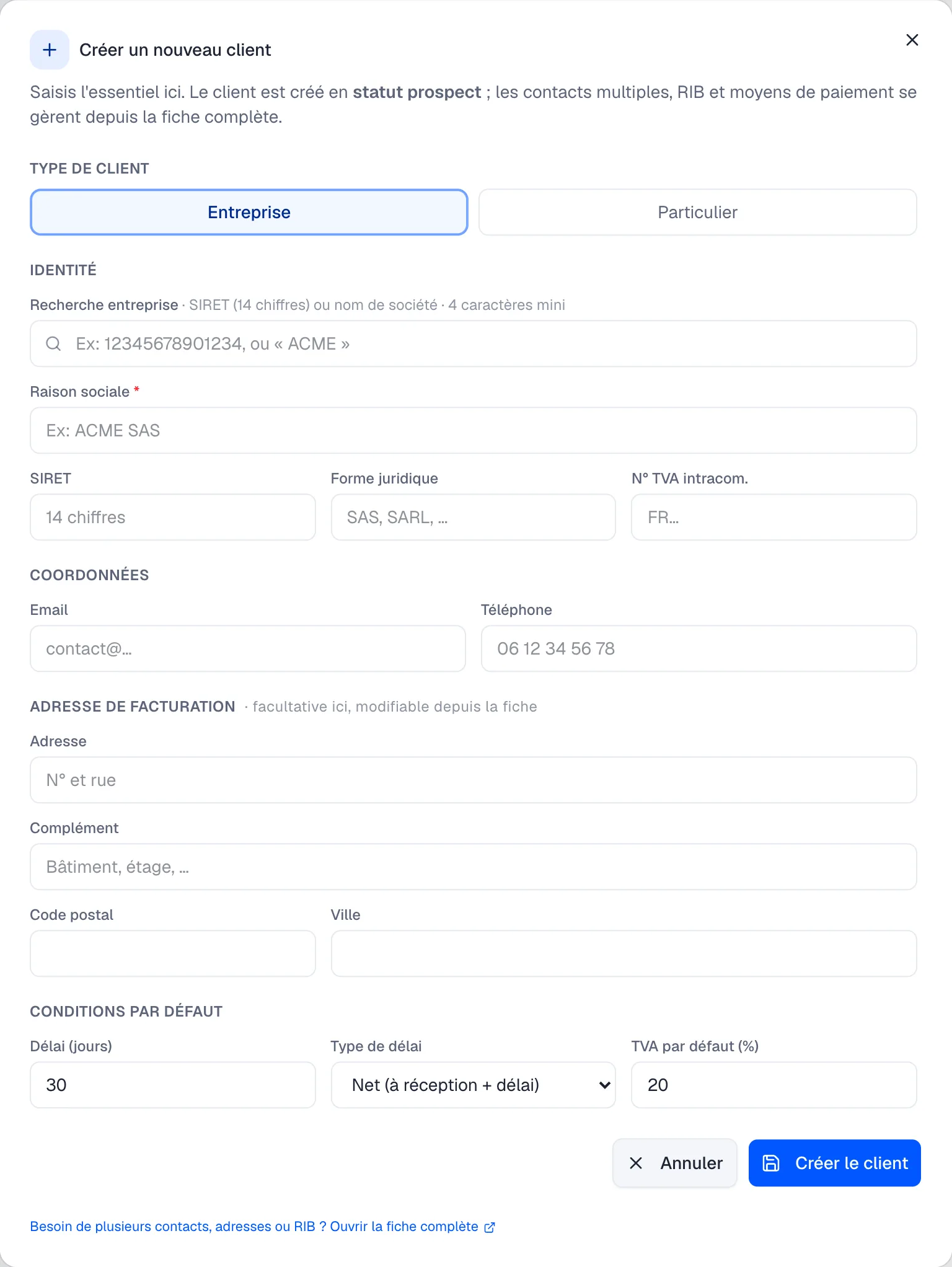
- Remplissez la fenêtre de saisie rapide (la recherche par SIRET y est aussi), puis cliquez sur Créer le client.
Le client est créé et choisi sur votre document.
Les contacts au fil des envois
Après l'envoi d'un devis ou d'une facture à une adresse e-mail que FactnPay ne connaît pas, une fenêtre propose « Enregistrer ce contact dans la fiche du client ? ». Cliquez sur Enregistrer : le contact rejoint la fiche, avec son rôle. Voir Contacts et rôles.
Avec le Compagnon IA
Avec l'option Fonctions IA, vous pouvez demander au Compagnon de préparer une fiche client à partir de ce que vous lui écrivez. Vous vérifiez la fiche proposée avant de la créer. Voir Lui faire préparer un devis, un client ou un article.
Vous venez d'Axonaut
L'assistant Migration de données se connecte à votre compte Axonaut, lit vos clients, prospects et contacts, présente un bilan et quelques questions, puis les importe dans FactnPay avec leur adresse et leurs contacts. Vous pouvez annuler la migration ensuite. Voir Venir d'un autre logiciel.
Récupérer vos clients dans un tableur
Dans l'autre sens, FactnPay exporte votre liste de clients.
- Cliquez sur Paramétrage, puis, dans la rubrique Outils & avancé, sur Export de données.
- Dans la carte Clients, cochez Inclure les contacts si vous les voulez aussi.
- Choisissez Excel, CSV ou Texte. Pour ne garder que certaines colonnes, cliquez sur Choisir les colonnes.
- Cliquez sur Générer et télécharger.
En Excel, vous obtenez un classeur avec un onglet « Clients » (et un onglet « Contacts » si vous les avez inclus). L'entrée Export de données est réservée au propriétaire, aux administrateurs et aux utilisateurs qui ont reçu le droit Exportations (clients, catalogue, stock, documents, abonnements).
Bon à savoir
- Le fichier exporté sert à relire ou à archiver vos clients : il ne se réimporte pas dans FactnPay.
- Un SIRET ne peut servir qu'à un seul client : le message « Ce SIRET est déjà rattaché à un autre client. » évite les doublons.
- Un nouveau client est au statut Prospect ; il passe tout seul à Actif dès sa première facture.