
Importer votre catalogue depuis un fichier
Mis à jour le
FactnPay ne propose pas d'import de catalogue depuis un fichier Excel ou CSV. Pour remplir votre catalogue sans tout saisir à la main, plusieurs chemins existent : un modèle métier, la saisie en série, la lecture de vos factures fournisseurs.
Avant de commencer
Créez d'abord vos catégories : leur mode de gestion et leur unité par défaut pré-remplissent chaque nouvel article. Voir Catégories et sous-catégories : le mode de la catégorie.
Partir d'un modèle métier
Dans Paramétrage › Modèles métiers, choisissez votre métier puis Installer : les catégories, sous-catégories et articles types arrivent d'un coup. Les articles arrivent à 0 € ; Renseigner mes prix liste ceux qui restent à tarifer. Le pas à pas est dans Créer votre catalogue avec un modèle métier.
Saisir une série d'articles
- Sur la fiche article, + Et un autre enregistre l'article et ouvre une fiche vierge qui garde la marque, la catégorie, la sous-catégorie, l'unité et la TVA.
- Dans Catalogue › Articles, l'icône Dupliquer d'une ligne crée une copie de l'article et l'ouvre. La référence et la désignation courte reçoivent « (copie) » ; le code-barres n'est pas repris. Ajustez ce qui change, puis enregistrez.
Créer les articles depuis vos factures fournisseurs
Avec le module Gestion de stock, les articles que vous achetez et revendez peuvent naître de la facture du fournisseur.
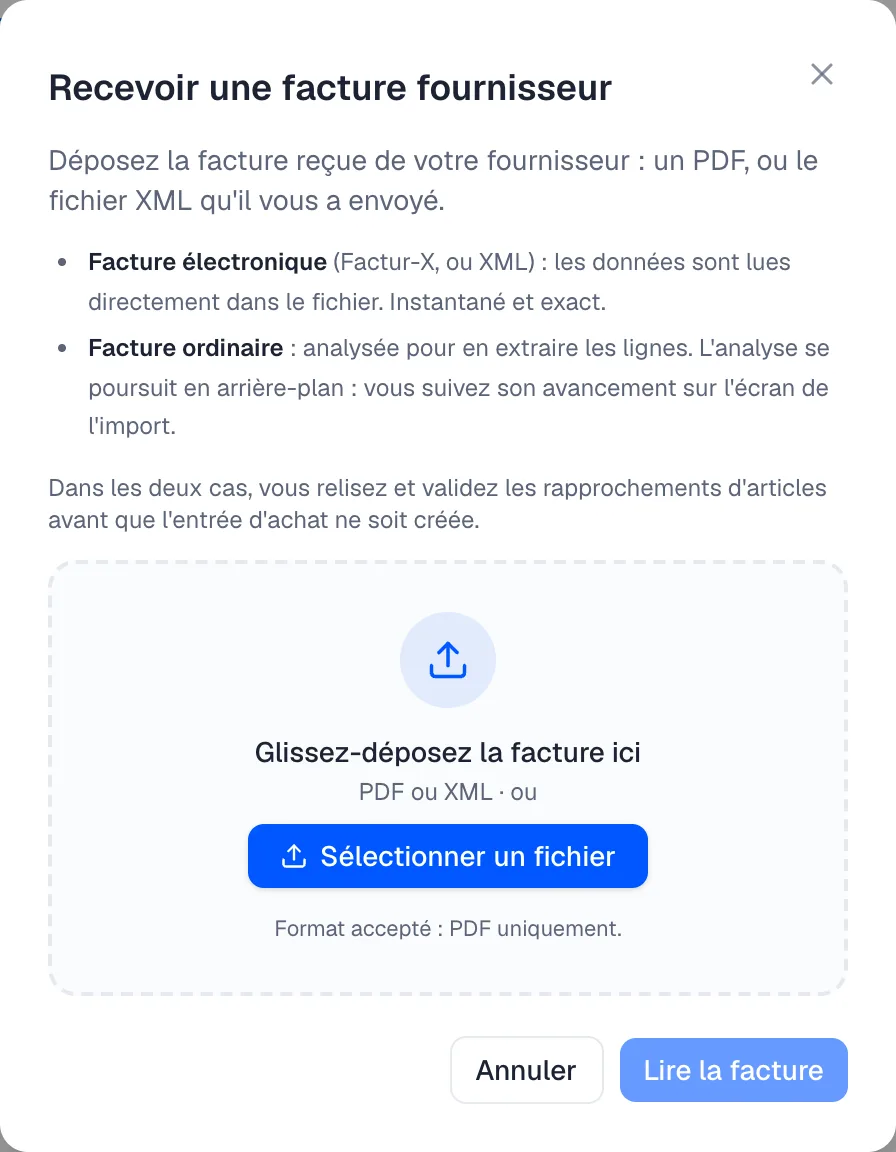
- Cliquez sur Achats › Entrées, puis sur Intégration de facture.
- Déposez la facture reçue : un PDF, ou le fichier XML envoyé par le fournisseur. Une facture électronique se lit directement ; une facture ordinaire demande l'option Fonctions IA.
- Pour chaque ligne que FactnPay ne relie à aucun article, cliquez sur Rattacher (un article existant) ou sur Créer l'article : la fiche s'ouvre, pré-remplie avec ce qui a été lu.
- Relisez l'entrée de stock préparée, puis cliquez sur Valider l'entrée.
Vos articles sont créés et leur stock entre en même temps.
Venir d'un autre logiciel
Votre catalogue est aujourd'hui dans un autre logiciel de gestion ? Depuis Axonaut, la migration de données reprend vos articles, leurs catégories et, avec le module Achat & Gestion de stock, leur stock. Consultez Venir d'un autre logiciel.
Récupérer votre catalogue dans un tableur
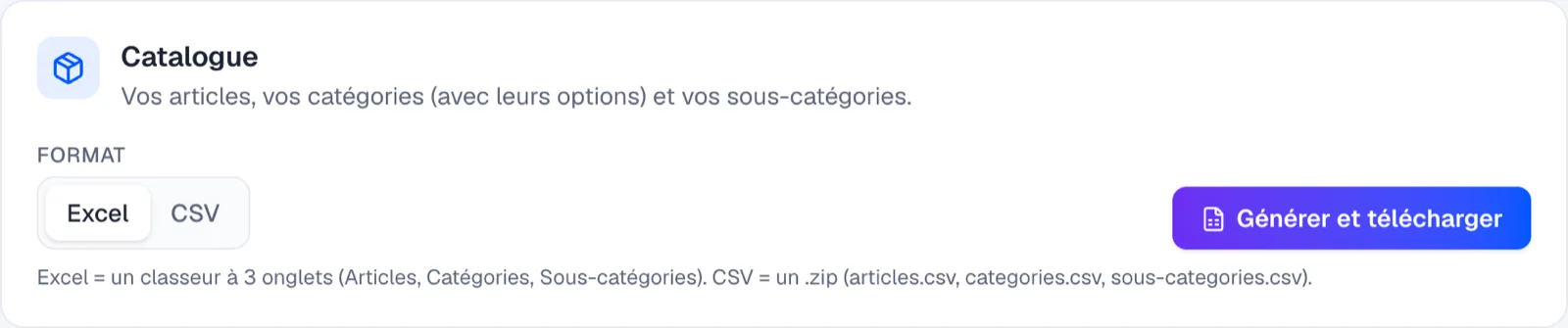
Dans le sens inverse, FactnPay exporte votre catalogue. Ouvrez Paramétrage › Outils & avancé › Export de données : dans la carte Catalogue, choisissez Excel, CSV ou Texte (et vos colonnes avec Choisir les colonnes, si vous le souhaitez), puis cliquez sur Générer et télécharger.
- Excel : un classeur à trois onglets (Articles, Catégories, Sous-catégories).
- CSV ou Texte : un fichier .zip qui contient un fichier par partie.
L'entrée Export de données est réservée au propriétaire, aux administrateurs et aux utilisateurs qui ont reçu le droit Exportations (clients, catalogue, stock, documents, abonnements).
Bon à savoir
- Le fichier exporté sert à relire ou à archiver votre catalogue : il ne se réimporte pas dans FactnPay.
- Les articles d'un modèle métier arrivent à 0 € : pensez à saisir leurs prix avant votre premier devis.
- Avec Créer l'article, la fiche proposée reprend le prix d'achat lu sur la facture et suggère un prix de vente : vérifiez-le avant d'enregistrer.