
Comment fonctionne le catalogue
Mis à jour le
Votre catalogue rassemble tout ce que vous vendez. Il suit un fil simple : la catégorie décide comment ses articles se gèrent, chaque article porte son prix, et vos articles se retrouvent sur vos devis.
Le schéma « Comment fonctionne le catalogue »
Cliquez sur Aide, en haut à droite, puis, dans Comprendre FactnPay, sur Comment fonctionne le catalogue : le schéma s'affiche en grand, de la catégorie au devis. Cliquez sur une étape, ou sur une case en pointillés qui lui est rattachée, pour voir à quoi elle sert, comment elle marche, ce qu'il faut savoir, et un lien vers l'écran correspondant.
Dans le menu, un clic sur Catalogue ouvre vos Articles.
Le schéma suit votre société : sans le module Gestion de stock, il ne parle ni de stock ni d'offres de stock ; sans le module Abonnements, le mode abonnement n'apparaît pas. Les liens ne s'affichent que si vous avez le droit d'ouvrir l'écran.
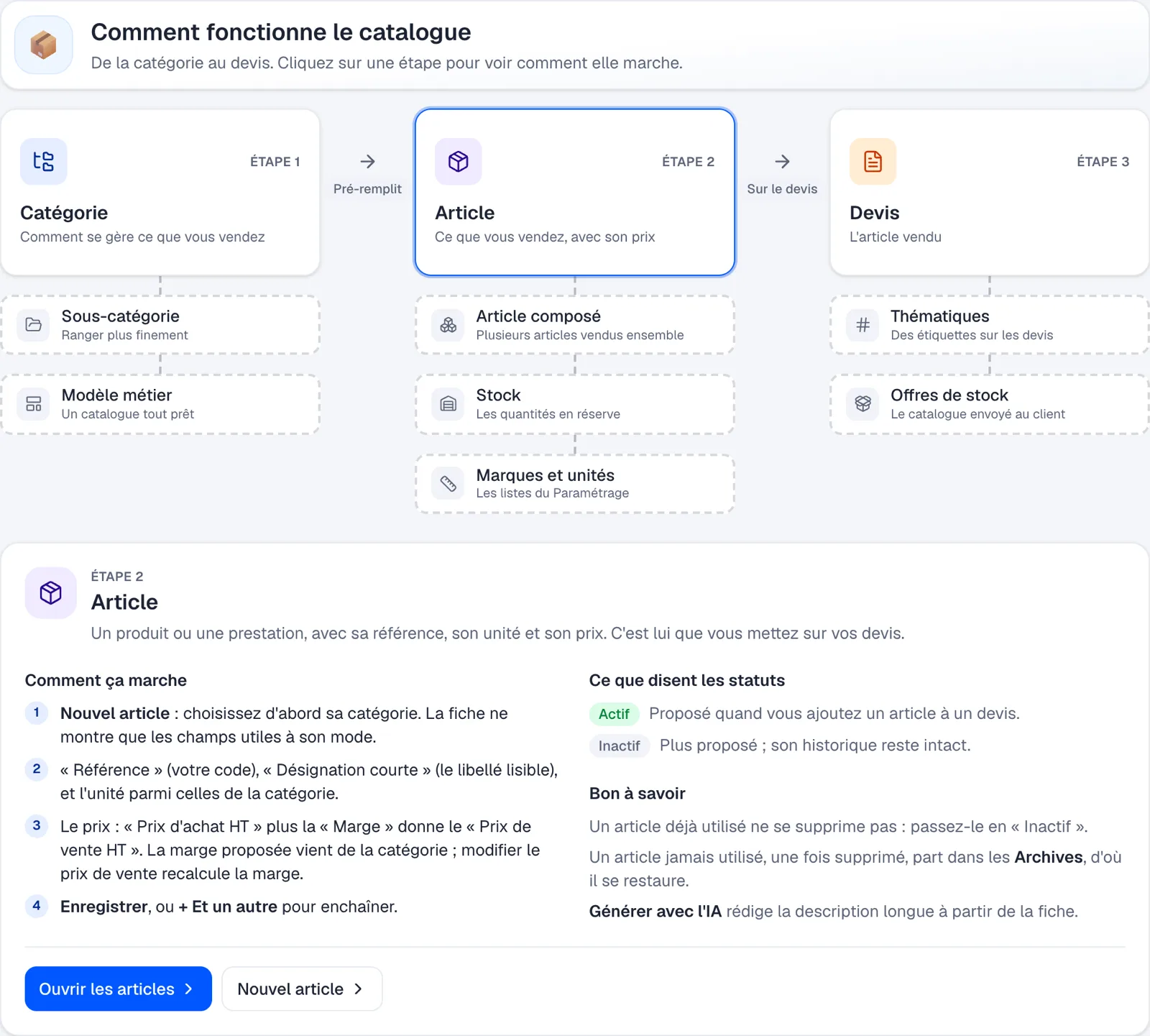
Les étapes
1. Catégorie : comment se gère ce que vous vendez
Chaque article appartient à une catégorie. Créez-la avec Nouvelle catégorie : un nom, puis le Mode de gestion par défaut. Le mode décide de ce que demandera la fiche de chaque article : stock ou non, livraison ou non.
Réglez aussi les unités et la Marge de vente par défaut (%) : chaque nouvel article de la catégorie les reprend. Selon vos modules, les modes proposés sont notamment :
- Service (pas de stock) : prestation ou main-d'œuvre, aucun stock, rien à livrer ;
- Service par abonnement (module Abonnements) : facturé à intervalle régulier (mois, trimestre, an), sans stock ni livraison ;
- Stock simple (module Gestion de stock) : on compte les quantités en stock ;
- Abonnement téléphonie (module Téléphonie) : lignes et consommations téléphoniques, facturées chaque mois.
Autour de la catégorie, le schéma montre deux cases :
- Sous-catégorie : facultative, pour ranger les articles d'une catégorie en plusieurs familles. Elle suit le mode de gestion de sa catégorie.
- Modèle métier : le catalogue type de votre métier en un clic (catégories, sous-catégories et articles), il ne reste que les prix.
2. Article : ce que vous vendez, avec son prix
Un produit ou une prestation, avec sa référence, son unité et son prix. Avec Nouvel article, choisissez d'abord la catégorie : la fiche ne montre que les champs utiles à son mode. Saisissez la Référence (votre code), la Désignation courte (le libellé que lit votre client), l'unité, puis le prix : Prix d'achat HT plus la Marge donne le Prix de vente HT.
Un article est Actif (proposé quand vous ajoutez un article à un devis) ou Inactif (plus proposé, son historique reste intact).
Autour de l'article :
- Article composé : plusieurs articles vendus ensemble, sur une seule ligne de devis ;
- Stock (module Gestion de stock) : les réceptions de marchandise (Entrées, menu Achats) font monter le stock, les ventes le réservent puis le font sortir ;
- Marques et unités : les listes réglées dans le Paramétrage, où vos articles puisent.
3. Devis : l'article vendu
Dans le devis, le bouton Article ouvre la fenêtre Choisir un article : cherchez-le, il s'ajoute en ligne avec sa désignation, son unité, son prix de vente et sa TVA. Un article composé arrive sur une seule ligne, avec le détail Composé de.
Autour du devis :
- Thématiques : des étiquettes (#Audit, #Infogérance…) posées sur les devis pour regrouper vos projets ;
- Offres de stock (module Gestion de stock) : un PDF de vos articles en stock à envoyer à un client.
Bon à savoir
- Dès qu'une catégorie contient des articles, son mode ne change plus, sauf de Service à un abonnement (et inversement).
- Une catégorie qui contient des articles ne se supprime pas. Deux catégories du même mode se regroupent avec Fusionner.
- Un article déjà utilisé (devis, facture, stock…) ne se supprime pas : passez-le en Inactif. Un article jamais utilisé, une fois supprimé, part dans les Archives, d'où il se restaure.
- Les marques, les unités et les éco-contributions se règlent dans Paramétrage, rubrique Catalogue.