
Créer un devis
Mis à jour le
Le devis est la proposition chiffrée que vous envoyez à votre client. Tout le reste de la vente (commande, livraison, facture) part de lui.
Avant de commencer
- Votre société doit être renseignée. Sinon, FactnPay vous conduit d'abord vers l'écran de votre entreprise.
- Il vous faut le droit de créer des devis.
- Ayez un client et quelques articles dans votre catalogue (vous pourrez aussi créer un article en cours de route).
Remplir l'en-tête
- Dans le menu, cliquez sur Vente › Devis, puis sur Nouveau devis.
- Dans le bloc Client, cliquez sur Choisir un client… et sélectionnez-le. Son adresse et ses coordonnées s'affichent, et un bandeau rappelle s'il a des factures en retard.
- Dans Dates & statut, vérifiez la Date du devis et la date Valable jusqu'au, proposée d'après la fiche du client. Modifiez-la si besoin.
- Saisissez l'Objet du devis (par exemple « Installation de climatisation »).
Ajouter les lignes
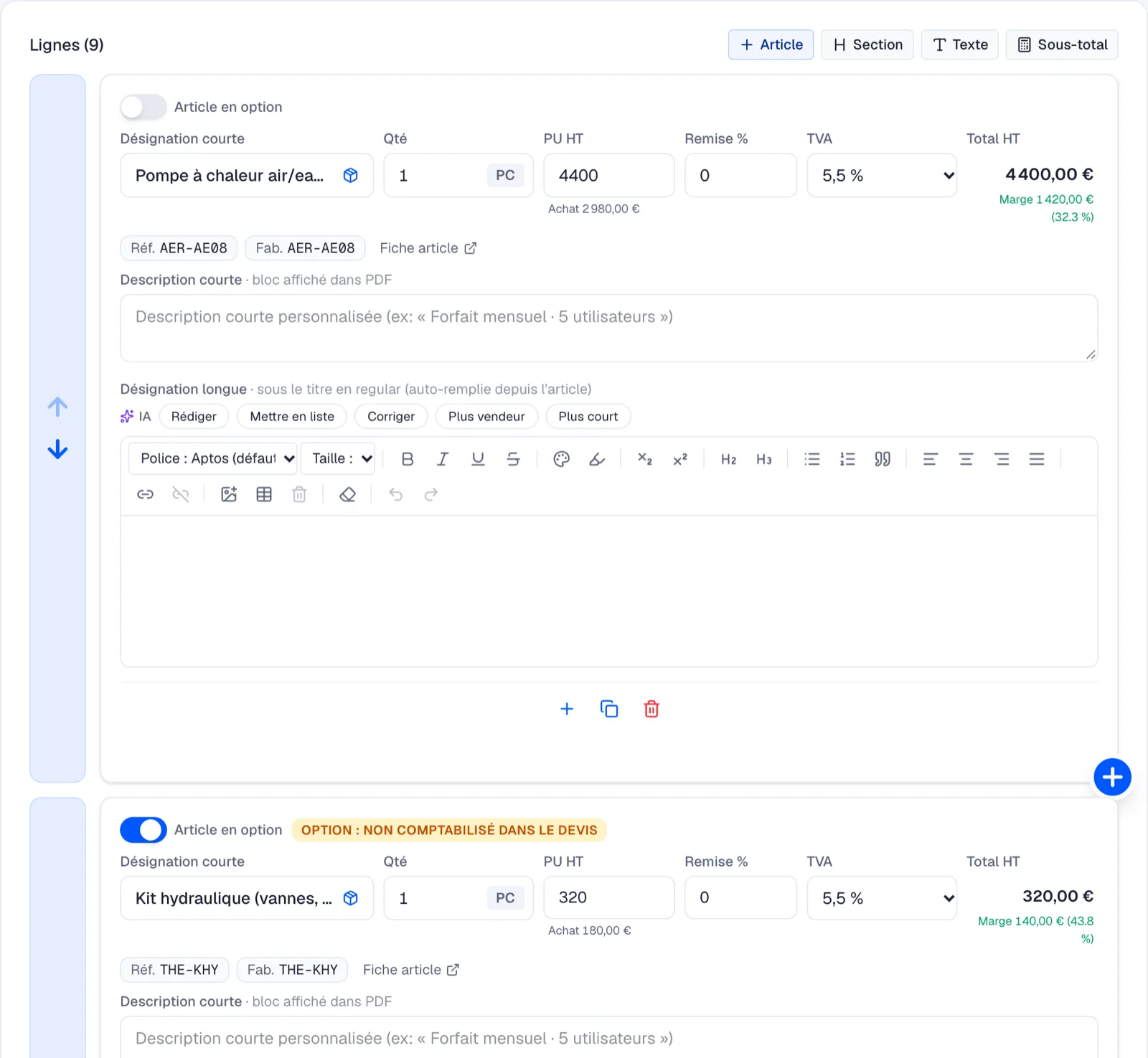
- Dans le bloc Lignes, cliquez sur Article. La fenêtre Choisir un article s'ouvre : cherchez par nom, référence ou code-barres, puis cliquez sur Sélectionner cet article. L'article n'existe pas encore ? Cliquez sur Créer un article sans quitter le devis.
- Ajustez la Qté, le PU HT, la Remise % de la ligne et la TVA. Le Total HT se calcule tout seul.
- Adaptez si besoin la Description courte et la Désignation longue, reprises de l'article et imprimées sur le PDF.
- Pour structurer le devis, ajoutez :
- une Section : un titre en gras (« Matériel », « Pose »…) ;
- un Texte : un paragraphe libre, sans montant ;
- un Sous-total : le cumul HT des articles depuis la section ou le sous-total précédent.
- Réorganisez les blocs avec les flèches à gauche de chaque ligne, ou par glisser-déposer. Le bouton rond + insère un bloc juste après.
Remises, option et paiement
- Ligne en option : activez Article en option en tête de la ligne. Elle s'affiche sur le devis avec la mention « Option : non comptabilisé dans le devis » et n'entre pas dans les totaux.
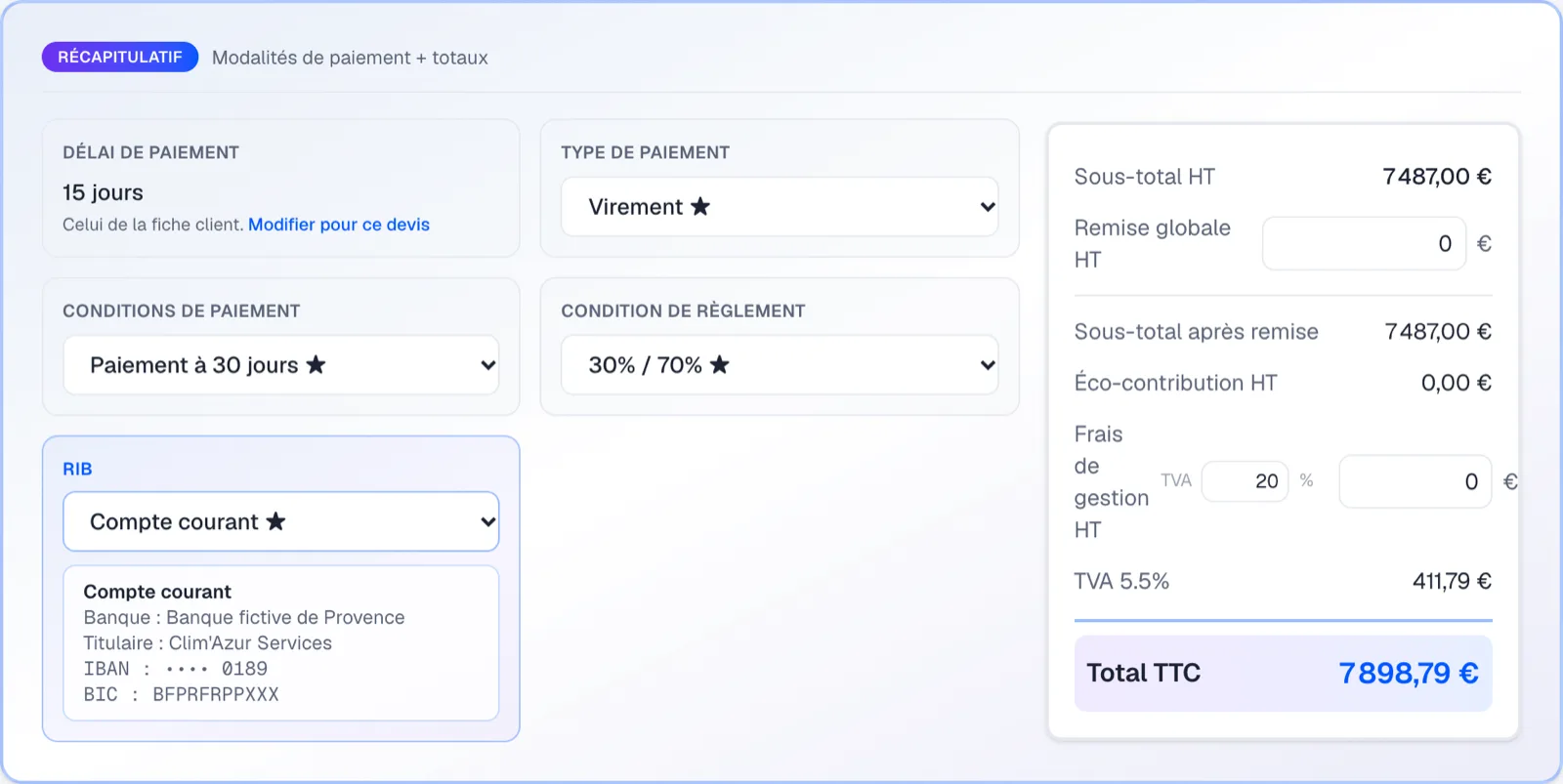
- Remise globale : dans le Récapitulatif, saisissez un montant en euros dans Remise globale HT. Le Sous-total après remise et le Total TTC se mettent à jour.
- Toujours dans le Récapitulatif : le Délai de paiement (celui de la fiche client, ou Modifier pour ce devis), le Type de paiement, les Conditions de paiement, la Condition de règlement (par exemple 30 % d'acompte, 70 % à la livraison) et le RIB imprimé.
- En bas, Notes (visibles sur le PDF) s'imprime sur le devis ; Notes internes (non imprimées) reste entre vous.
Enregistrer
Cliquez sur Valider le devis, en bas à droite. Le devis est enregistré, en Brouillon s'il est nouveau, et son aperçu s'ouvre : vous pouvez l'envoyer.
Astuce : avec l'option Fonctions IA, le bouton Créer avec l'IA de la liste des devis propose un assistant, en mode Rapide ou Guidé, qui prépare le devis avec vous.
Bon à savoir
- Valider le devis reste grisé tant qu'il manque le client, la date ou une première ligne article avec un article choisi et une quantité. Passez la souris sur le bouton pour voir ce qui manque.
- Le devis reçoit son numéro définitif dès son premier enregistrement, même en brouillon (par exemple DEV-2026-0001). Le format se règle dans Paramétrage › Vente.
- Un devis ne se supprime pas, pour ne pas creuser de trou dans la numérotation : annulez-le depuis le menu ⋮ de la liste (Annuler le devis).
- Un devis envoyé reste modifiable. Une fois Accepté, il est verrouillé : utilisez Dupliquer en brouillon pour en faire une variante.
- Une ligne en option ne passe ni dans la commande ni dans la facture. Si le client la retient, désactivez Article en option avant de faire accepter le devis.
- Les CGV et contrats joints au devis apparaissent dans le bloc Documents contractuels (voir Faire signer un devis en ligne).
Questions fréquentes
Puis-je ajouter une ligne sans passer par le catalogue ?
Chaque ligne chiffrée part d'un article. Pour une prestation ponctuelle, cliquez sur Créer un article dans la fenêtre de choix : l'article est créé et ajouté au devis. Pour un simple commentaire sans prix, utilisez un bloc Texte.