
Le tableau de bord d'un client
Mis à jour le
Le tableau de bord d'un client rassemble tout ce que vous avez avec lui : ses coordonnées, ce qu'il vous doit, l'évolution de ses achats et tous ses documents. C'est d'ici que vous lui faites un nouveau devis ou une nouvelle facture.
L'ouvrir
- Dans Clients › Liste des clients, cliquez sur le numéro du client, ou ouvrez le menu ⋮ de sa ligne et choisissez Tableau de bord.
- Dans la recherche en haut de l'écran, cliquez sur le client trouvé.
- Depuis un devis ou une facture, cliquez sur le nom du client dans le bandeau gris : son tableau de bord s'ouvre dans un nouvel onglet du navigateur.
L'en-tête
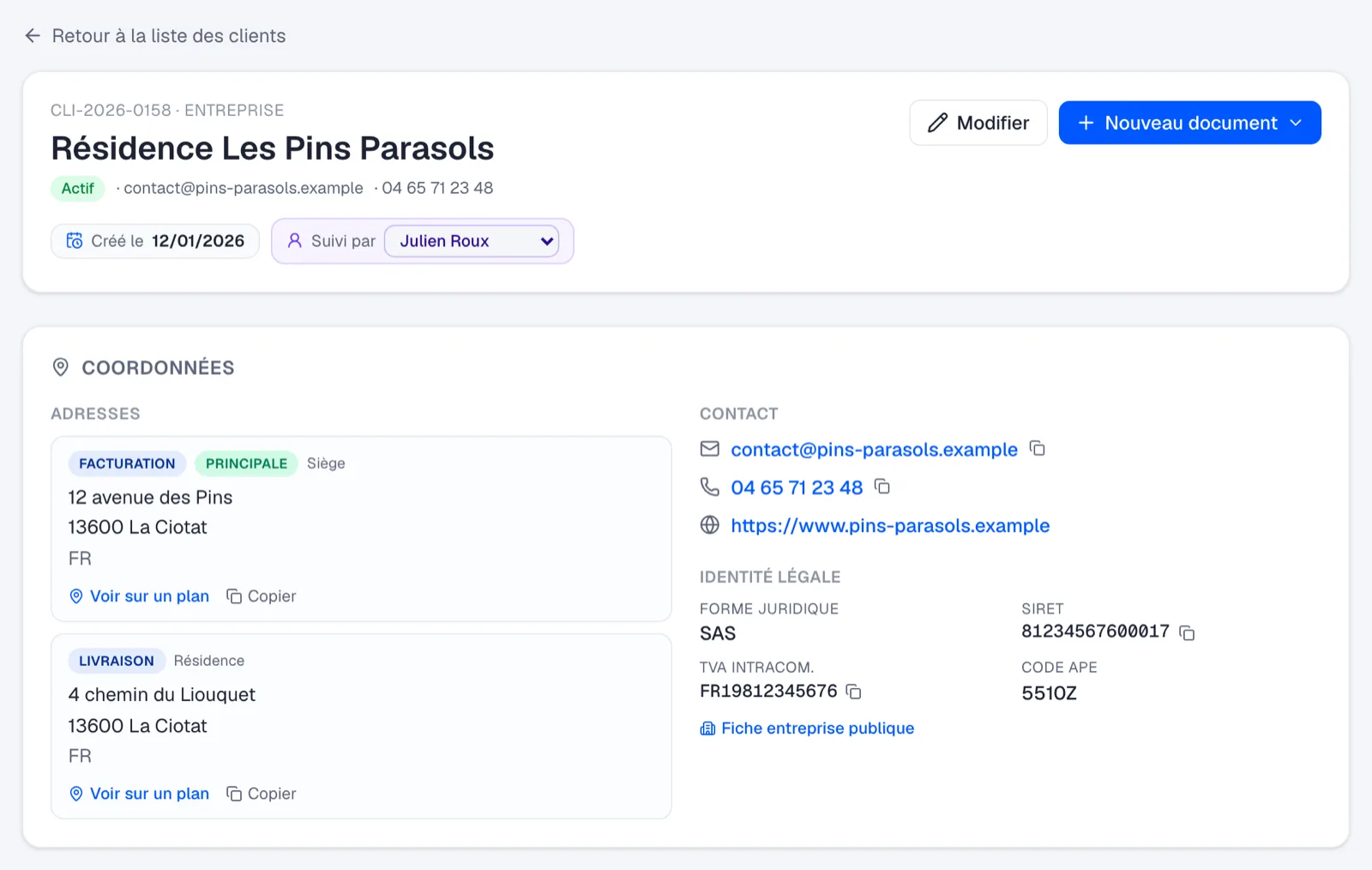
En haut : le numéro du client, Entreprise ou Particulier, son nom, son statut (Prospect, Actif, Archivé ou Bloqué), son e-mail et son téléphone. Dessous :
- Créé le : la date de création de la fiche.
- Suivi par : le gestionnaire du client. Si vous voyez tous les clients de la société et pouvez modifier les clients, choisissez un autre nom dans la liste : le changement est enregistré aussitôt (« Gestionnaire mis à jour. »).
À droite :
- Modifier ouvre la fiche du client.
- Nouveau document propose Créer un devis et Créer une facture : le formulaire s'ouvre avec le client déjà choisi. Un avoir ne se crée pas ici : il part toujours de la facture qu'il corrige (voir Faire un avoir).
Coordonnées et note
Le cadre Coordonnées affiche :
- les Adresses : une carte par adresse (Facturation, Livraison, Siège social, Autre), la Principale en premier, avec Voir sur un plan et Copier ;
- le Contact : un clic sur l'e-mail ouvre votre messagerie, un clic sur le téléphone le compose ; une petite icône copie chaque valeur ;
- pour une entreprise, l'Identité légale : Forme juridique, SIRET, TVA intracom., Code APE, et le lien Fiche entreprise publique vers l'annuaire officiel.
Le cadre Note garde un commentaire interne, jamais imprimé. Écrivez, puis cliquez sur Enregistrer. C'est le même texte que les Notes internes de la fiche. Il faut le droit de modifier les clients ; sinon la note se lit sans se modifier.
Suivi commercial, contacts, portail
- Si vous avez accès au suivi commercial, le panneau Suivi de vente · Radar Client donne sa Cadence d'achat, son Dernier achat, son Panier moyen, son CA total, son Délai paiement, l'Action suggérée, ses affaires et ses tâches en cours. Dessous, l'Historique des échanges liste ses appels, e-mails, rendez-vous et notes, les plus récents d'abord (Lire la suite déplie un échange, Afficher plus montre les précédents) ; il apparaît dès qu'un échange existe, même sans Radar. Voir Comment fonctionne le suivi commercial.
- Pour une entreprise, la section Contacts liste ses interlocuteurs et leurs rôles ; Ajouter en crée un. Voir Contacts et rôles.
- Avec le droit de gérer le portail client, la section Portail client ouvre ou coupe son accès en ligne. Voir Donner accès au portail client.
Ce que le client vous doit
Dès qu'il a une facture, deux cartes résument son solde :
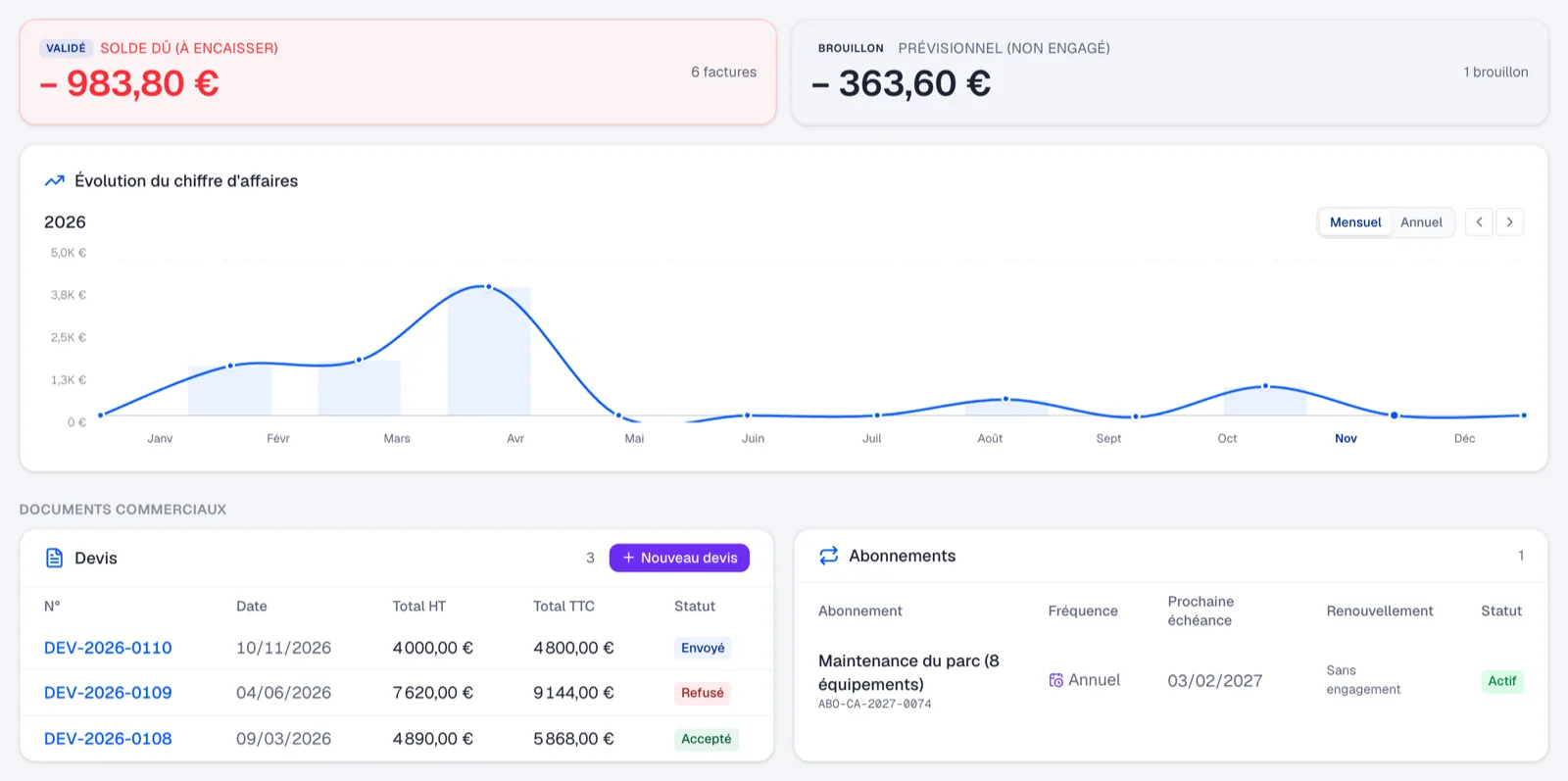
- Validé : sur ses factures émises ou envoyées, le total TTC moins les paiements reçus. En rouge, Solde dû (à encaisser) ; en vert, Acquitté quand tout est réglé ; en bleu, Trop-perçu / avoir quand c'est vous qui lui devez de l'argent.
- Brouillon : Prévisionnel (non engagé), le total de ses factures encore en brouillon. Cette carte n'apparaît que s'il en a.
Le cadre Évolution du chiffre d'affaires commence par les chiffres du client :
- Indicateurs clés : son chiffre d'affaires HT de l'année et du mois en cours, comparés à la même date de l'année ou du mois précédent (« 2025 au 19 nov. : … ») ; sa marge brute de l'année et du mois, avec son taux ; ce qu'il vous a réglé ce mois-ci, avec le mois précédent entre parenthèses ; ses Créances clients : ce qu'il vous doit sur ses factures émises, échues ou non, et à côté la part « en retard de paiement ». Ces deux montants correspondent aux onglets À encaisser et En retard de la liste des factures.
- Par année : l'année en cours et les deux précédentes (année complète, et « au 19 nov. » pour comparer à date).
- Par mois : les douze mois des trois années côte à côte, en Chiffre d'affaires ou en Marge brute.
Une facture émise compte à sa date, qu'elle soit payée ou non, échue ou non. La marge n'apparaît qu'avec le droit de voir les prix d'achat : elle est calculée sur le coût enregistré à l'émission de chaque facture, et une ligne « calculée sur … % du CA » signale les ventes sans coût d'achat connu.
Dessous, le graphique montre ce que vous lui avez facturé, mois par mois (Mensuel) ou année par année (Annuel) : ses factures émises ou envoyées, hors taxes, remises et avoirs déduits. Un acompte compte le mois où il est facturé, la facture de solde seulement pour le reste : pour un devis de 10 000 € HT, 3 000 € d'acompte en mars et 7 000 € de solde en juin. Au survol, chaque mois donne son montant HT et son nombre de factures, d'acomptes et d'avoirs ; un mois qui n'a qu'un avoir passe sous la ligne du zéro. Les flèches passent à l'année, ou à la décennie, précédente ou suivante.
Ses documents
Sous Documents commerciaux :
- Devis : N°, Date, Total HT, Total TTC et Statut. Un clic sur le numéro ouvre l'aperçu, avec les actions habituelles (envoyer, accepter, dupliquer…). Nouveau devis en crée un pour ce client.
- Abonnements : la Fréquence, la Prochaine échéance (la prochaine facture), le Renouvellement du contrat (« Reconduction tacite », « Sur accord du client », « Fin du contrat » ou « Sans engagement ») et le Statut. Un clic ouvre la fiche de l'abonnement.
Sous Facturation :
- Factures : N°, Date, Total HT, Total TTC, Solde dû et Statut (celui du document et celui du paiement). Les échéances encore en brouillon d'un abonnement sont regroupées sur une ligne repliable « … échéances à venir · brouillon ». Nouvelle facture en crée une pour ce client.
- Avoirs : N°, Date, Total HT, Total TTC (en négatif) et Statut de chaque avoir du client. Un clic sur le numéro ouvre l'aperçu. Les avoirs comptent dans le solde du client.
Si votre société suit des lots fabricant, la section Lots livrés liste ce que le client a reçu, lot par lot : utile pour un rappel de produits.
Bon à savoir
- Chaque cadre suit vos droits : sans le droit de voir les factures, par exemple, le cadre Factures indique « Aucune facture pour ce client. ».
- Un utilisateur limité à son portefeuille ou à son agence n'ouvre que les clients qu'il peut voir.
- Le graphique compte comme le rapport Chiffre d'affaires périodique (avoirs déduits, acompte à sa date, solde pour le reste), sauf les frais de port et de gestion facturés, qu'il ne montre pas.