
Comment fonctionne le suivi commercial
Mis à jour le
Le suivi commercial vous dit quels clients relancer et où en est chaque vente. Il se remplit tout seul : FactnPay lit vos factures et vos devis, vous n'avez rien à saisir pour commencer.
Avant de commencer
- Le Suivi commercial est un module. Il s'ajoute dans Paramétrage › Mon abonnement et se paie par commercial, c'est-à-dire par personne qui y a accès.
- Par défaut, le propriétaire, les administrateurs, les responsables d'exploitation, les directeurs commerciaux et les commerciaux y travaillent : ils voient, créent et font avancer les affaires. Chaque personne qui y accède occupe une place payée. Pour retirer l'accès à quelqu'un, décochez ses droits sur sa fiche, dans Paramétrage › Utilisateurs : onglet Métier, bloc Suivi de vente (voir Rôles et droits : qui voit et fait quoi).
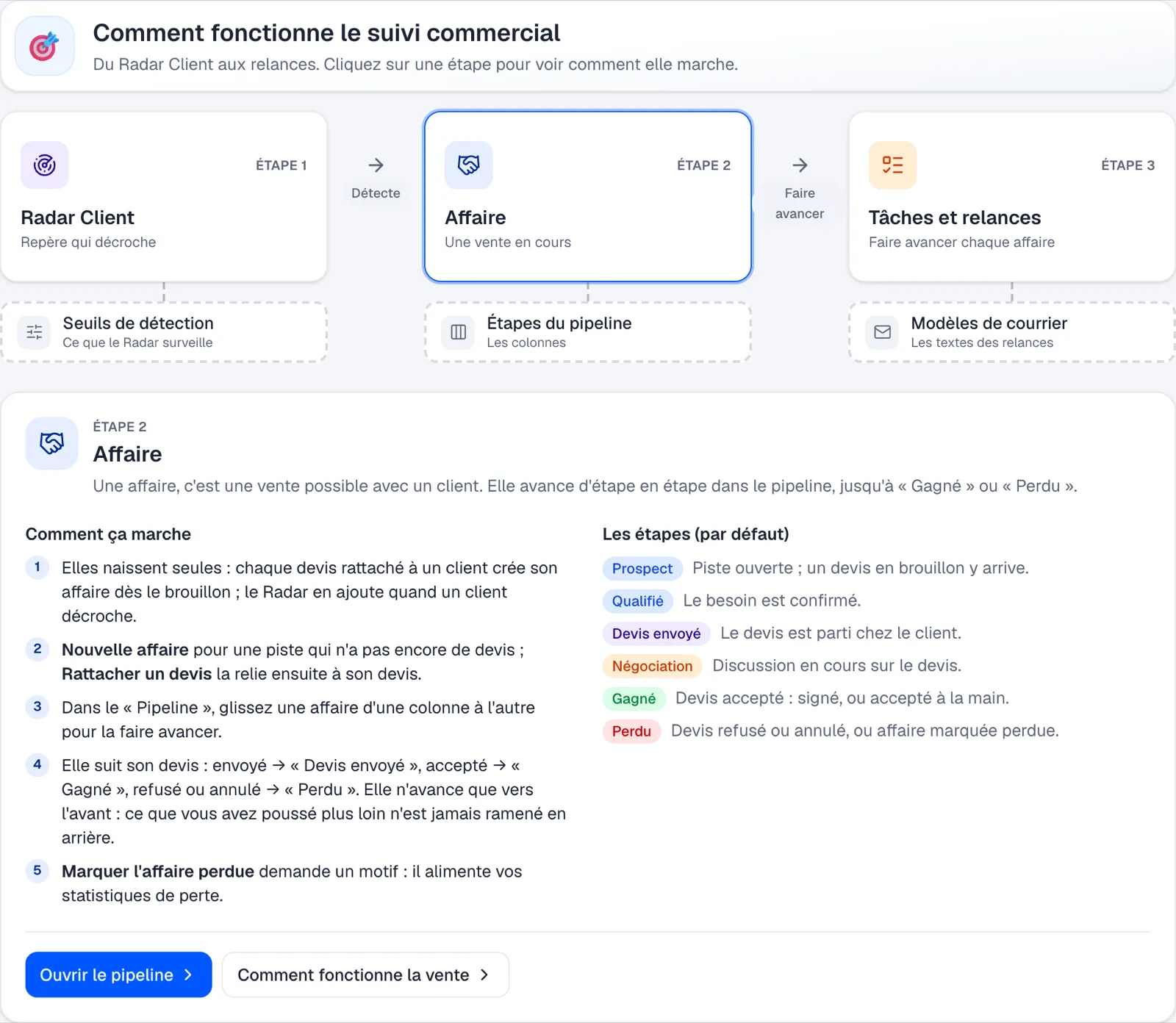
Le schéma « Comment fonctionne le suivi commercial »
Cliquez sur Aide, en haut à droite, puis, dans Comprendre FactnPay, sur Comment fonctionne le suivi commercial : le parcours s'affiche en grand, en trois étapes : Radar Client, puis Affaire, puis Le suivi et les relances. Sous chaque étape, une annexe en pointillés montre son réglage.
Cliquez sur une étape ou une annexe : son explication s'affiche dessous, avec un bouton vers l'écran correspondant. Dans le menu, un clic sur Suivi commercial (Suivi de vente dans l'interface classique) ouvre le Suivi ; les trois écrans du module se déroulent dessous : Suivi, Vue d'ensemble et Pipeline.
Étape 1 : le Radar Client repère qui décroche
FactnPay lit vos factures et apprend le rythme d'achat de chaque client. Rien à saisir : le Radar se calcule dès qu'un client a assez de factures (3 par défaut, réglage « Historique minimum »).
Pour chaque client, il suit sa Cadence (le temps habituel entre deux achats), son Dernier achat, son Panier moyen, son CA total et son Délai paiement. Ce qu'il signale :
- Retard de cadence : le client dépasse son intervalle d'achat habituel. Une affaire « Détectée » naît dans le pipeline, avec une tâche de relance.
- Baisse de panier : ses achats baissent nettement par rapport à d'habitude. Une tâche « Point client — panier en baisse » est créée.
- Devis sans réponse : un devis envoyé reste sans réponse au-delà du nombre de jours réglé. Sa carte du pipeline affiche « À relancer ».
Détails : Vue d'ensemble : les clients à surveiller.
Annexe — Seuils de détection. Dans Paramétrage › Suivi de vente › Seuils du moteur : « Retard de cadence », « Devis sans réponse », « Baisse de panier », « Historique minimum », et les « Jours ouvrés » des relances. Par défaut, réservé au propriétaire et aux administrateurs.
Étape 2 : l'affaire, une vente en cours
Une affaire, c'est une vente possible avec un client. Elle avance d'étape en étape dans le Pipeline, jusqu'à Gagné ou Perdu.
- Elles naissent seules : chaque devis rattaché à un client crée son affaire, et le Radar en ajoute quand un client décroche.
- + Nouvelle affaire sert pour une piste qui n'a pas encore de devis.
- L'affaire suit son devis : envoyé, elle passe en Devis envoyé ; accepté, en Gagné ; refusé ou annulé, en Perdu. Elle n'avance que vers l'avant : ce que vous avez poussé plus loin n'est jamais ramené en arrière.
- Dans le Pipeline, glissez une affaire d'une colonne à l'autre pour la faire avancer.
Les étapes par défaut :
| Étape | Ce qu'elle veut dire |
|---|---|
| Prospect | Piste ouverte. Une affaire née d'un devis en brouillon n'apparaît au tableau qu'une fois le devis envoyé. |
| Qualifié | Le besoin est confirmé. |
| Devis envoyé | Le devis est parti chez le client. |
| Négociation | Discussion en cours sur le devis. |
| Gagné | Devis accepté : signé, ou accepté à la main. |
| Perdu | Devis refusé ou annulé, ou affaire marquée perdue. |
Détails : Le pipeline : suivre vos affaires étape par étape.
Annexe — Étapes du pipeline. Dans Paramétrage › Suivi de vente › Pipelines & étapes : + Ajouter une étape ou Supprimer. Gardez les noms « Qualifié » et « Devis envoyé » : c'est par eux que les affaires avancent avec leurs devis. Une étape « Signature en cours » reçoit les devis partis en signature électronique.
Étape 3 : tâches et relances
Ce qu'il reste à faire pour chaque affaire : rappels, échanges et relances, les retards et le jour même en tête.
- Suivi range vos relances à traiter (à planifier, en retard, aujourd'hui, cette semaine) avec leur motif ; chacune se traite en un clic : Appeler, E-mail, Reporter, Fait.
- Dans une affaire : + Consigner un échange (un appel, un rendez-vous…), avec un rappel si besoin, ou ✉️ Envoyer un email au client. Tout s'inscrit dans l'Historique de l'affaire.
Détails : Le Suivi et les relances commerciales.
Annexe — Modèles de courrier. Dans Paramétrage › Suivi de vente › Modèles de courrier : les textes de vos relances. Les variables (nom du client, numéro du devis…) se remplissent à l'envoi. Quand relancer un devis envoyé, avec quel modèle, ou ne plus relancer : Paramétrage › Suivi de vente › Relances de devis (lien Régler les relances de devis).
Bon à savoir
- Le Radar se recalcule chaque nuit. Recalculer le Radar, dans la Vue d'ensemble, le relance à la demande.
- Un utilisateur limité à son portefeuille, son équipe ou son agence ne voit que les clients, les affaires et les tâches de son périmètre.
- Plus de place libre : l'accès n'est pas donné à une personne de plus. Ajoutez une place dans Mon abonnement.