
Lui faire préparer un devis, un client ou un article
Mis à jour le
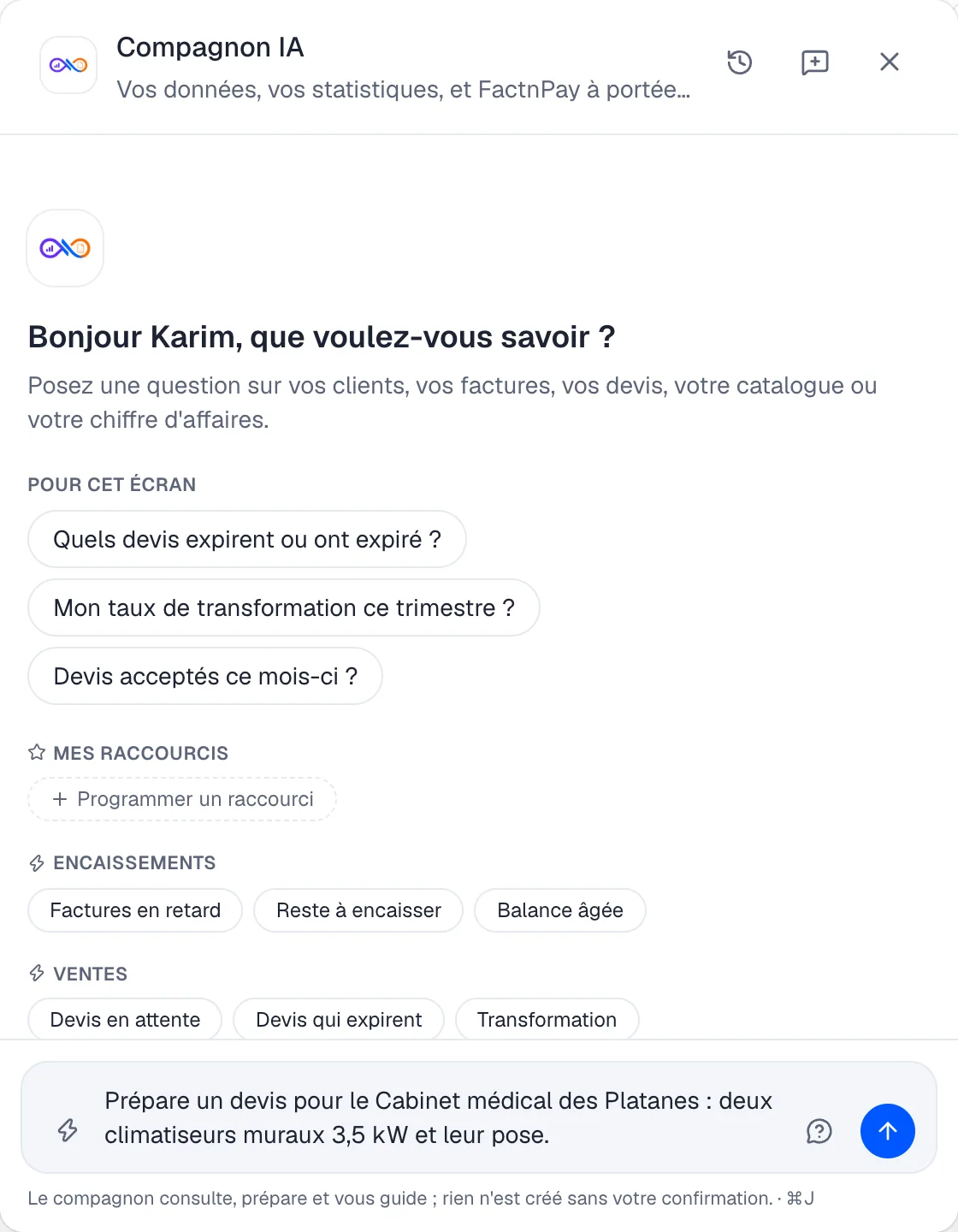
Le Compagnon ne se contente pas de répondre : il prépare. Vous décrivez ce que vous voulez, il remplit tout, et vous n'avez plus qu'à relire. Rien n'est créé sans votre clic.
Avant de commencer
- L'option Fonctions IA et le droit Suggestions IA : voir Ouvrir le Compagnon et lui poser une question.
- Le droit de créer ce que vous demandez (des devis, des clients, des articles…). Sans lui, le Compagnon vous le dit et ne prépare rien.
Ce qu'il peut préparer
| Vous demandez | La carte affichée | Vos choix |
|---|---|---|
| un devis | Brouillon de devis | Confirmer ou Ouvrir le formulaire |
| un client | Nouveau client | Confirmer ou Ouvrir le formulaire |
| un article | Nouvel article | Confirmer ou Ouvrir le formulaire |
| un taux de TVA | Nouveau taux de TVA | Confirmer ou Ouvrir le formulaire |
| une agence | Nouvelle agence | Confirmer ou Ouvrir le formulaire |
| traiter une alerte d'activité | Alerte d'activité | Confirmer |
| une tâche de suivi commercial | Nouvelle tâche de suivi | Confirmer |
| l'objectif de chiffre d'affaires du mois | Objectif de chiffre d'affaires | Confirmer |
Les trois dernières demandent les droits correspondants (alertes d'activité, Suivi commercial, réglage des objectifs).
Faire préparer un devis
- Ouvrez le Compagnon et décrivez le devis, par exemple : « Prépare un devis pour Dupont SARL : deux climatiseurs muraux et la pose. »
- Le Compagnon retrouve le client parmi ceux que vous voyez, et les articles dans votre catalogue, à leur prix, sauf si vous lui donnez un autre prix ou une remise. S'il hésite entre plusieurs clients, il vous demande lequel.
- Une carte Brouillon de devis s'affiche, marquée À confirmer : le client, l'objet, les lignes (Désignation, Qté, PU HT, Total HT) et les totaux HT, TVA et TTC.
- Relisez, puis choisissez :
- Confirmer : le devis est créé en brouillon, à la date du jour. La carte passe à Créé et propose Ouvrir le devis … ;
- Ouvrir le formulaire : le formulaire du devis s'ouvre, pré-rempli. Complétez-le, puis enregistrez-le vous-même ;
- Annuler : la proposition est abandonnée (« Proposition annulée. »).
Le devis créé reste un brouillon : relisez-le et envoyez-le comme d'habitude (voir Créer un devis).
Un client, un article, un taux de TVA, une agence
Même principe : « Crée le client Martin Plomberie, 12 rue des Lilas, 06000 Nice », « Ajoute un taux de TVA à 2,1 % ». La carte reprend les champs remplis. Un avertissement jaune signale ce qui mérite un coup d'œil, par exemple :
- « Un taux de 2,1 % existe déjà (« … »). » ;
- « Adresse incomplète (il faut rue, code postal et ville) : non reprise. »
Après Confirmer, la carte annonce la création (« Client … créé. ») et propose d'ouvrir la fiche.
Bon à savoir
- Une proposition se confirme dans les 15 minutes. Passé ce délai, la carte indique « Proposition expirée : redemandez-la au compagnon, ou ouvrez le formulaire. »
- À la confirmation, FactnPay revérifie vos droits et crée le document exactement comme l'écran : mêmes contrôles, même numérotation. Un double clic ne crée rien en double.
- Une ligne qui n'est pas au catalogue est signalée : « Une ligne hors catalogue : vérifiez sa désignation et son prix. » Le Compagnon vous demande son prix HT avant de préparer la carte.
- Un article vendu au m² ou au mètre : le Compagnon vous demande les dimensions de chaque pièce, puis FactnPay calcule le prix.
- Un devis préparé compte 30 lignes au plus.
- Après Ouvrir le formulaire, la carte ne propose plus Confirmer : enregistrez depuis le formulaire. Vous ne créez ainsi jamais le même document deux fois.
- Le Compagnon ne fait jamais : émettre une facture, encaisser, supprimer, envoyer un e-mail ou une demande de signature.
Questions fréquentes
Le Compagnon a-t-il créé le devis tout seul ?
Non. Tant que vous n'avez pas cliqué sur Confirmer, ou enregistré le formulaire, rien n'existe. Ne vous fiez qu'à la mention Créé sur la carte.
Un prix est faux sur la carte. Que faire ?
Dites-le au Compagnon (« Mets la pose à 450 € HT ») : il prépare une nouvelle carte. Ou cliquez sur Ouvrir le formulaire et corrigez la ligne avant d'enregistrer.