
Taux de TVA
Mis à jour le
La liste des taux de TVA alimente le choix du taux sur chaque article, chaque client et chaque ligne de devis ou de facture. Les taux français sont déjà là : le plus souvent, il suffit d'activer celui dont vous avez besoin.
Avant de commencer
- L'entrée Paramétrage › TVA est réservée, par défaut, au propriétaire, aux administrateurs et au rôle Comptable. Une autre personne peut en recevoir le droit : case Gérer du groupe Ventes › Taux de TVA, dans l'onglet Paramétrage de ses droits.
- Votre régime (assujetti, franchise en base, association) se règle ailleurs : voir Régler la TVA de votre société.
Les taux déjà livrés
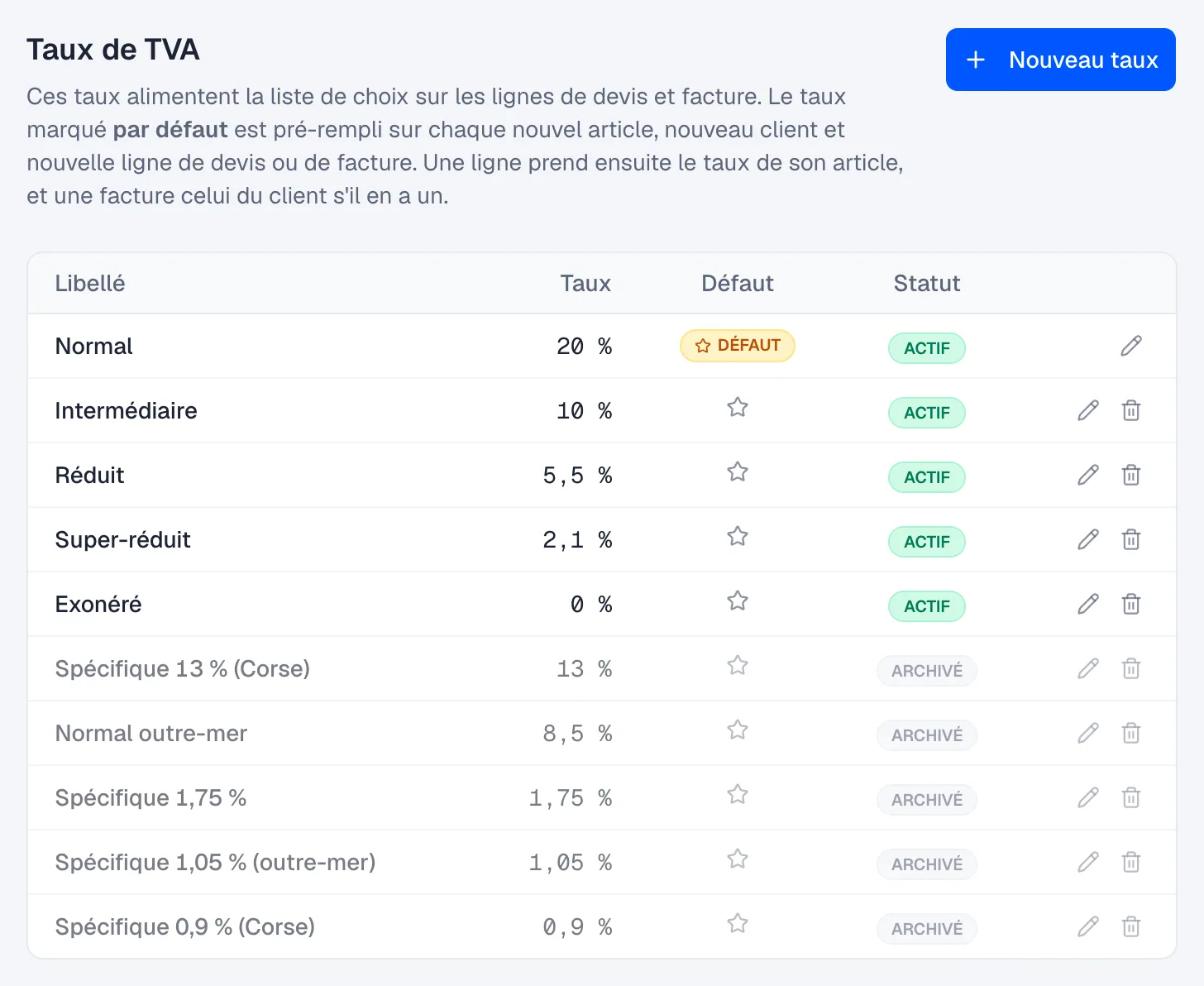
FactnPay crée dix taux pour chaque société :
| Taux | Libellé | À l'arrivée |
|---|---|---|
| 20 % | Normal | Actif, taux par défaut |
| 10 % | Intermédiaire | Actif |
| 5,5 % | Réduit | Actif |
| 2,1 % | Super-réduit | Actif |
| 0 % | Exonéré | Actif |
| 13 % | Spécifique 13 % (Corse) | Archivé |
| 8,5 % | Normal outre-mer | Archivé |
| 1,75 % | Spécifique 1,75 % | Archivé |
| 1,05 % | Spécifique 1,05 % (outre-mer) | Archivé |
| 0,9 % | Spécifique 0,9 % (Corse) | Archivé |
Chacun est déjà relié à ses comptes de TVA collectée et déductible pour l'export comptable.
Activer un taux archivé
Vous facturez en Corse ou outre-mer ? Ne créez pas le taux : activez celui qui existe.
- Ouvrez Paramétrage › TVA.
- Cliquez sur le crayon du taux, par exemple « Normal outre-mer ».
- Dans la fenêtre Modifier le taux, cochez Actif.
- Cliquez sur Mettre à jour.
Le taux passe de Archivé à Actif et apparaît dans les listes de choix.
Créer un taux
- Cliquez sur Nouveau taux.
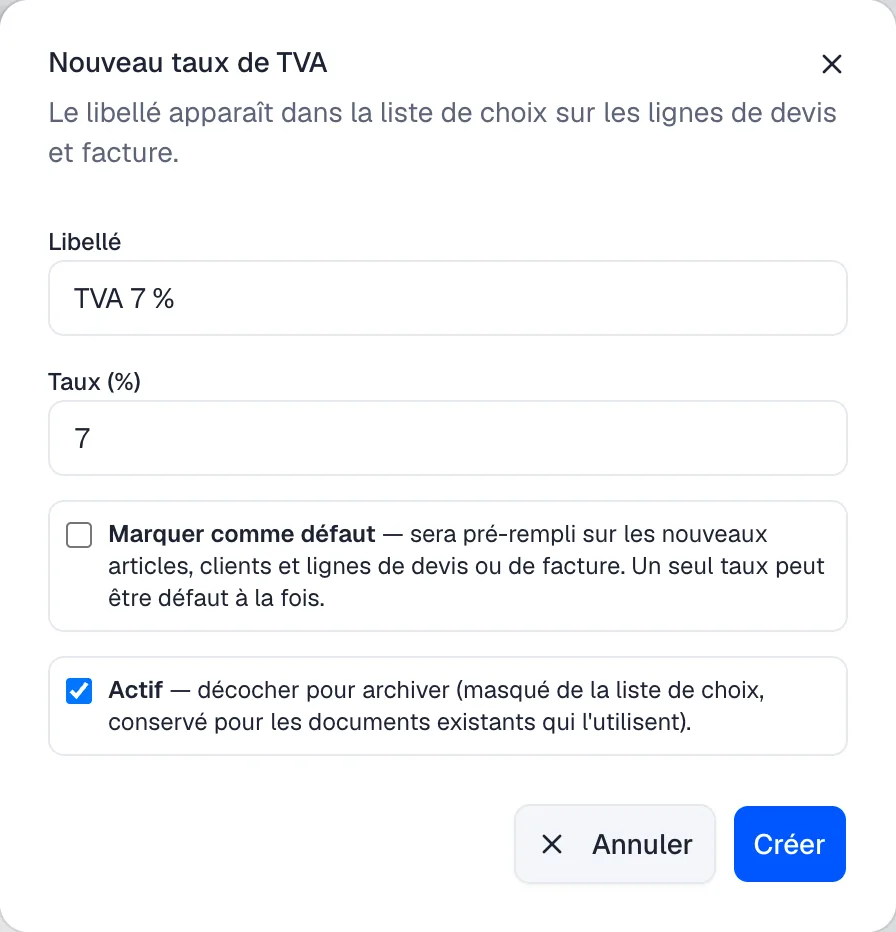
- Dans la fenêtre Nouveau taux de TVA, saisissez le Libellé (50 caractères au plus) : c'est lui qui s'affiche dans les listes de choix.
- Saisissez le Taux (%), entre 0 et 99,99.
- Cochez au besoin Marquer comme défaut. Laissez Actif coché.
- Cliquez sur Créer.
Un même pourcentage ne peut exister qu'une fois dans votre liste : vérifiez d'abord qu'il n'y est pas déjà, archivé. Un taux que vous créez n'est relié à aucun compte de TVA, contrairement aux taux livrés.
Choisir le taux par défaut
Le taux par défaut porte la mention Défaut. Pour en désigner un autre, cliquez sur l'étoile Définir comme défaut de sa ligne. Un seul taux est par défaut à la fois.
Il est pré-rempli sur chaque nouvel article, nouveau client et nouvelle ligne de devis ou de facture. Ensuite, une ligne prend le taux de son article, et une facture celui du client s'il en a un.
En franchise en base, le taux par défaut est 0 %. Choisir un autre taux par défaut vous fait sortir de la franchise, après confirmation : voir Régler la TVA de votre société.
Modifier, archiver ou supprimer
- Modifier : le crayon ouvre Modifier le taux. Changez le libellé si besoin, puis Mettre à jour. Gardez la valeur d'un taux livré : elle est reliée à ses comptes de TVA. Pour une autre valeur, archivez-le et créez le vôtre.
- Archiver : décochez Actif. Le taux disparaît des listes de choix ; les documents qui l'utilisent le conservent.
- Supprimer : la corbeille demande confirmation. Les devis et factures existants gardent leur taux. Le taux par défaut ne se supprime pas : désignez-en d'abord un autre.
Bon à savoir
- Archiver est plus sûr que supprimer : un taux archivé se réactive en une case.
- Les documents déjà faits ne changent jamais quand vous modifiez la liste.
- La correspondance de chaque taux avec ses comptes se consulte dans Paramétrage › Plan comptable, onglet Taux de TVA, à voir avec votre expert-comptable.
Questions fréquentes
Je ne vois pas l'entrée TVA dans le paramétrage. Pourquoi ?
Vous n'avez pas le droit de gérer les taux de TVA. Demandez-le à votre administrateur.
Comment facturer une prestation sans TVA à un client exonéré ?
Choisissez le taux Exonéré (0 %) sur la ligne, ou choisissez 0 % dans le champ TVA par défaut (%) de la fiche du client pour que ses factures le prennent d'office. Pensez à la mention d'exonération qui convient sur vos documents.