
Contacter le support
Mis à jour le
Une question sans réponse dans l'aide, un comportement anormal : écrivez à l'équipe FactnPay depuis la fenêtre Support. Elle joint d'elle-même la fiche de votre société à votre message, pour que nous sachions tout de suite qui vous êtes.
D'abord, l'aide
Cliquez sur Aide (le point d'interrogation), en haut de l'écran : le panneau propose les articles de l'écran affiché, une recherche (Rechercher dans l'aide…) et les schémas « Comment fonctionne… » du bloc Comprendre FactnPay. Les articles Résoudre un problème couvrent les cas les plus fréquents :
- Le PDF ne s'affiche pas dans le navigateur
- Mon client ne reçoit pas mes e-mails
- Je suis bloqué à la connexion
- Un onglet affiche encore l'ancien compte
- Un menu ou un bouton a disparu
Pour un droit, un module ou un réglage de la société, votre administrateur est souvent le plus rapide.
Ouvrir la fenêtre Support
- Dans la nouvelle interface : bouton Support, dans la barre du haut, à côté d'Aide.
- Dans les deux interfaces : cliquez sur vos initiales, en haut à droite, puis sur Support.
Ce que contient la fenêtre
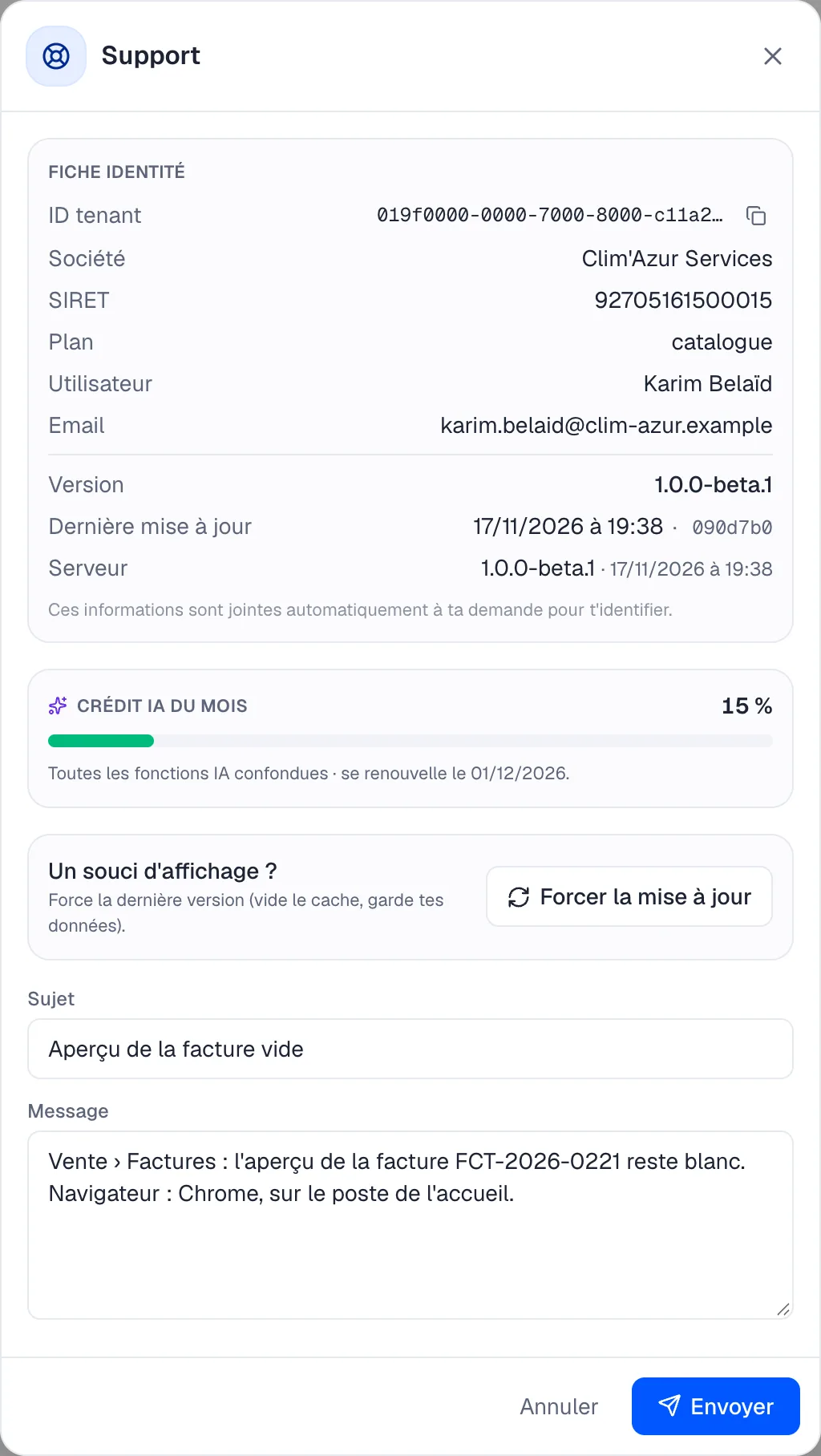
En haut, la Fiche identité, jointe d'office à votre demande :
- l'identifiant de votre société (un bouton le copie), la Société, son SIRET et sa formule (Plan) ;
- l'Utilisateur et son Email ;
- la Version de l'application, puis, pour l'Écran et pour le Serveur, leur numéro et la date et l'heure de leur mise en ligne (« déployé le … »).
Dessous, avec l'option Fonctions IA, la jauge du crédit IA du mois ; puis le cadre Un souci d'affichage ? et son bouton Forcer la mise à jour.
Envoyer votre demande
- Saisissez le Sujet, en quelques mots (par exemple « Aperçu de la facture F-2026-0042 vide »).
- Décrivez le problème dans Message (5 000 caractères au plus).
- Cliquez sur Envoyer. Le bouton reste grisé tant que le sujet ou le message est vide.
Un message confirme l'envoi, et la fenêtre se ferme.
Où arrive la réponse
Votre demande part à l'équipe FactnPay, à l'adresse contact@factnpay.app. Elle porte votre adresse e-mail comme adresse de réponse : nous vous répondons par e-mail, à l'adresse de votre compte, celle affichée dans la fiche identité. Surveillez cette boîte, et ses courriers indésirables.
Si votre demande n'a pas pu partir, la fenêtre le dit, par exemple « Votre demande n'a pas pu être envoyée. Réessayez dans quelques minutes, ou écrivez directement à contact@factnpay.app. ». Elle reste ouverte avec votre texte : réessayez plus tard, ou copiez-le dans un e-mail à cette adresse.
Écrire un message utile
- Ce que vous faisiez : l'écran, le document (son numéro), le bouton cliqué.
- Ce qui s'est passé : le message affiché, recopié mot pour mot.
- Ce que vous attendiez.
- Depuis quand, et si un collègue a le même problème.
- Votre navigateur (Chrome, Edge, Firefox, Safari), et si le problème existe aussi dans un autre.
Pas besoin de rappeler le nom de votre société ni votre version : la fiche identité les donne.
Un souci d'affichage : forcer la mise à jour
L'écran semble figé sur une ancienne version, un bouton ne réagit plus, une page s'affiche mal ? Avant d'écrire, cliquez sur Forcer la mise à jour dans la fenêtre Support, puis confirmez avec Mettre à jour. FactnPay récupère sa dernière version et se recharge ; une jauge suit la progression. Vos données et votre session sont gardées, mais enregistrez d'abord un formulaire en cours.
Vous ne pouvez pas vous connecter
La fenêtre Support n'est accessible qu'une fois connecté. Si vous êtes bloqué à la connexion, lisez d'abord Je suis bloqué à la connexion, puis écrivez à contact@factnpay.app depuis l'adresse de votre compte, avec le nom de votre société et le message affiché.