
Un onglet affiche encore l'ancien compte
Mis à jour le
Vous avez l'impression de voir les clients, les alertes ou les utilisateurs d'une autre société, ou un mélange de deux comptes. Pas d'inquiétude : FactnPay ne mélange pas les données des sociétés. Ce que vous voyez vient d'un onglet du navigateur resté sur le compte précédent.
Pourquoi cela arrive
Votre navigateur garde une seule connexion à FactnPay pour tous ses onglets. Si vous vous connectez avec un autre compte dans un onglet (une autre société, ou un collègue sur votre poste), tous les autres onglets passent eux aussi sur ce nouveau compte.
Un onglet ouvert avant ce changement peut encore montrer les écrans de l'ancien compte, pendant que les pages ouvertes ensuite chargent le nouveau. D'où l'impression d'un mélange.
Ce que fait FactnPay tout seul
Un onglet qui affiche un autre compte que celui de la connexion en cours se recharge de lui-même, sur le bon compte :
- dès que vous vous connectez avec un autre compte, ou que vous vous déconnectez, dans un autre onglet du même navigateur ;
- sinon, au premier échange avec FactnPay qui révèle l'écart, par exemple quand vous cliquez dans un onglet resté longtemps en veille.
Après une déconnexion dans un autre onglet, les onglets ouverts affichent la page de connexion.
Si l'onglet ne s'est pas rechargé
- Rechargez la page : touche F5 (ou Cmd + R sur Mac), ou la flèche circulaire du navigateur.
- Vérifiez le compte affiché : cliquez sur vos initiales, en haut à droite. Le menu indique votre nom, votre adresse e-mail et le nom de la société.
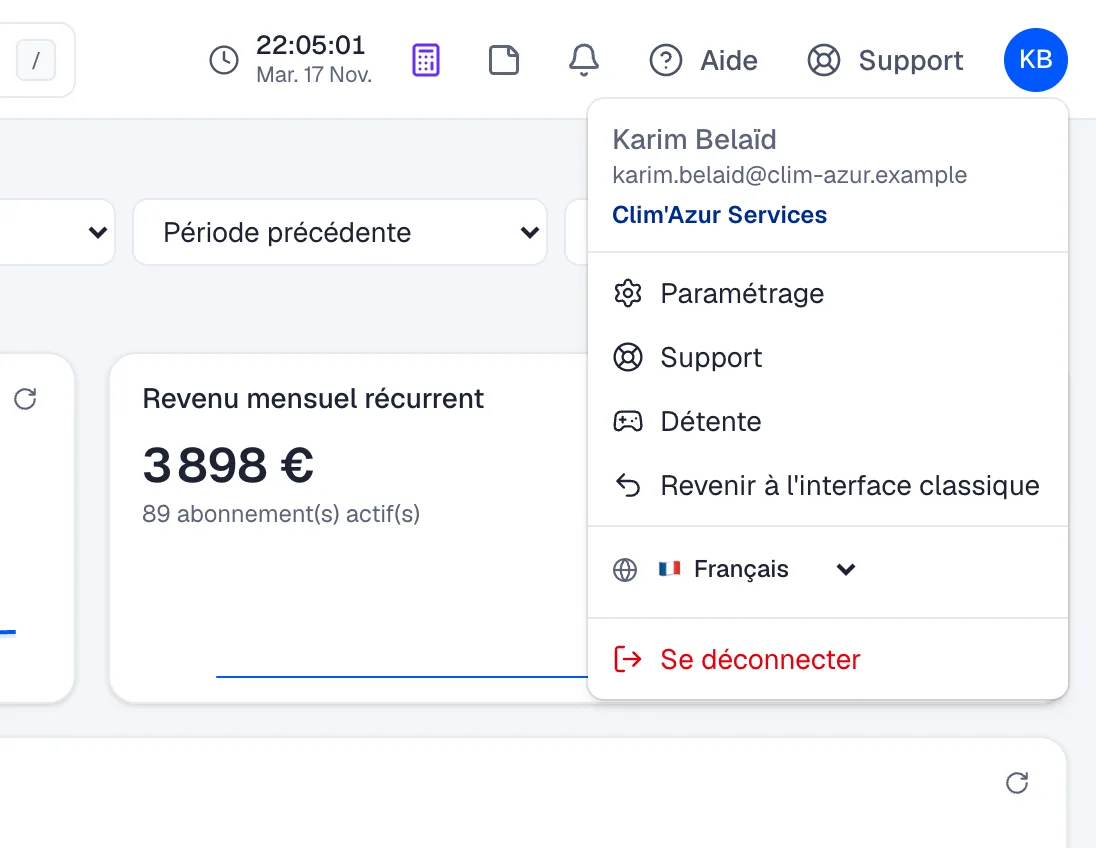
Si, après rechargement, tout rentre dans l'ordre, c'était bien un onglet resté sur l'ancien compte.
Travailler sur deux comptes en même temps
Comme la connexion est commune à tous les onglets d'un navigateur, deux comptes dans deux onglets du même navigateur sont impossibles. Pour garder deux comptes ouverts côte à côte :
- utilisez deux navigateurs différents, par exemple Chrome pour l'un et Edge ou Firefox pour l'autre ;
- ou ouvrez le second compte dans une fenêtre de navigation privée (dans Chrome : Ctrl + Maj + N sous Windows, Cmd + Maj + N sur Mac). Elle a sa propre connexion, oubliée à sa fermeture.
Sur un poste partagé
Quand plusieurs personnes utilisent le même ordinateur, chacune se déconnecte avant de laisser la place : menu du compte, en haut à droite, puis Se déconnecter. Le collègue qui se connecte ensuite repart d'onglets propres.
Bon à savoir
- Les onglets dont il est question ici sont ceux du navigateur. Les onglets de travail affichés en haut de l'écran de FactnPay appartiennent tous au même compte.
- Une alerte ou une notification qui semble venir d'une autre société disparaît au rechargement : elle était restée affichée dans l'onglet.
Quand contacter le support
Écrivez-nous si, après avoir rechargé la page et vérifié dans le menu du compte que vous êtes sur la bonne société, vous voyez encore des données qui ne sont pas les vôtres. Joignez une capture d'écran et indiquez ce que vous voyez (voir Contacter le support).