
Un menu ou un bouton a disparu (droits, module, option)
Mis à jour le
FactnPay n'affiche que ce que vous pouvez utiliser. Une entrée du menu, une colonne ou un bouton absent n'est donc pas une panne : il manque un droit, un module, un réglage de la société, ou vous ne regardez pas la même interface que la personne qui vous en a parlé. Voici comment trouver la cause.
1. Vos droits
Ce que vous voyez dépend de votre rôle, de votre périmètre et de vos droits sensibles, réglés par votre administrateur sur votre fiche (Paramétrage › Utilisateurs). Quelques exemples :
- Les prix d'achat et les marges : sans le droit sensible Voir les prix d'achat & marges, la fiche article n'affiche que le Prix de vente HT, la colonne Marge brute de la liste des devis n'apparaît pas, et l'écran Valorisation du stock vous est refusé.
- Les rapports : sans le droit Consulter les rapports, le menu des rapports ne garde que ce que vous avez le droit de voir à part, comme les Alertes d'activité, ou disparaît.
- Les prévisions de chiffre d'affaires : réservées à qui voit toute la société. Si votre périmètre n'est pas Toute la société (par exemple Son portefeuille), l'entrée n'apparaît pas.
- Mon abonnement : réservé au propriétaire et aux administrateurs, dans Paramétrage.
Les droits sensibles (RIB, prix d'achat, rapports, exports…) ne viennent jamais d'un rôle : seul le dirigeant les accorde, personne par personne. Le détail est dans Rôles et droits.
Ouvrir l'écran par son adresse ne contourne rien : un lien ou un favori vers un écran que vos droits ne permettent pas vous ramène au tableau de bord.
2. Un module ou une option non souscrits
Les écrans d'un module n'apparaissent que si votre société l'a souscrit :
- sans le module Suivi commercial, l'entrée Suivi commercial (Suivi de vente dans l'interface classique) disparaît du menu, avec ses réglages dans Paramétrage ;
- sans le module Gestion de stock, pas d'entrée Achats ni d'Offres de stock dans le catalogue ;
- sans le module Abonnements, pas d'entrée Abonnements dans Vente, ni de rapport Valorisation Abonnements ;
- sans le module Téléphonie, pas d'entrée Téléphonie.
Pour le Suivi commercial et le Ticketing, vendus par personne, il faut en plus que votre administrateur vous en ait donné l'accès, sur une place payée.
Votre administrateur voit les modules de la société dans Paramétrage › Mon abonnement, bloc Modules et options : un module souscrit porte la mention Active, un module à acheter Ajouter.
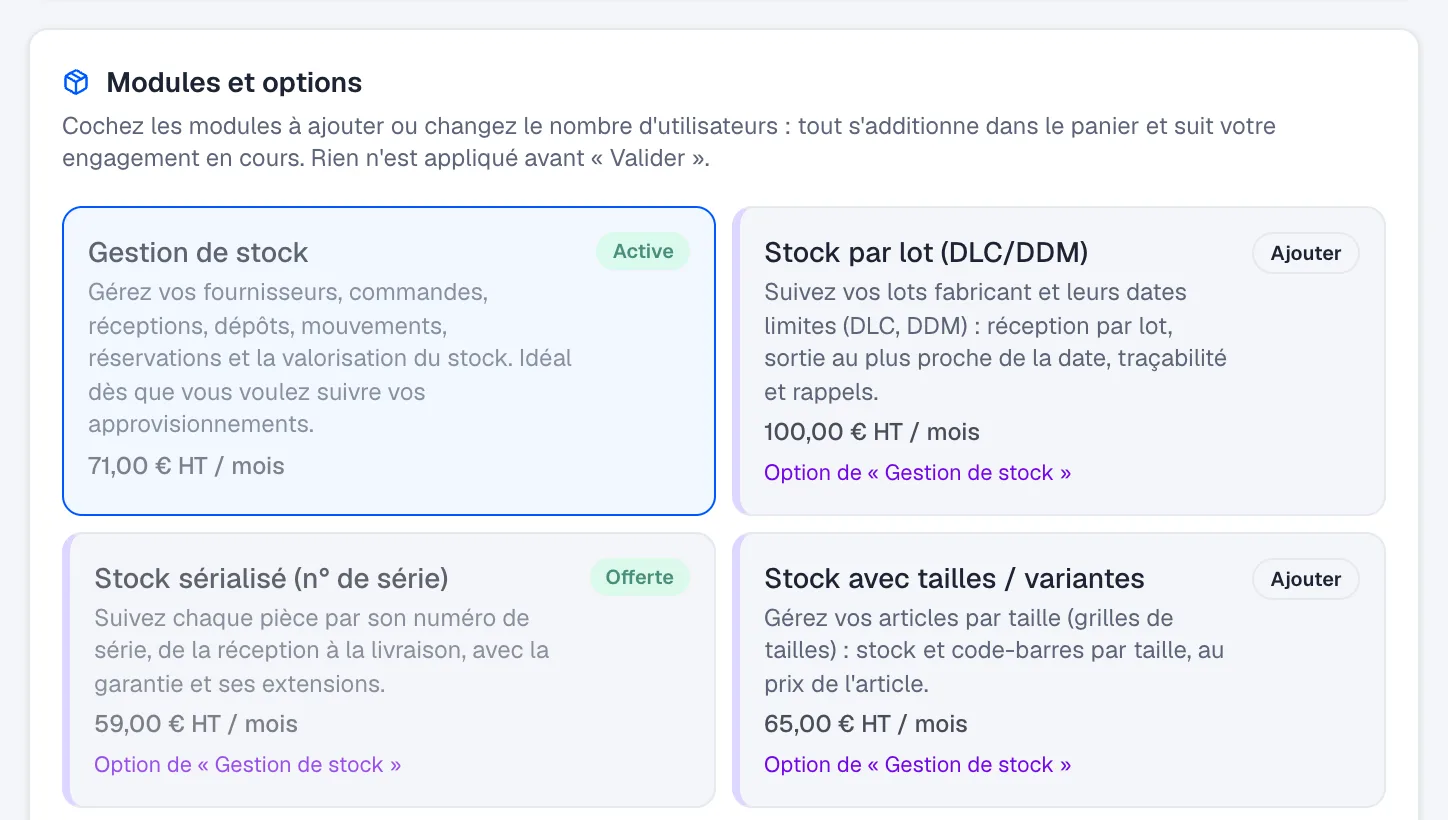
L'achat se fait au même endroit.
3. Un réglage de la société
Certaines entrées n'apparaissent que si elles ont un sens pour votre activité :
- Commandes, Bons de livraison et Restes à livrer suivent le parcours de vente choisi dans Paramétrage › Vente (voir Choisir votre parcours) ;
- Prélèvements, dans Gestion client, n'apparaît qu'avec GoCardless branché, ou des prélèvements déjà passés ;
- Numéros de série n'apparaît qu'avec l'option de stock sérialisé, Lots proches de leur date et Traçabilité des lots qu'avec au moins une catégorie suivie par lot ;
- Comparatif des agences n'apparaît que si votre société a plusieurs agences.
4. L'état du document
Un bouton peut dépendre de l'état du document ouvert. Par exemple, Envoyer par email n'apparaît pas sur une facture en brouillon : validez-la d'abord.
5. L'interface choisie
FactnPay a deux interfaces, au choix de chacun dans Paramétrage › Thème : Classique et la nouvelle interface. Les mêmes écrans n'y portent pas toujours le même nom ni la même place :
| Interface classique | Nouvelle interface |
|---|---|
| Client | Clients |
| Achat | Achats |
| Suivi de vente | Suivi commercial |
| Rapport | Rapports |
| Téléphonie, entrée à part | Téléphonie, dans Vente |
Un collègue vous guide et vous ne trouvez pas ce qu'il décrit ? Vérifiez d'abord que vous êtes sur la même interface. Dans la nouvelle interface, le menu du compte propose Revenir à l'interface classique ; le reste du réglage est décrit dans Thème, affichage et zone.
Vos droits ont changé ? Rien à recharger
Quand un administrateur modifie vos droits, ou que la société ajoute ou retire un module, votre écran se met à jour tout seul, sans recharger la page ni perdre une saisie en cours. Un message vous prévient : « Tes droits ont été modifiés par un administrateur : les menus sont à jour. » ou « Les modules de la société ont changé : les menus sont à jour. ». Si la page ouverte ne vous est plus permise, FactnPay vous ramène au tableau de bord.
Le menu ne bouge pas alors qu'on vient de vous donner un droit ? Rechargez la page (F5). Si cela ne suffit pas, ouvrez Support et cliquez sur Forcer la mise à jour.
Quand contacter le support
D'abord votre administrateur : c'est lui qui règle les droits, les modules et les réglages de la société. Écrivez-nous si votre administrateur confirme que vous avez le droit et que le module est actif, et que l'entrée reste absente après rechargement. Précisez l'écran cherché et l'interface utilisée (voir Contacter le support).